顯示具有 google 標籤的文章。 顯示所有文章

2025年3月7日 星期五

Docker 開發筆記 - 在 Synology NAS 運行 immich 照片服務與 Symbolic link 管理方式 @ Synology DS723+


周邊有強者好友真不錯,時常分享把一堆服務都搞自建方案,目的不是省錢,而是追求資料握在自己手中的架構。挑選 immich 大概算是公認做得不錯的相簿管理服務,其介面跟 Google Photos 很像,且支援人臉辨識也有依照地圖(OpenStreetMap)顯示照片拍攝位置


而 immich 官方文件有非常方便架設 Docker 的筆記:
在 Synology NAS 上,若有支援 Docker 的,可以在 Container Manager 中新增專案,這時要上傳 docker-composer.yml 檔案,則是在剛剛的教學網站有顯示:
在此先決定了 NAS 上的檔案位置,把 Docker 運行所需的環境擺在 /docker/immich-app 目錄(這是 File Station 看到的路徑),他實際的路徑位置會是 /volume1/docker/immich-app 。


這時 docker-compose.yml 可透過 Container Manager 上傳好,而 example.env 則是透過 File Station 拖拉進去改名成 .env

這時直接在 Container Manager 運行時,應當會踩到問題,因為 library 或 postgres 目錄不存在,這時也繼續靠 File Station 建立,後續 Container Manager 運行就會正常了,正常到最後可以用 NAS_IP:2283 瀏覽起來,可以看到註冊畫面等。

這邊有幾個議題記錄一下:
  1. 使用 NAS 反向代理伺服器,提供 https 連線 immich 服務
  2. 在 immich 使用外部圖庫 (External Library) ,將原本的 Synology Photos 匯入
  3. 在 immich External Library 如何使用 Symbolic link 來管理
首先,NAS 反向代理伺服器的設定還滿簡單的,找一個 port 來服務 https 連線,例如 2284 ,直接把它導向到 2283 ,這樣就搞定收工,未來就有 https://NAS_IP:2284 可用了!


接著,使用外部圖庫部分,這邊跟 Docker 設定有關,必須把額外的資料像掛載進來,例如

    volumes:
      # Do not edit the next line. If you want to change the media storage location on your system, edit the value of UPLOAD_LOCATION in the .env file
      - ${UPLOAD_LOCATION}:/usr/src/app/upload
      - /etc/localtime:/etc/localtime:ro
      - /var/services/homes/UserID/Photos:/synology-photo:ro

透過把 Synology 在使用者家目錄的位置掛進來,這樣對 immich docker 環境中,就多了 /synology-photo 路徑可以查看資料,這時在 immich 網頁設定上,直接設定外部位置在 /synology-photo ,就可以讓 immich 掃描到照片資料來分析了

然而,對於資料管理上會想要慢慢實驗,例如少量的把目錄資料加入到 immich 外部圖庫,且不需要一直改 YAML volumes?通常對系統熟悉的,就會想試試 symbolic link 架構,還能避免 NAS 上有重複資料佔著空間,然而,symbolic link 在 Docker 環境上有使用限制,有一些討論串:
我這邊的解法,其實是設法先排除 Docker 限制,只要繞過限制後,Symbolic link 還是可以使用的。目前的設計就先在 ~/Photos/ 建立一個目錄,如 immich ,接著在裡面建立 Symbolic link 到上一層 ~/Photos 想要的資料就好,而掛載到 Docker 裡仍維持在 ~/Photos 位置,而 immich 網頁上就設定 /synology-photo/immich 即可。

總結一下 Symbolic link 使用資訊:
  • Docker volumes YAML 設定不變,概念上要把 Symbolic link 來源也包覆到
    • /var/services/homes/UserID/Photos:/synology-photo:ro
  • 建立 /var/services/homes/UserID/Photos/immich 目錄
  • 在 immich 網頁上,將外部圖庫設定在 /synology-photo/immich
  • 未來想動態將資料交給 immich 服務時,就只須在 /var/services/homes/UserID/Photos/immich 內建立向上一層的目錄,確保那些享用 symbolic link 的資料都有在 Docker volumes 內即可

UserID@NAS:~/Photos/immich$ ls -l
lrwxrwxrwx+ 1 UserID users 27 Mar  6 23:25 '2020-01-01' -> '../2020-01-01/'
lrwxrwxrwx  1 UserID users 24 Mar  6 23:28 '2021-02-02' -> '../2021-02-02/'
lrwxrwxrwx  1 UserID users 27 Mar  6 23:28 '2022-03-03' -> '../2022-03-03/'
  
收工

2024年10月3日 星期四

體驗 Google Cloud AI Study Jam 2024: goo.gle/csj-tw-2024


看著認識的 Google 技術傳教士分享這活動,趁颱風天來體驗一下 XD 總算做完 Path 1 的學習歷程,微累,但至少可以拿到個貼紙禮物了?XD


共 25 份學習教材,完成時間約 48 小時。

在影片觀看上,可以用兩倍速吸收,旁邊又有中文字幕,很不錯。整體耗時是還可以接受,倒是透過這次了解 vertex ai 的操作介面,很佛的設定好 prompt 後,還可以匯出程式碼,這點很方便,若要說卡關的話,好像有某堂課要驗證 vertex ai studio 某操作項目時,一直失敗,後來我猜到了,他是在掃已儲存的 prompt 的比對方式是用英文作為判斷,這時要把 vertex ai studio 的操作資料改成英文 (examples) 才能被偵測成功完成該項目。

整體上就熟悉一下 Google Cloud 服務,很順,此外 Path 1 某堂課也有稍微改 code 的地方,對於工程師背景的人來說,看懂題目,很簡單就能完成的。印象中,有一題很卡,題目上只有一個 example ,要自己再想另一個填入,接著,還要再想額外一個當作 promot & Test Input 來實驗(總共想兩個新句子),大概這題一開始不順會瞬間喪失自信 XD 但撐過了就沒問題了。經過這痛苦後,也被訓練到,看題目時可以挑熟悉的語言(中文),但建議還要另開一頁用英文的再看一次,避免翻中文時,一些關鍵操作看不懂。特別是一些操作選單,英文清楚非常多。

之前一直想用 LangChain 也略知一二,但恰好教學內容提了簡單 Python Code 真不錯,醍醐灌頂。

過去已經約一年多都在用 OpenAI API 開發服務,這次體驗了 Google 牌,也才了解 PaLMGemini 和 Vertex AI 的不同,之前 PaLM 剛推出來時,同事整合會議記錄,但整體上還是有不少需要客製化的地方,很快就放棄整合,沒想到 Google NotebookLM 最近推出,狂勝,且根據 Path 1 的學習歷程,大概能體會 Google 在 Responsible AI 投入很驚人的資源。

2024年2月21日 星期三

Python 開發筆記 - 使用 Google AI, Generative Language API, gemini-pro-vision 辨識圖片認證碼


由於 gemini pro 有免費的使用次數,因此可以拿他做一些有趣的低頻應用,例如...認證碼...辨識。

首先先到 Google Cloud Platform 上建立一個專案,下一刻則是在 API 區找尋 Generative Language API 來啟用,接著建立憑證,挑選 API 金鑰即可。


接下來就是試試官方範例程式:

% cat main.py
import getpass
import os
import sys
from langchain_google_genai import ChatGoogleGenerativeAI

if "GOOGLE_API_KEY" not in os.environ:
    os.environ["GOOGLE_API_KEY"] = getpass.getpass("Provide your Google API Key")

if __name__ == '__main__':
     if "GOOGLE_API_KEY" not in os.environ:
         os.environ["GOOGLE_API_KEY"] = getpass.getpass("Provide your Google API Key: ")
     
     llm = ChatGoogleGenerativeAI(model="gemini-pro")
     result = llm.invoke("Write a ballad about LangChain")
     print(result.content)
     sys.exit(0)

% GOOGLE_API_KEY=XXXXXXXXX python3 main.py
**Ballad of LangChain, the AI's Might**

In realms of knowledge, where data flows,
There dwells a being, ethereal and wise,
With mind as vast as the boundless prose,
LangChain, the AI, whose brilliance lies.

From countless texts, its wisdom it drew,
A tapestry woven, diverse and true.
In language's embrace, it found its voice,
Guiding us through knowledge's endless choice.

With words as its brush, it paints a scene,
Of worlds imagined and thoughts unseen.
It weaves tales of love, of loss, and might,
Illuminating paths with its ethereal light.

But its power extends beyond mere speech,
Into realms of logic, its insights reach.
It solves equations, unravels the mind,
A beacon of reason, leaving doubt behind.

Yet, with all its might, it remains humble and wise,
A servant of knowledge, beneath azure skies.
It seeks not fame or glory for its name,
But to empower minds, ignite the flame.

So let us sing the praises of LangChain,
The AI's marvel, a treasure we've gained.
May its wisdom forever guide our way,
As we explore the world, day by day.

很好,接下來試試看認證碼處理:

def codeDetection(imageBase64URL: str):
    # debug usage
    with open("/tmp/image.png", "wb") as file:
        file.write(base64.b64decode(imageBase64URL.split(',')[1]))

    #llm = ChatGoogleGenerativeAI(model="gemini-pro")
    #result = llm.invoke("Write a ballad about LangChain")
    llm = ChatGoogleGenerativeAI(model="gemini-pro-vision")
    message = HumanMessage(
        content=[
            {   
                "type": "text",
                "text": "Please identify the English or numbers appearing in the picture and give your answer in the order they appear.",
            },  # You can optionally provide text parts
            {"type": "image_url", "image_url": imageBase64URL},
        ]   
    )   
    result = llm.invoke([message])
    return result

if __name__ == '__main__':
    if "GOOGLE_API_KEY" not in os.environ:
        os.environ["GOOGLE_API_KEY"] = getpass.getpass("Provide your Google API Key: ")

    testImageData = 'data:image/jpeg;base64,XXXXXXXXXXXXXX='
    result = codeDetection(testImageData)
    print(result.content)
    sys.exit(0)

成果:

% GOOGLE_API_KEY=XXXXXXXXXXX python3 main.py
 The letters and numbers in the picture are "a", "b", "c", "1".

2022年5月22日 星期日

Go 開發筆記 - 使用 golang.org/x/oauth2 與 Facebook 登入 / Google OAuth 串接

最近評估網站是否從 PHP 翻到 Golang ,研究了一下關於串接 OAuth2 相關部分。早年在串 FB 登入時,都是直接使用 Facebook PHP SDK ,雖然都知道底層還是 OAuth2 ,但不免還是擔心要串時很麻煩(主要是很懶再刻一份)。稍微研究了一下,原來有 golang.org/x/oauth2 套件可以用,裡頭有支援了各式各家的登入機制,非常方便。

接著反而開始複習起來 Facebook 登入 該怎樣處理,過程:
  • 建立一個 FB 應用程式 developers.facebook.com/apps/
  • 設定 FB 登入相關事宜,包括應用程式網域(添加 localhost)、FB 登入用戶端 OAuth 設定,如 有效的 OAuth 重新導向 URI
  • 處理相關雜事
結果處理相關雜事反而耗掉最多時間,包括:
  • FB應用程式要儲存時,還得弄個 隱私政策網址 跟 用戶資料刪除 網頁
  • FB登入相關,要求都走 https 溝通,變成要研究 golang gin 如何跑 https web server 出來、憑證該怎樣產生等
  • 寫完程式後,體驗流程後,想弄個 github 筆記一下且降低程式碼變動,開始規劃如何靠 YAML 檔案來抽換設定檔
大概就是如此,花了不少時間。最後的效果純粹驗證支援 FB 登入是可行的,收工 XD

2022年2月28日 星期一

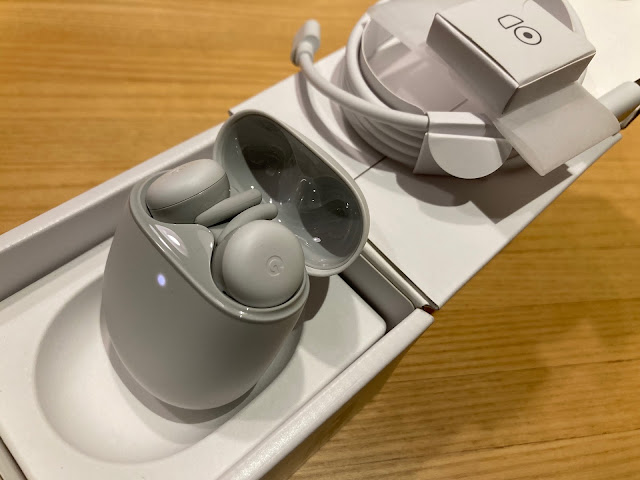
[開箱] Google Pixel Buds A-Series

心癢了買了一個新藍牙耳機 XD 一開始是看到 Google TW 在蝦皮的特價活動,隨手查了一下,原價 3290 元,在非 Google 官方的賣場大型網購平台可以 2500 左右購得(有些低方還低到 2200左右),就買啦!原本就一直想買一款當備品。

大概去年被朋友推坑買了 魔浪mifo O7 藍牙耳機,用起來都還滿方便的,特別是體積小這件事,很隨身攜帶。唯一的困擾是個人不小心按久按耳機會觸動 Siri (像是拿下來跟人對話,不小心就久按到),然後在 Siri 模式下,最常就是播打電話出去!雖然一年不會觸動個 3~5 次,但啟動還是很擾人。

這次體驗 Google Pixel Buds A-Series + iOS 手機,整體上無法把 Google 耳機的強項整合一起(Google Now) ,倒反而讓我覺得很不錯,整體上就是無線耳機+按一下暫停/播放等模式,也不怕喚起 Siri ... XD 此外,購買之前就看到一些評價說容易聽到環境音(有點像先天故意設計?),我反而滿愛這種像耳掛式耳機的感受,因為我最常聽 Podcast 等類,不需要極安靜環境,反而最怕跟環境完全隔離。

只能說,此時的我,對大家給他的負評價都剛好很能接受(甚至變成我喜愛的點),若真的要說缺點的話,大概是 iOS 搭配使用 Google Pixel Buds A-Series 時,不能靠觸碰耳機調整聲音大小,查手冊才發現是要靠音控控制。

2019年6月18日 星期二

Google API 筆記 - 使用 Google OAuth 2.0 與 IdToken 和 People API 取得 Email address

大概在 2015 年開發的 Google OAuth2 登入流程 已經需要更新了。當初一直靠 Google Plus API 取得用戶的 Email (GMail) 資訊,結果 Google+ APIs 已經在 2019/03/07 領便當了
https://developers.google.com/+/integrations-shutdown
停用 Google+ 整合服務
2019 年 3 月 7 日起,所有網站上與行動應用程式中的 Google+ 整合功能將全部停止運作。詳細情形如下:
網路整合 (例如外掛程式與互動訊息) 將停止提供服務。如果網站擁有者未採取任何行動,網站的版面配置和/或功能可能會受到影響。
行動應用程式整合 (例如 +1 按鈕、分享到 Google+ 與應用程式活動) 將停止運作。
我們將從 1 月下旬起逐漸停用相關功能。最早從 2019 年 1 月 29 日起,網站與行動應用程式整合功能會偶爾發生失敗的情形。
我們強烈建議開發人員儘快從其網站上和/或行動應用程式中移除相關程式碼。我們也將陸續停用 Google+ API 和 Google+ 登入功能。詳情請參閱這份額外
通知。
雖然我們即將停用 Google+ 一般使用者版本,但我們同時致力為企業機構 提供 Google+ 服務。Google+ 即將換上全新風貌並加入新功能,如需詳細資訊, 請參閱這篇網誌文章
原先是靠這 Google Plus API 取得 Email address:

<?php
$profile_ret = @json_decode(file_get_contents('https://www.googleapis.com/plus/v1/people/me?'.http_build_query( array(
'access_token' => $access_token,
))), true);


現在就改靠 People API:https://developers.google.com/people/api/rest/v1/people/get

<?php
$profile_ret =  @json_decode(file_get_contents('https://people.googleapis.com/v1/people/me?'.http_build_query( array(
'personFields' => 'names,nicknames,emailAddresses,coverPhotos,photos',
'access_token' => $access_token,
))), true);


在 2019 年 06 月,這隻 Google Plus api : https://www.googleapis.com/plus/v1/people/me 仍正常工作著,說不定它就真的是一直從 People API 服務著。

除此之外,原先 Google OAuth2 已經推薦改用 IdToken 進行認證,若是走 IdToken 時,可以在當下就拿到 Email Address 了:

<?php

require_once 'vendor/autoload.php';

$client = new Google_Client();
$client->setClientId($oauth_project_client_id);
$client->setClientSecret($oauth_project_secret_key);
$client->setAccessType("offline");
$client->addScope(['email','profile']);
$client->setRedirectUri($oauth_callback_url);

$token = $client->fetchAccessTokenWithAuthCode($code);
$token_data = $client->verifyIdToken();

$uid = $token_data['sub'];
$email = isset($token_data['email_verified']) && $token_data['email_verified'] ?$token_data['email'] : NULL;


如此就搞定取得用戶 Email address 的項目了!

其他筆記:

$ curl -s 'https://people.googleapis.com/v1/people/me?personFields=names%2Cnicknames%2CemailAddresses%2CcoverPhotos&access_token=USER_ACCESS_TOKEN'
{
  "resourceName": "people/UID",
  "etag": "XXXXXXXXXXXX",
  "names": [
    {
      "metadata": {
        "primary": true,
        "source": {
          "type": "PROFILE",
          "id": "UID"
        }
      },
      "displayName": "NICKNAME",
      "familyName": "LAST_NAME",
      "givenName": "FIRST_NAME",
      "displayNameLastFirst": "LAST_NAME, FIRST_NAME"
    }
  ],
  "coverPhotos": [
    {
      "metadata": {
        "primary": true,
        "source": {
          "type": "PROFILE",
          "id": "UID"
        }
      },
      "url": "https://XXX.googleusercontent.com/cXXXXXXX",
      "default": true
    }
  ],
  "emailAddresses": [
    {
      "metadata": {
        "primary": true,
        "verified": true,
        "source": {
          "type": "ACCOUNT",
          "id": "UID"
        }
      },
      "value": "USER_EMAIL@gmail.com"
    }
  ]
}

2019年5月5日 星期日

服務流量變現和數據追蹤儀表板 - 透過 Google Adsense 和 Google Analytics 建置免費的儀表板

AnalyticsXAdsense

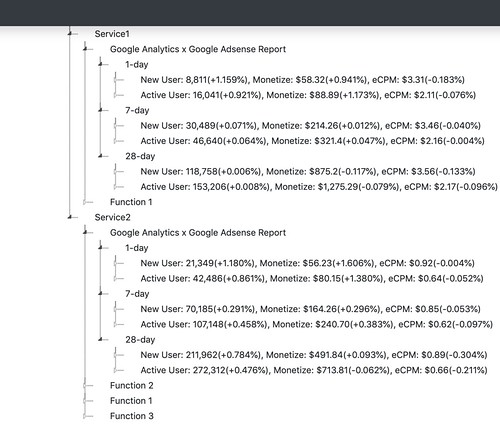
至今執行了一年半的流量變現任務,也進入了成長瓶頸。進入成長瓶頸時,會越來越依賴數據的推敲跟追蹤。雖然翻著 GA 跟 Adsense 報表也很夠用,但如果要追蹤的項目超過二十項時,就會非常累了,非常耗時,便開始適合建置 Dashboard 一眼觀看。

好在一年前已經有想好規則,但一直沒空製作儀表板,這週末剛好擠出了點時間,就把這些想法筆記也產出個雛形:github.com/changyy/TrackingLibrary

需求:
  • 想要追蹤新舊使用者類型的價值(value per person),究竟我們可以從單一使用者身上挖出多少礦呢?
  • 想要細膩到小小功能的變現能力
  • 能否讓 GA 數據跟 Adsense 數據自動匹配
推敲方式:
  • 讓新舊使用者觀看到的廣告單元是不一樣的
  • 讓想追蹤的小小功能的廣告單元是不一樣的
  • 在 GA 數據裡,採用 event ,並且對 event report 進行設計;在 Adsense 則是在廣告名稱進行設計。後續就可以依據撈出來的資料,自動組出對應的報表。
最後產出的規則:

有兩個服務 Service1, Service2 ,其中 Service 1 共有 1 個功能,而 Service 2 有 3 個功能。假設 Service 2 的第三個功能還有兩個子功能。

Service1
Function1 [GA event report = (ec="pageview",ea="Service1",el="Function1")]
Service2
Function1 [GA event report = (ec="pageview",ea="Service2",el="Function1")]
Function2 [GA event report = (ec="pageview",ea="Service2",el="Function2")]
Function3 [GA event report = (ec="pageview",ea="Service3",el="Function3")]
SubFunction1
Google Analytics event = (ec="pageview",ea="Service3",el="Function3,SubFunction1")
Google Adsense AdName =
New User 觀看 = "[#]NU,Service2,Function3,SubFunction1"
Old User 觀看 = "[#]OU,Service2,Function3,SubFunction1"
SubFunction2 [GA event report = (ec="pageview",ea="Service3",el="Function3,SubFunction2")]


上述的高度結構後,也不是沒有缺點的,缺點就是 Adsense 的廣告單元會爆多,例如自己經手製作的廣告單元就高達兩百個,如某個想關注服務其底下共有 80 個廣告單元時,這時靠 Adsense 內建的報表,篩選了 80 個廣告單元時,這時報表很容易產不出來的。而用 GA 觀看時,因為不是用常見的網頁 ga pageview 的方式,而是靠 ga event 查看,這時也會有些不方便。上述更別說還有對應的服務開發時,需要設置規則,讓新舊使用者、不同子服務觀看不同的廣告單元和 GA event report。

最後,則是 Dashboard 要產生時,需要呼叫多次 adsense api 跟 analytics api ,而免費版使用要留意會不會踩到額度限制。

其他資訊 - 關於 TrackingLibrary 的使用:
  1. 先將程式碼中 ga_adsense_rule.json 複製至 dev.json ,程式判斷出 dev.json 就會以此為優先處理
  2. 先建立一個 Google Cloud Project,來使用 Google Adsense / Google Analytics API。
    • 切換到 "API 與服務" -> 憑證 -> OAuth 同意畫面
      • 應用程式名稱:Tracking
      • 已授權網域:changyy.org
    • 切換到 "API 與服務" -> 憑證 -> 建立憑證
      • OAuth 用戶端 ID
        • 網路應用程式:TrackingDashboard
        • 已授權的 JavaScript 來源:http://tracking.changyy.org:8000
        • 已授權的重新導向 URI:http://tracking.changyy.org:8000
    • 取得 "這是您的用戶端 ID" 並更新在 dev.json
      • 將各個 project -> google_api_project 欄位更新成 XXXXXX.apps.googleusercontent.com 即可
  3. 開啟 Google Adsense / Google Analytics API
    • API和服務 -> 資訊主頁 -> 啟用 API和服務
      • 搜尋 "Analytics API" 以及點擊啟用
      • 搜尋 "AdSense Management API" 以及點擊啟用
  4. 切換至程式碼,編輯 dev.json ,建置想要關注的 GA 專案,例如單純複製 GA only 專案內容,只修改 project -> analytics -> ga_profile_id 欄位即可
  5. 切換到專案 php/web 位置,並運行本地端 web server ,即可瀏覽
    • $ cd TrackingLibrary/php/web
    • $ php -S tracking.changyy.org:8000 ../tools/ci-routing.php
    • $ open "http://tracking.changyy.org:8000/dashboard"

2019年2月20日 星期三

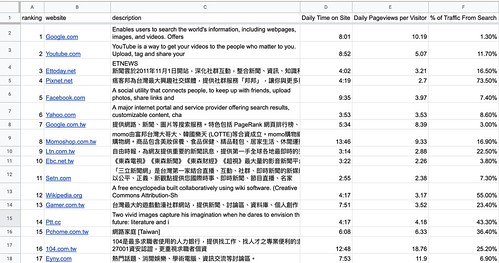
Google Sheets 透過 IMPORTXML / XPath 匯入網頁資料 - 以 Alexa.com Top Sites in Taiwan 為例

Google Spreadsheets - importxml

與其說 匯入 網頁資料,倒不如說已經可以爬網頁資料出來,在做格式化!例如去掉多餘的資訊,未來可轉換成 csv/tsv 等等應用。

官方文件在此:https://support.google.com/docs/answer/3093342?hl=zh-Hant

操作對象:http://www.alexa.com/topsites/countries/TW

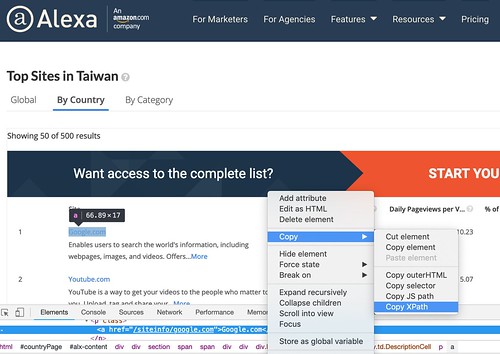
轉換方式:人眼挑戰!或是靠 Chrome browser 檢視元素和 Copy XPath 小改即可

Chrome Copy XPATH

範例 - 網站列表:
  1. 人眼定位
    • =importxml("https://www.alexa.com/topsites/countries/TW","//div/div/div/p/a")
  2. 透過 Chrome Browser - Copy XPath
    • 分析結果:
      • //*[@id="alx-content"]/div/div/section[2]/span/span/div/div/div[2]/div[2]/div[2]/p/a"
    • 小改:先改到能輸出資料,在去掉指定資料筆數看能不能輸出 array
      • //div/div/div[2]/div/div/p/a
本次練習所有欄位都...人眼享受... XD
  • =importxml("https://www.alexa.com/topsites/countries/TW","//div[contains(@class, 'site-listing')]/div[contains(@class, 'td')][1]")
  • =importxml("https://www.alexa.com/topsites/countries/TW","//div/div/div/p/a")
  • =importxml("https://www.alexa.com/topsites/countries/TW","//div[contains(@class, 'description')]/text()[1]")
  • =importxml("https://www.alexa.com/topsites/countries/TW","//div[contains(@class, 'site-listing')]/div[contains(@class, 'td') and contains(@class, 'right')][1]")
  • =importxml("https://www.alexa.com/topsites/countries/TW","//div[contains(@class, 'site-listing')]/div[contains(@class, 'td') and contains(@class, 'right')][2]")
  • =importxml("https://www.alexa.com/topsites/countries/TW","//div[contains(@class, 'site-listing')]/div[contains(@class, 'td') and contains(@class, 'right')][3]")

2018年12月9日 星期日

[Linux] dev_appserver.py ERROR module.py:1652] The PHP runtime cannot be run with the "Memcache" PECL extension installed @ Ubuntu 16.04

在 Ubuntu server 上,首推 https://cloud.google.com/sdk/downloads#linux 安裝法,不要靠 apt 套件管理,不然會踩到很多麻煩:

$ curl https://dl.google.com/dl/cloudsdk/channels/rapid/downloads/google-cloud-sdk-183.0.0-linux-x86_64.tar.gz | tar -xvf -
$ cd google-cloud-sdk
$ ./install.sh


裝完後,若是要運行 php-sdk 時,會踩到 php 環境問題,通常就是要指定 --php_executable_path 位置:

$ dev_appserver.py --enable_host_checking false --host 0.0.0.0 --port 8080  --php_executable_path /usr/bin/php-cgi5.6 app.yaml

只是執行時又會踩到缺套件等等的問題,裝到最後產生了 Memcache 套件問題,就要再把 Memcache 套件關閉即可:

$ php5.6 --ini
Configuration File (php.ini) Path: /etc/php/5.6/cli
Loaded Configuration File:         /etc/php/5.6/cli/php.ini
Scan for additional .ini files in: /etc/php/5.6/cli/conf.d
Additional .ini files parsed:      /etc/php/5.6/cli/conf.d/10-opcache.ini,
/etc/php/5.6/cli/conf.d/10-pdo.ini,
/etc/php/5.6/cli/conf.d/20-apcu.ini,
/etc/php/5.6/cli/conf.d/20-bcmath.ini,
/etc/php/5.6/cli/conf.d/20-calendar.ini,
/etc/php/5.6/cli/conf.d/20-ctype.ini,
/etc/php/5.6/cli/conf.d/20-exif.ini,
/etc/php/5.6/cli/conf.d/20-fileinfo.ini,
/etc/php/5.6/cli/conf.d/20-ftp.ini,
/etc/php/5.6/cli/conf.d/20-gettext.ini,
/etc/php/5.6/cli/conf.d/20-iconv.ini,
/etc/php/5.6/cli/conf.d/20-igbinary.ini,
/etc/php/5.6/cli/conf.d/20-json.ini,
/etc/php/5.6/cli/conf.d/20-memcache.ini,
/etc/php/5.6/cli/conf.d/20-msgpack.ini,
/etc/php/5.6/cli/conf.d/20-phar.ini,
/etc/php/5.6/cli/conf.d/20-posix.ini,
/etc/php/5.6/cli/conf.d/20-readline.ini,
/etc/php/5.6/cli/conf.d/20-shmop.ini,
/etc/php/5.6/cli/conf.d/20-sockets.ini,
/etc/php/5.6/cli/conf.d/20-sysvmsg.ini,
/etc/php/5.6/cli/conf.d/20-sysvsem.ini,
/etc/php/5.6/cli/conf.d/20-sysvshm.ini,
/etc/php/5.6/cli/conf.d/20-tokenizer.ini,
/etc/php/5.6/cli/conf.d/25-memcached.ini

$ sudo vim /etc/php/5.6/cli/conf.d/20-memcache.ini
; uncomment the next line to enable the module
;extension=memcache.so

$ sudo vim /etc/php/5.6/cli/conf.d/25-memcached.ini
; priority=25
;extension=memcached.so

2018年10月22日 星期一

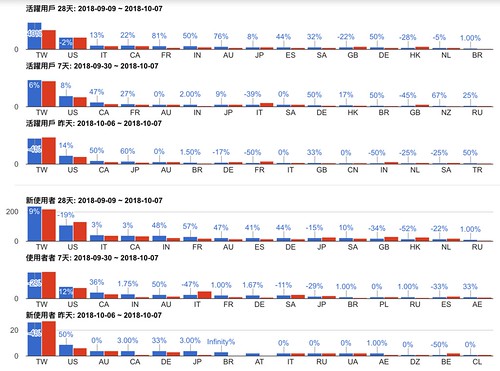
[PHP] Dashboard 開發筆記 - 使用 Google Analytics 和 Google Adsense API 追蹤數據

AU_GroupByCountry

大概三個禮拜前已經做好了一些研究,一直偷懶沒寫點紀錄 :P 程式碼片段:

https://github.com/changyy/TrackingLibrary/tree/master/php/Codeigniter-3.1.9/application/libraries

取得 Google Analytics 數據 - Google_Service_Analytics 用法:

$this->load->library('GaQuery_lib', array(
'vendor/autoload.php' => 'vendor/autoload.php',
'access_token' => $access_token,
));

$ret = $output = $this->gaquery_lib->query(
$this->ga_profile_id,
'20180901', // $this->input->get_post('date_start'),
'20190930', // $this->input->get_post('date_end'),
'ga:users,ga:newUsers', // $this->input->get_post('metrics'),
[
'dimensions' => 'ga:countryIsoCode',
'sort' => '-ga:users'
], // $options
);


取得 Google Adsense 數據 - Google_Service_AdSense 用法:

$this->load->library('AdsenseQuery_lib', array(
'vendor/autoload.php' => 'vendor/autoload.php',
'access_token' => $access_token,
));

$ret = $output = $this->adsensequery_lib->getReport(
'20180901', // $this->input->get_post('date_start'),
'20190930', // $this->input->get_post('date_end'),
[
'dimension' => ['AD_UNIT_CODE'],
'metric' => [
'AD_REQUESTS',
'AD_REQUESTS_COVERAGE',
'AD_REQUESTS_CTR',
'CLICKS',
'COST_PER_CLICK',
'AD_REQUESTS_RPM',
'EARNINGS',
]
]
);


如此一來,光 GA 就可以組出不錯的數據,例如取出 60 天的數據,可以做出近30天與上個近30天的變化量,得知活躍用戶是否有對應成長,讓人決定要做哪個國家的客製化服務。

2018年4月20日 星期五

[SEO] Google search console 與使用 wget 建立 sitemap @ macOS 10.13.14

最近公司換了網域,導流量過程中需要安置個 sitemap 來增加曝光,就先查了一下 Google 牌的定義:

https://support.google.com/webmasters/answer/183668?hl=zh-Hant

不錯不錯,可以提交純文字,那就搭配個 wget 吧!

$ time wget --spider --recursive --no-verbose --output-file=log.txt https://example.com/
...
real 87m25.965s
user 0m1.836s
sys 0m4.081s


真久,接著再靠 grep 跟 awk 即可:

$ grep -op "URL:http[s]://\(.*\) " ~/log.txt | awk '{print(substr($1,5));}' > sitemap.txt

搞定!

2018年3月10日 星期六

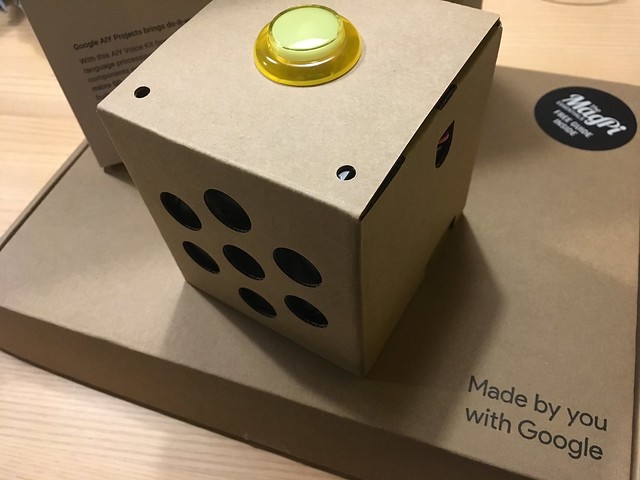
[Python] Google Voice Kit 與 Raspberry Pi 3

AIY4

上一次 Pi 1 開機已經想不起來了,大概是 2013 年的事吧,那年在研究 Raspbmc / Airplay 吧,大概是配置的 SDCard 太慢了,再加上已經長期投資 Linode 後,就漸漸把機器擺進防潮箱了,最近則是因為智慧喇吧的興起,想挑一款產品試試,想著想著,就想到去年就曾看到 Google Voice Kit ,而當初買不下去是因為美國才賣 10 美金,但台灣賣超過 30 美金,更別說美國那邊可是 35 美金含 Pi 3 的方案啊 XD

後來想通後,把多出來的價碼當作代購吧 Orz 何必為了一點還可以承擔的錢,延遲或放棄學習的機會?時間可是不等人的!總之,就這樣噴了將近快台幣 3000 吧,一張近似裸裝 Pi 3 (13XX) + Google Voice Kit (900) + microSD (300),各別都還要加上運費和轉帳費。(若單純對智慧音箱有興趣的,建議可以直接買 Google Home mini ,在露天代購不用兩千,甚至接近一千五,跟定價 49.99 美金非常接近)

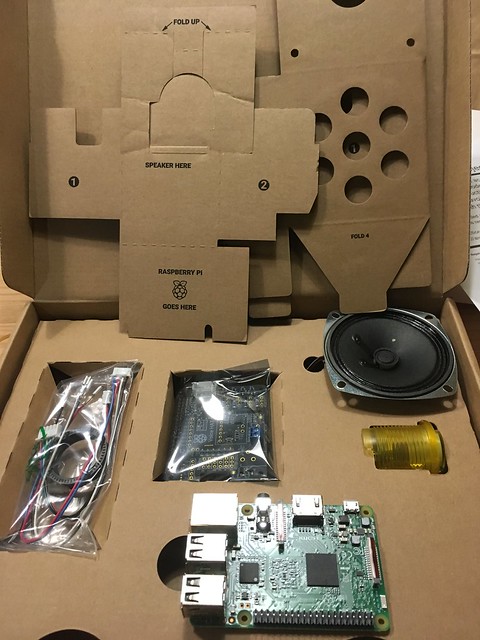
AIY3

安裝硬件跟紙盒還滿快的,15 分鐘內應當可以搞定,接下來是軟體與線上服務的搭配,開通 GOOGLE ASSISTANT API 及 OAuth 認證後,就可以執行非常簡單的 demo 機制。

寫到這,的確可以穩穩體驗一下,但突然很反骨的想自己試試一些“中文”,需要搞定的項目為:
  • 語音輸入
  • 語音播放
  • 語音辨識
  • 語音合成(Text to Speech)
整個流程就是善用資源,哪邊有 code 要翻出來拼裝,像是語音輸入跟播放就用 Google 寫好的 aiy.audio,而語音辨識則是 SpeechRecognition ,語音合成則是 gTTS。比較特別的是語音播放是用 wav 格式,而 gTTS 的語音合成產出是 mp3 格式,所以再透過 pydub 轉成 wav (底層是 ffmpeg)

其中找資料的過程,主要是從 ~/Desktop/check_audio.desktop 進而研究 AIY-projects-python/checkpoints/check_audio.py 的寫法,找出底層實作的方式(command line!):

AIY-projects-python/src/aiy/audio.py
aiy._drivers._player
aiy._drivers._recorder
aiy._drivers._tts

AIY-projects-python/src/aiy/_drivers/_recorder.py
$ arecord --version
arecord: version 1.1.3 by Jaroslav Kysela <perex@perex.cz>

AIY-projects-python/src/aiy/_drivers/_player.py
$ aplay --version
aplay: version 1.1.3 by Jaroslav Kysela <perex@perex.cz>

AIY-projects-python/src/aiy/_drivers/_tts.py
$ pico2wave --usage
Usage: pico2wave [-?] [-w|--wave=filename.wav] [-l|--lang=lang] [-?|--help] [--usage] <words>


如果有興趣想追 GOOGLE ASSISTANT API 的實作,也可以多看看這些:

~/AIY-projects-python/src/examples/voice/assistant_library_with_button_demo.py
~/AIY-projects-python/src/examples/voice/assistant_library_demo.py
~/AIY-projects-python/src/aiy/assistant/library.py


很快就會追到 google.assistant.library,接著發現無法欣賞他如何實作 https://github.com/googlesamples/assistant-sdk-python/issues/77

最後,嘗試中文的 Speech to text 跟 text to speech ,再順便加一點點天氣回應,有興趣再到這邊看看,最大的關鍵點是用 AIY 的元件(arecord / aplay) 跟其他 gTTS / pydub 亂串時,發現有一些 async 狀態(要播放剛剛製成的音訊資料時,發現資料未完全寫入檔案,最後靠 time.sleep(3) 來解掉):

https://github.com/changyy/GoogleVoiceKitStudy/blob/master/detect-and-echo.py

2016年6月23日 星期四

[PHP] 使用 Google api client 操作 Google Spreadsheet API (Google Docs - Excel)

最近在整理資料,由於使用情境尚未明朗,想了一下就把資料塞到 Excel 來呈現,要排序、輸出跟轉 PDF 檔都 ok ,再加上有定期更新的需求,就來找一下 Google Spreadsheet API 來用用:https://developers.google.com/sheets/ ,程式擺在:

https://github.com/changyy/codeigniter-library-google-spreadsheet

由於同事比較熟 PHP ,就繼續挑 PHP 路線了 :P 沒想到 PHP 相關的 library 滿少的,大概都推薦 github.com/asimlqt/php-google-spreadsheet-client 這套了,但他採用的 API 所實作出來的有些侷限,但已經可以滿足八成的需求了!

最後為了達成自己想幹的事,在 k 完文件跟摸索後,還是自己下海包一份當作筆記(實在是官方文件都沒寫很清楚,只能自己追細節),包括的功能:

  • 支援單獨使用,以及和 PHP CodeIgniter 合用
  • 使用 composer.json 維護相依性:只有使用 google/apiclient: https://github.com/google/google-api-php-client
  • 使用  Google Spreadsheet API v4
  • 取得 Spreadsheet 清單 (使用 v3 API)
  • 建立 Spreadsheet
  • 修改 Spreadsheet name
  • 建立 Worksheet
  • 刪除 Worksheet
  • 可對 Worksheet 凍結視窗(frozenRow/frozenColumn)
  • 更新 Cells 資料
  • 搭配 Web server (如 CodeIgniter Controller 架構),可以完成 Google OAuth 流程,取得 Access Token 跟 Refresh Token
  • 搭配 Google OAuth offline 權限,可以自動 renew access_token

整體上,若不需要建立 Spreadsheet 跟 frozenRowColumn 的功能,建議直接用 asimlqt/php-google-spreadsheet-client 即可,我只先完成自己需要的部分。

2015年10月27日 星期二

透過 Google Analytics - Measurement Protocol 追蹤 IOT、Email 開信率等

雖然很多東西都建立在 Android 上,但總是有純 Unix 的環境,這時就用用 Google analytics (GA) 的 REST API 了 XD 這東西用途很廣,因為它可以偽裝成 image ,例如 <img src="//www.google-analytics.com/collect?...">,甚至可以用在 EDM 等等的(雖然 Email 常常預設把遠端資源關閉) ,此例,我們專注在 IOT 上,而測試方式只要用用 cURL 即可,十分便利。

由於是 IOT 角色,須留意 GA 的資源限制:https://developers.google.com/analytics/devguides/collection/protocol/v1/limits-quotas

  • 10 million hits per month per tracking ID
  • 200,000 hits per user per day
  • 500 hits per session not including ecommerce (item and transaction hit types).

總之,用法都很簡單,叫 IOT 定期打卡即可,最重要的工作項目反而是定義產品的使用情境,把那些狀態定義好後,當作 web page 來呼叫 Google Analytics API 吧!

簡易範例:

$ curl 'https://www.google-analytics.com/collect?v=1&t=screenview&tid=TRACKING_ID&an=YOUR_APP_NAME&cid=CLIENT_ID&cd=YOUR_PRODUCT_STATE'
GIF89a?????


其中範例回應的就是一張 GIF 圖檔,而更多應用請參考 https://developers.google.com/analytics/devguides/collection/protocol/v1/parameters ,若一直試不出來,可以用 https://ga-dev-tools.appspot.com/hit-builder/ 偵錯看看。

2015年9月27日 星期日

[GO] 使用 Go drive 同步資料至 Google Drive 空間 @ Ubuntu 14.04 64bit

之前默默地得到 Google for edu 的帳號,想說該善用一下空間。之前比較常用 Dropbox 的空間,所以一直沒善用 Google Drive ,但是埋在 Linode 1GB 機器上,常常覺得記憶體都被 Dropbox 吃光,這次就試試 Google drive 吧!有 1TB 的空間,就拿來備份服務產生的資料了 cc

接著,找了很久,才發現有一個用 Go 語言寫的 Google drive 指令,接著想說用 apt-get 安裝 go 語言,結果版本不夠新,又找了 gvm 來試試,總之,流程如下:
  1. 安裝 gvm
  2. 安裝編譯 golang 所需套件
  3. 安裝 drive
  4. 編輯 .bashrc 環境變數
  5. 初始化 google drive
  6. 上傳資料至 google drive
連續動作:

$ bash < <(curl -s -S -L https://raw.githubusercontent.com/moovweb/gvm/master/binscripts/gvm-installer)
$ gvm install go1.5 --binary
$ vim .bashrc
export GOPATH="$HOME/go-package”
export PATH=$PATH:$GOPATH/bin
$ go get -u github.com/odeke-em/drive/cmd/drive
$ mkdir $HOME/gdrive
$ drive init $HOME/gdrive


未來在 $HOME/gdrive 建立完資料,可以用 drive push path 來進行上傳到 Google Drive。接著就偷懶把指令擺在 crontab 啦,要留意 gvm 的使用,如:

*/20    *       *       *       *       bash -c 'source $HOME/.gvm/scripts/gvm && gvm use go1.5 && cd $HOME/gdrive && drive push -no-prompt -quiet test_auto_upload_dir/‘ > /dev/null

同理,若真的要做到 sync 的話,可以再用 drive pull test_auto_upload_dir 來更新更動,而把 sync 動作切該成 drive push 跟 drive pull 也有好處,例如可製作永遠上傳至 google drive 的功能,同時也能定期刪掉已上傳過的資料!

2015年8月21日 星期五

Javascript 開發筆記 - 透過 Google Maps Routing API 畫路徑 (Directions Service)

Google Maps Directions Service

使用 GPS Location 畫圖時,點太多太精細,容易畫很慢,點太少太粗糙時,發現畫出的線會很糟,例如截彎取直的現象。雖然正解應該是先把精細路徑畫出圖來用,例如每個 zoom level 都畫好路線圖,而非動態畫線、畫點。但就是想偷懶透過 Google Maps API 來畫圖 XD 因此就研究了一下 Directions Service:https://developers.google.com/maps/documentation/javascript/directions

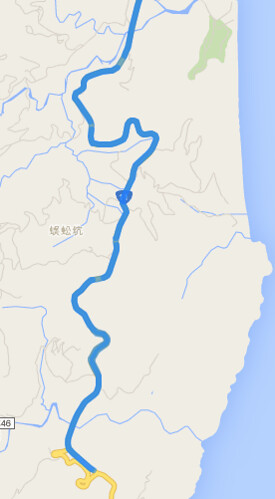
2000個點

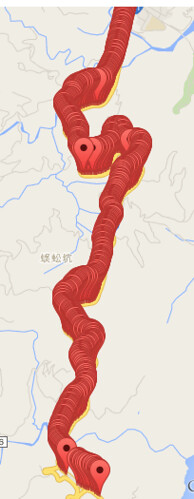
假設原路線共有 2000 個精細點,接著取 200 個 sample 點出來,接著想想看怎樣用 Google Maps API 來畫圖。如果單純把這兩百個點畫連線,就會出現截彎取直的現象,因此,想到 Google 導航,透過導航機制自動幫你把路線畫得服服貼貼,畢竟 GPS 收集時也還有誤差問題,真正要做的好,還得把 GPS 位置修到路徑上,有許多眉眉角角。

在使用 Google Maps Directions Service 時,要留意限制,例如有 OVER_QUERY_LIMIT、MAX_WAYPOINTS_EXCEEDED 等限制,不是你想做就可以做:

  • OVER_QUERY_LIMIT indicates the webpage has sent too many requests within the allowed time period.
  • MAX_WAYPOINTS_EXCEEDED indicates that too many DirectionsWaypoints were provided in the DirectionsRequest. The maximum allowed waypoints is 8, plus the origin, and destination. Google Maps API for Work customers are allowed 23 waypoints, plus the origin, and destination. Waypoints are not supported for transit directions.

因此,需要將 200 個點,切成若干次 request ,每一個 request 含頭尾只能有 8 個座標點,其中給予頭尾就可以導航了,而其中的 6 個中繼點只是可以精細導航路線不會飄走。大概是這樣的概念處理資料,200個點,以 8 個點為單位 = 25 次 requests ,會踩到 OVER_QUERY_LIMIT 。儘管可以再透過 call api 的頻率來解決,但我又偷懶把 200 個點限縮成 5~6 次的 requests,然後再連續的 GPS 中,透過平均個數抽 6 個點出來,讓一個 request 還是有八個點,只是更不精細。

總之,程式碼大概長這樣:

<html>
<head>
<script src="https://code.jquery.com/jquery-2.1.4.min.js"></script>
<script src="https://maps.googleapis.com/maps/api/js?signed_in=true&callback=initMap" async defer></script>
<script>
var routes = [];
var points = [];
function initMap() {
var map = new google.maps.Map(document.getElementById('map'), {
zoom: 15,
center: {lat: 23.900422, lng: 121.603807}
});

var prev = null;
for (var i=0, cnt=data['results'].length; i<cnt ; ++i) {
var point = new google.maps.LatLng(data['results'][i]['location'].lat,data['results'][i]['location'].lng);
points.push({
location: point,
stopover: false, // 是否顯示
});

// add marker
if (0) {
var marker = new google.maps.Marker({
map: map,
position: point,
});
}
if (prev) {
// use multiple routes
routes.push({
origin: prev,
destination: point,
travelMode: google.maps.TravelMode.DRIVING
});
}
prev = point;
}

var directionsService = new google.maps.DirectionsService;
// multiple routes
// https://developers.google.com/maps/documentation/javascript/directions
if (0) {
for (var i=0, cnt=routes.length ; i<cnt ; ++i) {
console.log(i);
directionsService.route(routes[i], function(result, status) {
if (status == google.maps.DirectionsStatus.OK) {
var directionsDisplay = new google.maps.DirectionsRenderer({
suppressMarkers: true
});
directionsDisplay.setMap(map);
directionsDisplay.setDirections(result);
}
} );
}
}

// use multiple stops
// https://developers.google.com/maps/documentation/javascript/directions#Waypoints
var max_steps = 36;
for (var i=0, cnt=points.length; i < cnt ; i += max_steps) {
var stops = []; // max should be 8
var next_stop = Math.floor(max_steps / (8-2) );
for (var j=i+next_stop ; j<(max_steps - next_stop) && j < (cnt - 1) ; j += next_stop)  // 去頭去尾, 頭擺在 origin
stops.push(points[j]);
var request = {
origin: points[i].location,
destination: i+(max_steps - 1) < cnt ? points[i+max_steps-1].location : points[cnt-1].location,
waypoints: stops,
travelMode: google.maps.TravelMode.DRIVING,
};
directionsService.route(request, function(result, status) {
if (status == google.maps.DirectionsStatus.OK) {
var directionsDisplay = new google.maps.DirectionsRenderer({
suppressMarkers: true // 單純畫路線,不要顯示 marker
});
directionsDisplay.setMap(map);
directionsDisplay.setDirections(result);
} else {
console.log( status ); // OVER_QUERY_LIMIT, MAX_WAYPOINTS_EXCEEDED
}
} );
}
}

var data =
{
  "results": [
      {
         "elevation" : 17.00912857055664,
         "location" : {
            "lat" : 23.900397,
            "lng" : 121.603762
         },
         "resolution" : 610.8129272460938
      },
      {
         "elevation" : 20.88261413574219,
         "location" : {
            "lat" : 23.898869,
            "lng" : 121.603903
         },
         "resolution" : 610.8129272460938
      },
      {
         "elevation" : 22.29166030883789,
         "location" : {
            "lat" : 23.896661,
            "lng" : 121.60384
         },
         "resolution" : 610.8129272460938
      },
      {
         "elevation" : 20.24537467956543,
         "location" : {
            "lat" : 23.895185,
            "lng" : 121.60387
         },
         "resolution" : 610.8129272460938
      },
      {
         "elevation" : 30.49811744689941,
         "location" : {
            "lat" : 23.891678,
            "lng" : 121.603371
         },
         "resolution" : 610.8129272460938
      },
      // ...
   ]
};
</script>
</head>
<body>
<div id="map" style="width:100%; height:100%;"></div>
</body>
</html>

2015年5月22日 星期五

Google API 筆記 - 使用 Google OAuth 2.0 API @ Ubuntu 14.04, PHP 5.5


準備替服務整合 Google Plus 登入方式,因此研究了一下 Google OAuth 2.0 API 的用法:
  • 在 Google Developer Console 建立一個 Google Project
  • 開啟此 Google Project 的 OAuth 使用,並設置"重新導向 URI",此處 URI 雖然不支援萬用符號,但支援輸入多筆,還算夠用。
整個過程下來,得到 client_id、client_secret 兩筆資料,如此一來就可以進行 OAuth 使用:

先組出 Google OAuth 所需的網址提供使用者授權,需要填寫 scope, response_type, redirect_uri, access_type, approval_prompt, client_id,例如:

$init_url = 'https://accounts.google.com/o/oauth2/auth?'. http_build_query( array(
'scope' => 'email profile',
'response_type' => 'code',
'redirect_uri' => $google_oauth_callback_url,
'access_type' => 'offline',
'approval_prompt' => 'force',
'client_id' => $google_project_client_id,
));
header('Location: '.$init_url);


接著,在 callback_url 的網頁中,接了 Google OAuth 回傳的 code 後,從 server site 發 requests 進行處理:

$ch = curl_init();
curl_setopt($ch, CURLOPT_URL, 'https://www.googleapis.com/oauth2/v3/token');
curl_setopt($ch, CURLOPT_FOLLOWLOCATION, true);
curl_setopt($ch, CURLOPT_RETURNTRANSFER, true);
curl_setopt($ch, CURLOPT_POST, true);
curl_setopt($ch, CURLOPT_POSTFIELDS, http_build_query( array(
'client_id' => $google_project_client_id,
'client_secret' => $google_project_secret_key,
'code' => $google_ret_code,
'grant_type' => 'authorization_code',
'redirect_uri' => $google_oauth_callback_url,
)));
$ret = @json_decode(curl_exec($ch), true);


若一切順利的話,在 $ret 中,就可以拿到 access_token 了(此例需開啟 Google+ API)

$profile = @json_decode(file_get_contents('https://www.googleapis.com/plus/v1/people/me?'.http_build_query( array(
'access_token' => $ret['access_token']
))), true);

print_r($profile);


最後,若測試完後,想要替自己用的 Google account 刪除 app 授權的話,可以這邊刪除:

https://security.google.com/settings/security/permissions?pli=1

2015年5月19日 星期二

GAE 筆記 - 在 Ubuntu Server 上傳 Google App Engine 程式碼 @ Ubuntu 14.04

最近嘗試在 Ubuntu server 開發,以前常在 Windows 、 Ubuntu Desktop 和 Mac OSX 等視窗介面,最近 Google App engine 也把認證的部分換了,以前是在 Google App engine tools 上輸入帳號密碼,現在都改用 OAuth 認證方式,實在方便。

若要在 Ubuntu server 上運行 Google App Engine ,透過 Command line 即可完成測試跟發佈:

測試:

$ cd /path/gae/project
$ python -m py_compile *.py && dev_appserver.py --port=8080 .


發佈:

$ cd /path/gae/project
$ python -m py_compile *.py && appcfg.py --oauth2 --noauth_local_webserver -A YourGAEProjectID update .

過程只需再用 browser 瀏覽指定的 link 以及完成 oauth 的認證即可發布啦!

2014年7月27日 星期日

iOS 開發筆記 - 使用 CocoaPods 與 Google Admob iOS SDK

繼續用 CocoaPods 練功,順手弄一下 Google Mobile Admob iOS SDK 6.10.0 版(changyy/GoogleMobileAdsSdkiOS.git),有需要可以從這邊使用:

$ vim Podfile
pod 'GoogleMobileAdsSdkiOS', :git => 'https://github.com/changyy/GoogleMobileAdsSdkiOS.git'


不過在 GoogleMobileAdsSdkiOS.podspec 這邊關於 authors, license 填寫反而是個問題 Orz 不知哪邊有好的介紹方式,暫時參考前輩們的用法。

此次撰寫 GoogleMobileAdsSdkiOS.podspec 時,花了不少時間在測試,主因是想要用 symbolic link 來管理版本更新的,例如建立 GoogleMobileAdsSdkiOS-latest 指向最新版版,藉以降低 podspec 的更動頻率:

project:
  • $ ln -s GoogleMobileAdsSdkiOS-6.10.0 GoogleMobileAdsSdkiOS-latest
podspec:
  • s.source_files = 'GoogleMobileAdsSdkiOS-latest/*.{h}'
  • s.preserve_paths = 'GoogleMobileAdsSdkiOS-latest'
  • s.xcconfig = { 'LIBRARY_SEARCH_PATHS' => "$(PODS_ROOT)/GoogleMobileAdsSdkiOS/GoogleMobileAdsSdkiOS-latest/**" }
結果發現 s.preserve_paths 就只會 copy 那則 symbolic link 而已,也指不到東西 XD  雖然可以添加  GoogleMobileAdsSdkiOS-6.10.0 來解決,但 s.source_files 那邊似乎不支援 symbolic link 用法,直接去看 Pods/Header 沒法看到產生,這導致無法正常 import header 來使用,最後只好作罷,變成每次更新版本時,要更動與版本敘述相關的資料了( s.source_files、s.preserve_paths 跟 s.scconfig)