顯示具有 sdk 標籤的文章。 顯示所有文章

2019年11月20日 星期三

[PHP] OAuth / Sign in with Apple JS - 使用 Apple JS SDK 讓網站支援 Apple ID 登入

SignInWithApple00

最近幫看同事串 Sign In with Apple 好像有很多不順的地方,拿自己的 Apple developer 帳號試試 :P 相關文件:
首先就來闖關吧,先進行 Sign In with Apple 設定,需要指定某個 email domain 給 Apple 跟用戶溝通,此例用 appid.changyy.org 網域為例:

Certificates, Identifiers & Profiles -> More -> Sign In with Apple -> Configure

SignInWithApple03

在添加網域進去之前,請記得先設定 SPF DNS Record,不然 Apple 一驗證不合 SPF 時,又得等 DNS Cache 更新等到天荒地老 Orz

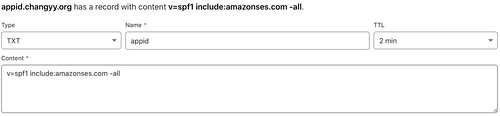
在此先添加 Type=TXT 的 DNS Record 吧!

v=spf1 include:amazonses.com -all
SignInWithApple02

接著用 dig 驗一下:

% dig -t txt appid.changyy.org

; <<>> DiG 9.10.6 <<>> -t txt appid.changyy.org
;; global options: +cmd
;; Got answer:
;; ->>HEADER<<- opcode: QUERY, status: NOERROR, id: 47410
;; flags: qr rd ra; QUERY: 1, ANSWER: 1, AUTHORITY: 0, ADDITIONAL: 1

;; OPT PSEUDOSECTION:
; EDNS: version: 0, flags:; udp: 512
;; QUESTION SECTION:
;appid.changyy.org. IN TXT

;; ANSWER SECTION:
appid.changyy.org. 119 IN TXT "v=spf1 include:amazonses.com -all"

;; Query time: 56 msec
;; SERVER: 8.8.8.8#53(8.8.8.8)
;; WHEN: Wed Nov 20 00:48:09 CST 2019
;; MSG SIZE  rcvd: 92


添加 appid.changyy.org 網域,按下 Register 時,接著努力驗證通過即可。如果沒有先添加 SPF 就會出現類似訊息:The domain 'appid.changyy.org' is not SPF compliant.

接著再回到 Apple Developer 網站繼續按 Register (不是立刻通過,要等 DNS Cache 過期),就可以進行後續的認證了,如 https://appid.changyy.org/.well-known/apple-developer-domain-association.txt 配置等。接著又得搞 https 連線,又進入了 免費SSL/TLS憑證 - Let's Encrypt 與 NGINX 的設定 XD 在此不贅述。

終於可以進入 Apple Developer Account 其他設定了,首先要建立 Services IDs 時,會要求有一個 App ID 為 primary App ID ,這件事也代表 Sign In with Apple 的核心還是 App ,此例新建一個 App ID = org.changyy.apple.app-id 為例,並且在下方勾選 Sign In with Apple 且 Enable as a primary App ID。

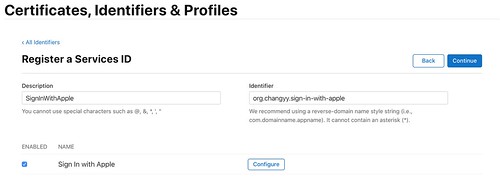
接著,建立 Services IDs :

Certificates, Identifiers & Profiles -> Identifiers -> Add -> Services IDs -> 建立一個 org.changyy.sign-in-with-apple 並啟用 Sign In with Apple -> Configure -> Web Domain = appid.changyy.org 而 Return URLs = https://appid.changyy.org/callback.php 並按 Add 和 Save -> 再按 Continue 完成
SignInWithApple08

最後,再來建立一組 Key 用來溝通:

Certificates, Identifiers & Profiles ->  Keys -> 添加一組 Key Name = SignInWithAppleKey,記得勾選 Sign In With Apple -> 點擊 Configure 挑選完 App ID 按 Save -> 最後會下載一個 AuthKey_KeyID.p8 檔案,就是後續溝通的項目。

SignInWithApple10

SignInWithApple11

如此一來,在上述的過程中可以得到以下關鍵物:

  • Service ID Identifier = org.changyy.sign-in-with-apple (後續是 OAuth 的 Client_ID)
  • Key ID = 在 *.p8 的檔名上,或是在 Certificates, Identifiers & Profiles -> Keys -> SignInWithAppleKey 瀏覽可看到
  • Team ID = 在 Apple Developer 登入後右上角可看見,或是在 Certificates, Identifiers & Profiles -> Identifiers -> 隨意一組 App ID -> App ID Prefix 就有標記 (Team ID) 資訊
  • Return URLs = 在 Service ID 內編輯的,如 https://appid.changyy.org/callback.php

把這些資訊弄個 JSON 紀錄:

$ cat settings.json
{
        "CLIENT_ID": "org.changyy.sign-in-with-apple",
        "SCOPES": "name email",
        "REDIRECT_URI": "https://appid.changyy.org/callback.php",
        "STATE": "",
        "TEAM_ID": "YourTeamID",
        "KID" : "YourKeyID",
        "Key_P8_PATH" :"../keystore/AuthKey_YourKeyID.p8",
        "" : ""
}


最後把 https://github.com/changyy/sign-in-with-apple-js 拿來用,在根目錄建立 keystore 並擺放 AuthKey_YourKeyID.p8 以及上述 settings.json 擺在 /path/sign-in-with-apple-js/php/settings.json ,在把 https://appid.changyy.org/ Document_Root 設定在此專案的 /path/sign-in-with-apple-js/php 目錄上,如此用 https://appid.changyy.org/ 時,就會有以下畫面:

SignInWithApple12

點擊後就會被引導完成 Apple 登入,登入後會導向到 https://appid.changyy.org/callback.php 並且看到簡單的 OAUTH code 的使用:
oepnssl = OpenSSL 1.1.1  11 Sep 2018
jwt_header = Array
(
    [typ] => JWT
    [alg] => ES256
    [kid] => YourKeyID
)

jwt_payload = Array
(
    [iss] => YourTeamID
    [iat] => 1574184061
    [exp] => 1574187661
    [aud] => https://appleid.apple.com
    [sub] => YourServiceID
)

apple_public_keys = Array
(
    [keys] => Array
        (
            [0] => Array
                (
                    [kty] => RSA
                    [kid] => AIDOPK1
                    [use] => sig
                    [alg] => RS256
                    [n] => lxrwmuYSAsTfn-lUu4goZSXBD9ackM9OJuwUVQHmbZo6GW4Fu_auUdN5zI7Y1dEDfgt7m7QXWbHuMD01HLnD4eRtY-RNwCWdjNfEaY_esUPY3OVMrNDI15Ns13xspWS3q-13kdGv9jHI28P87RvMpjz_JCpQ5IM44oSyRnYtVJO-320SB8E2Bw92pmrenbp67KRUzTEVfGU4-obP5RZ09OxvCr1io4KJvEOjDJuuoClF66AT72WymtoMdwzUmhINjR0XSqK6H0MdWsjw7ysyd_JhmqX5CAaT9Pgi0J8lU_pcl215oANqjy7Ob-VMhug9eGyxAWVfu_1u6QJKePlE-w
                    [e] => AQAB
                )

        )

)

apple_public_key_pem = 

-----BEGIN PUBLIC KEY-----
MIIBIjANBgkqhkiG9w0BAQEFAAOCAQ8AMIIBCgKCAQEAlxrwmuYSAsTfn+lUu4go
ZSXBD9ackM9OJuwUVQHmbZo6GW4Fu/auUdN5zI7Y1dEDfgt7m7QXWbHuMD01HLnD
4eRtY+RNwCWdjNfEaY/esUPY3OVMrNDI15Ns13xspWS3q+13kdGv9jHI28P87RvM
pjz/JCpQ5IM44oSyRnYtVJO+320SB8E2Bw92pmrenbp67KRUzTEVfGU4+obP5RZ0
9OxvCr1io4KJvEOjDJuuoClF66AT72WymtoMdwzUmhINjR0XSqK6H0MdWsjw7ysy
d/JhmqX5CAaT9Pgi0J8lU/pcl215oANqjy7Ob+VMhug9eGyxAWVfu/1u6QJKePlE
+wIDAQAB
-----END PUBLIC KEY-----


apple_public_key_alg = RS256


[Lcobucci\JWT]
request data = Array
(
    [client_id] => YourServiceID
    [client_secret] => A.B.C1
    [code] => c
    [grant_type] => authorization_code
    [redirect_uri] => https://YourServiceIDReturnURL
)


response = Array
(
    [access_token] => a
    [token_type] => Bearer
    [expires_in] => 3600
    [refresh_token] => r
    [id_token] => id_token
)


[Firebase\JWT]
request data = Array
(
    [client_id] => YourServiceID
    [client_secret] => A.B.C2
    [code] => c
    [grant_type] => authorization_code
    [redirect_uri] => https://YourServiceIDReturnURL
)


response = Array
(
    [error] => invalid_client
)


[Firebase\JWT and \Lcobucci\JWT\Signer\Ecdsa\MultibyteStringConverter]
request data = Array
(
    [client_id] => YourServiceID
    [client_secret] => A.B.C3
    [code] => c
    [grant_type] => authorization_code
    [redirect_uri] => https://YourServiceIDReturnURL
)


response = Array
(
    [error] => invalid_grant
)


[Firebase\JWT without openssl_pkey_get_private and \Lcobucci\JWT\Signer\Ecdsa\MultibyteStringConverter]
request data = Array
(
    [client_id] => YourServiceID
    [client_secret] => A.B.C4
    [code] => c
    [grant_type] => authorization_code
    [redirect_uri] => https://YourServiceIDReturnURL
)


response = Array
(
    [error] => invalid_grant
)
網路上滿多人在討論 firebase/jwt 的用法,但其實在 2019/11/20 來看,firebase/jwt 仍就沒有完整 Sign In with Apple 所需的 JWT 編碼格式,我則是靠 Lcobucci/JWT 套件完成打通  Sign In with Apple 的,並且看懂為何 firebase/jwt 還不能打通 :P 拿著 Lcobucci/JWT 內的 MultibyteStringConverter 來小試身手果真就通了。再找個時間貢獻 firebase/jwt 來修正好了,這次為了檢驗 firebase/jwt 失敗問題,大概至少看了 5套 php-jwt 的寫法,結果大多都是從 luciferous/jwt fork 擴充的,這可是 2011 的程式呢。

而跟 Apple Auth API 溝通的結果,若本身 JWT 製作踩到演算法等問題只會收到 {"error":"invalid_client"},但這也包含 OAUTH REDIRECT_URI 不合法等等,如果演算法打通了,而 Code 過期或是被重複使用時,會收到 {"error":"invalid_grant"} 資訊。

2018年12月9日 星期日

[Linux] dev_appserver.py ERROR module.py:1652] The PHP runtime cannot be run with the "Memcache" PECL extension installed @ Ubuntu 16.04

在 Ubuntu server 上,首推 https://cloud.google.com/sdk/downloads#linux 安裝法,不要靠 apt 套件管理,不然會踩到很多麻煩:

$ curl https://dl.google.com/dl/cloudsdk/channels/rapid/downloads/google-cloud-sdk-183.0.0-linux-x86_64.tar.gz | tar -xvf -
$ cd google-cloud-sdk
$ ./install.sh


裝完後,若是要運行 php-sdk 時,會踩到 php 環境問題,通常就是要指定 --php_executable_path 位置:

$ dev_appserver.py --enable_host_checking false --host 0.0.0.0 --port 8080  --php_executable_path /usr/bin/php-cgi5.6 app.yaml

只是執行時又會踩到缺套件等等的問題,裝到最後產生了 Memcache 套件問題,就要再把 Memcache 套件關閉即可:

$ php5.6 --ini
Configuration File (php.ini) Path: /etc/php/5.6/cli
Loaded Configuration File:         /etc/php/5.6/cli/php.ini
Scan for additional .ini files in: /etc/php/5.6/cli/conf.d
Additional .ini files parsed:      /etc/php/5.6/cli/conf.d/10-opcache.ini,
/etc/php/5.6/cli/conf.d/10-pdo.ini,
/etc/php/5.6/cli/conf.d/20-apcu.ini,
/etc/php/5.6/cli/conf.d/20-bcmath.ini,
/etc/php/5.6/cli/conf.d/20-calendar.ini,
/etc/php/5.6/cli/conf.d/20-ctype.ini,
/etc/php/5.6/cli/conf.d/20-exif.ini,
/etc/php/5.6/cli/conf.d/20-fileinfo.ini,
/etc/php/5.6/cli/conf.d/20-ftp.ini,
/etc/php/5.6/cli/conf.d/20-gettext.ini,
/etc/php/5.6/cli/conf.d/20-iconv.ini,
/etc/php/5.6/cli/conf.d/20-igbinary.ini,
/etc/php/5.6/cli/conf.d/20-json.ini,
/etc/php/5.6/cli/conf.d/20-memcache.ini,
/etc/php/5.6/cli/conf.d/20-msgpack.ini,
/etc/php/5.6/cli/conf.d/20-phar.ini,
/etc/php/5.6/cli/conf.d/20-posix.ini,
/etc/php/5.6/cli/conf.d/20-readline.ini,
/etc/php/5.6/cli/conf.d/20-shmop.ini,
/etc/php/5.6/cli/conf.d/20-sockets.ini,
/etc/php/5.6/cli/conf.d/20-sysvmsg.ini,
/etc/php/5.6/cli/conf.d/20-sysvsem.ini,
/etc/php/5.6/cli/conf.d/20-sysvshm.ini,
/etc/php/5.6/cli/conf.d/20-tokenizer.ini,
/etc/php/5.6/cli/conf.d/25-memcached.ini

$ sudo vim /etc/php/5.6/cli/conf.d/20-memcache.ini
; uncomment the next line to enable the module
;extension=memcache.so

$ sudo vim /etc/php/5.6/cli/conf.d/25-memcached.ini
; priority=25
;extension=memcached.so

2017年5月21日 星期日

[PHP] 使用 AWS SDK 進行 S3 檔案上傳

寫過又忘了,筆記一下,環境是 PHP 5.5.9:

<?php
require 'aws.phar'; // http://docs.aws.amazon.com/aws-sdk-php/v3/download/aws.phar //aws-3.27.5.phar
$s3 = Aws\S3\S3Client::factory(array(
'region' => 'us-west-2',
// http://docs.aws.amazon.com/aws-sdk-php/v3/api/index.html
'version' => '2006-03-01',
'credentials' => array(
'key' => 'key',
'secret' => 'secret',
),
        ));

try {
$result = $s3->putObject(array(
'Bucket' => 'my-bucket',
'Key' => 'my-object-key'
'SourceFile' => $_FILES['userfile']['tmp_name'],
        ));
} catch (Exception $e) {
             
echo $e->getMessage() . "\n";
}

print_r($result);
// $result['ObjectURL'];


Aws\Result Object
(
    [data:Aws\Result:private] => Array
        (
            [Expiration] =>
            [ETag] =>
            [ServerSideEncryption] =>
            [VersionId] =>
            [SSECustomerAlgorithm] =>
            [SSECustomerKeyMD5] =>
            [SSEKMSKeyId] =>
            [RequestCharged] =>
            [@metadata] => Array
                (
                    [statusCode] => 200
                    [effectiveUri] => https://s3-us-west-2.amazonaws.com/my-bucket/my-object-key
                    [headers] => Array
                        (
                            [x-amz-id-2] =>
                            [x-amz-request-id] =>
                            [date] =>
                            [etag] =>
                            [content-length] => 0
                            [server] => AmazonS3
                        )

                    [transferStats] => Array
                        (
                            [http] => Array
                                (
                                    [0] => Array
                                        (
                                        )

                                )

                        )

                )

            [ObjectURL] => https://s3-us-west-2.amazonaws.com/my-bucket/my-object-key
        )

)

2016年10月4日 星期二

查看 APK 裡頭的 Package Name @ Mac OS 10.11.6

透過 aapt 工具,以 Mac OS 來說,大概落於 ~/Library/Android/sdk/build-tools/xxxx/aapt,用法:

$ ~/Library/Android/sdk/build-tools/23.0.2/aapt dump badging app-release.apk | grep package:\ name
package: name='aa.bb.cc' versionCode='###' versionName='######' platformBuildVersionName='#.#.#.####'

2016年2月27日 星期六

Android 開發筆記 - 在 Android Studio 環境上,使用 Google Analytics SDK / Admob SDK

使用 Android Studio 1.5.1 版,原先參考 Google 官方文件,結果一直爆問題 :P 其中 Google Analytics SDK 跟 Admob SDK 都會需要 Google Service 的環境,而碰到 Google Service 的引入不斷出錯,以下單純記錄修正流程。

參考 https://developers.google.com/analytics/devguides/collection/android/v4/https://developers.google.com/admob/android/app 資訊,更新 AndroidManifest.xml 位置,添加:

<uses-permission android:name="android.permission.INTERNET"/>
<uses-permission android:name="android.permission.ACCESS_NETWORK_STATE"/>


接著在 build.gradle (Project) 添加:

classpath 'com.google.gms:google-services:2.0.0-alpha6'

在 build.gradle (app) 添加:

dependencies {
//...
compile 'com.google.android.gms:play-services-analytics:8.4.0'
}
apply plugin: 'com.google.gms.google-services'


結果一直出錯:Gradle sync failed: Unable to load class 'com.android.sdklib.repository.FullRevision'. 這種很 general 的訊息。

甚至跑去看看 googlesample 檔案,如:
分別查看:build.gradleapp/build.gradle 和 gradle/wrapper/gradle-wrapper.properties 三個檔案。

改採用:

dependencies {
        //classpath 'com.android.tools.build:gradle:1.5.0'
        classpath 'com.android.tools.build:gradle-experimental:0.4.0'

        classpath 'com.android.tools.build:gradle:2.0.0-beta5'
        classpath 'com.google.gms:google-services:2.0.0-beta5'
        // NOTE: Do not place your application dependencies here; they belong
        // in the individual module build.gradle files
}


仍是一樣的現象,最後靠直覺,嘗試亂改 classpath 'com.google.gms:google-services:1.0.0+' 後,會看到錯誤訊息引導說,可以查看 metadata 得知有哪些版本可用:

https://jcenter.bintray.com/com/google/gms/google-services/maven-metadata.xml

就這樣,直接挑沒有 beta/alpha 字眼:

dependencies {
        classpath 'com.android.tools.build:gradle:1.5.0'
        classpath 'com.android.tools.build:gradle-experimental:0.4.0'
        classpath 'com.google.gms:google-services:1.5.0'
        // NOTE: Do not place your application dependencies here; they belong
        // in the individual module build.gradle files
}


以及 gradle/wrapper/gradle-wrapper.properties 使用:

#distributionUrl=https\://services.gradle.org/distributions/gradle-2.8-all.zip distributionUrl=https\://services.gradle.org/distributions/gradle-2.11-all.zip

如此一來,終於解掉編譯問題。接續就可以參考 Google Analytics SDK/Admob SDK 的文件,例如產生 google-services.json 以及 AnalyticsApplication extends Application 等用法等。

最後,我自己的用法:

AndroidManifest.xml:
...
<application
        android:name=".MyApplication"
        ...
>
...
</application>


MyApplication.java:
import android.app.Application;
import com.google.android.gms.analytics.GoogleAnalytics;
import com.google.android.gms.analytics.Tracker;
public class MyApplication extends Application {
        private Tracker mTracker;
        synchronized public Tracker getDefaultTracker() {
               if (mTracker == null) {
                      GoogleAnalytics analytics = GoogleAnalytics.getInstance(this);
                      // To enable debug logging use: adb shell setprop log.tag.GAv4 DEBUG
                      //mTracker = analytics.newTracker(R.xml.global_tracker);
                      mTracker = analytics.newTracker("UA-XXXXXXX-XX");
               }
               return mTracker;
        }
}


build.gradle (app):
dependencies {
        compile fileTree(dir: 'libs', include: ['*.jar'])
        testCompile 'junit:junit:4.12'

        compile 'com.android.support:appcompat-v7:23.2.0'
        compile 'com.android.support:design:23.2.0'

        // Google Analytics & Admob
        compile 'com.google.android.gms:play-services:8.4.0'
        compile 'com.google.android.gms:play-services-ads:8.4.0'
        compile 'com.google.android.gms:play-services-analytics:8.4.0'
}


build.gradle (Project):
dependencies {
        classpath 'com.android.tools.build:gradle:1.5.0'
        classpath 'com.android.tools.build:gradle-experimental:0.4.0'

        classpath 'com.google.gms:google-services:1.5.0'
        // NOTE: Do not place your application dependencies here; they belong
        // in the individual module build.gradle files
}


MainActivity.java:
protected void onCreate(Bundle savedInstanceState) {
        super.onCreate(savedInstanceState);

        MyApplication application = (MyApplication) getApplication();
        Tracker mTracker = application.getDefaultTracker();
        mTracker.setScreenName("main");
        mTracker.send(new HitBuilders.ScreenViewBuilder().build());
        //...
}

2015年11月25日 星期三

iOS 開發筆記 - 把玩 Chromecast SDK 播放網路連結(圖片、影片)

買了一隻 Chromecast ,除了試用產品外,也想試試看 Chromecast SDK 。快速翻了一下 iOS App Development - ios sender 文件,還是不得其門而入 XD 最後還是乖乖看範例程式:https://github.com/googlecast/CastVideos-ios

簡言之,我是使用 Cocoapods 管理 Chromecast SDK 的:

$ vim Podfile
pod 'google-cast-sdk'
pod 'google-cast-remote-display-sdk'


接著寫一點程式,參考 CastVideos-ios 內的 CastDeviceController 範例了解整個流程。

總之,若要簡單播放一個 URL ,需要依序完成以下動作:

  1. 搜尋 chromecast device 並實作 GCKDeviceScannerListener 偵測裝置
    • GCKFilterCriteria *filterCriteria = [GCKFilterCriteria criteriaForAvailableApplicationWithID:kGCKMediaDefaultReceiverApplicationID];
    • self.chromecastScanner = [[GCKDeviceScanner alloc] initWithFilterCriteria:filterCriteria];
    • [self.chromecastScanner addListener:self];
    • [self.chromecastScanner startScan];
  2. 透過 - (void)deviceDidComeOnline:(GCKDevice *)device 偵測到後,進行連線
    • self.chromecastManager = [[GCKDeviceManager alloc] initWithDevice:self.chooseDevice clientPackageName:[NSBundle mainBundle].bundleIdentifier];
    • self.chromecastManager.delegate = self;
    • [self.chromecastManager connect];
  3. 連線裝置後,透過 Launch application 跟 Chromecast Device 進行溝通
    • [self.chromecastManager launchApplication:kGCKMediaDefaultReceiverApplicationID];
  4. 透過 - (void)deviceManager:(GCKDeviceManager *)deviceManager didConnectToCastApplication:(GCKApplicationMetadata *)applicationMetadata sessionID:(NSString *)sessionID launchedApplication:(BOOL)launchedApplication; 偵測完成 chromecast app 程式啟動並建立 GCKMediaControlChannel
    • self.mediaControlChannel = [[GCKMediaControlChannel alloc] init];
    • self.mediaControlChannel.delegate = self;
    • [deviceManager addChannel:self.mediaControlChannel];
    • [self.mediaControlChannel requestStatus];
  5. 播放 Resource,以 http://www.w3schools.com/html/mov_bbb.mp4 為例
    • NSMutableArray *tracks = [[NSMutableArray alloc] init];
    • GCKMediaMetadata *metadata = [[GCKMediaMetadata alloc] initWithMetadataType:GCKMediaMetadataTypeGeneric];
    • GCKMediaInformation *mi = [[GCKMediaInformation alloc] initWithContentID:@"http://www.w3schools.com/html/mov_bbb.mp4" streamType:GCKMediaStreamTypeNone contentType:nil metadata:metadata streamDuration:0 mediaTracks:tracks textTrackStyle:[GCKMediaTextTrackStyle createDefault] customData:nil];
    • [self.mediaControlChannel loadMedia:mi autoplay:YES];

如此一來 Chromecast device 就會播放指定的連結啦。

2015年11月4日 星期三

[PHP] 把玩 PHP AWS SDK - 列出 EC2 指定規格列表、 ELB 底下的機器列表 @ Ubuntu 14.04

之前用一些 tool-based 的工具做了一些事情,例如呼叫完指令再動態抽 JSON 資料:
  • $ aws elb describe-load-balancers --load-balancer-name "XXX"
  • $ aws ec2 describe-instances --instance-ids  "XXX"
來試試 AWS SDK 來做事吧,先挑 PHP !

為了高移植性,我採用下載 aws.phar 的模式:
接著則是簡單的登入資料填寫一下:

<?php
require 'aws.phar';

$config = array(
'version' => 'latest',
'credentials' => array(
'key' => 'key',
'secret' => 'secret',
),
'region' => 'us-west-2',
);


列出 EC2 - m1.small instance:

<?php
$ec2Client = Aws\Ec2\Ec2Client::factory($config);

// http://docs.aws.amazon.com/aws-sdk-php/v3/api/class-Aws.Ec2.Ec2Client.html
$result = $ec2Client->DescribeInstances(array(
        'Filters' => array(
                 array('Name' => 'instance-type', 'Values' => array('m1.small')),
        )
));

print_r($result);


想要列出 EC2 - 指定 Load Balancer 下的機器:

<?php
$client = Aws\ElasticLoadBalancing\ElasticLoadBalancingClient::factory($config);
$result = $client->DescribeLoadBalancers( array(
        'LoadBalancerNames' => array('Load Balancer Name')
));
print_r($result['LoadBalancerDescriptions'][0]['Instances']);
print_r($result);


其中,雖然 $result 都是 Aws\Result Object ,且裡頭都是 [data:Aws\Result:private] => Array ,但可以透過 array access 的方式去存取囉。

接下來就可以試試連續動作,從 ELB 得知機器後,再得到機器的 public ip:

<?php

require 'aws.phar';

$ELB_NAME = 'XXXX';
$client = Aws\ElasticLoadBalancing\ElasticLoadBalancingClient::factory($config);
$result = $client->DescribeLoadBalancers( array('LoadBalancerNames' => array($ELB_NAME)));
if (isset($result['LoadBalancerDescriptions']) && is_array($result['LoadBalancerDescriptions']) && count($result['LoadBalancerDescriptions']) && isset($result['LoadBalancerDescriptions'][0]['Instances'])) {
$instances = $result['LoadBalancerDescriptions'][0]['Instances'];
//print_r($instances);
$ec2_id = array();
foreach($instances as $ec2)
if (isset($ec2['InstanceId']))
array_push($ec2_id, $ec2['InstanceId']);
if (count($ec2_id) > 0) {
$client = Aws\Ec2\Ec2Client::factory($setup);
$result = $client->DescribeInstances(array(
'Filters' => array(
array('Name' => 'instance-id', 'Values' => $ec2_id),
)
));
}
$public_ip = array();
if (isset($result['Reservations'])) {
foreach($result['Reservations'] as $target) {
//print_r($target['Instances'][0]['PublicIpAddress']);
array_push($public_ip, $target['Instances'][0]['PublicIpAddress']);
}
}
//print_r($result['Reservations']);
print_r($public_ip);
}

2015年4月13日 星期一

iOS 開發筆記 - 使用 Facebook SDK 4.0 分享至塗鴉牆與簡易的 publish_actions 權限判斷流程

大概都遵循 Facebook 文件,這邊指紀錄在一個 ViewController 中,啟動分享至使用者塗鴉牆的流程,包括判斷使用者是否安裝過 Facebook app、是否授權 publish_actions 等,以及選擇用 Facebook app 分享或是用 Facebook SDK 分享等。

#import <FBSDKCoreKit/FBSDKCoreKit.h>
#import <FBSDKShareKit/FBSDKShareLinkContent.h>
#import <FBSDKShareKit/FBSDKShareDialog.h>
#import <FBSDKShareKit/FBSDKShareAPI.h>
#import <FBSDKShareKit/FBSDKShareOpenGraphAction.h>

#import <FBSDKLoginKit/FBSDKLoginManager.h>
#import <FBSDKLoginKit/FBSDKLoginManagerLoginResult.h>

@interface ViewController () <FBSDKSharingDelegate>
@property (nonatomic, strong) NSString *url;
@end

@implementation ViewController

#pragma mark - FBSDKSharingDelegate

- (void)sharer:(id<FBSDKSharing>)sharer didCompleteWithResults:(NSDictionary *)results {
    UIAlertView *alertView = [[UIAlertView alloc] initWithTitle:@"INFO" message:@"done" delegate:nil cancelButtonTitle:@"ok" otherButtonTitles: nil];
    [alertView show];
}

- (void)sharer:(id<FBSDKSharing>)sharer didFailWithError:(NSError *)error {
    UIAlertView *alertView = [[UIAlertView alloc] initWithTitle:@"INFO" message:@"error" delegate:nil cancelButtonTitle:@"ok" otherButtonTitles: nil];
    [alertView show];
}

- (void)sharerDidCancel:(id<FBSDKSharing>)sharer {
    UIAlertView *alertView = [[UIAlertView alloc] initWithTitle:@"INFO" message:@"cancel" delegate:nil cancelButtonTitle:@"ok" otherButtonTitles: nil];
    [alertView show];
}

#pragma mark - share methods

- (void)useFacebookApp {
    FBSDKShareLinkContent *content = [[FBSDKShareLinkContent alloc] init];
    content.contentURL = [NSURL URLWithString:self.url];
    [FBSDKShareDialog showFromViewController:self
                                 withContent:content
                                    delegate:nil];
}

- (void)useFacebookSDK {
    FBSDKShareLinkContent *content = [[FBSDKShareLinkContent alloc] init];
    content.contentURL = [NSURL URLWithString:self.url];
    [FBSDKShareAPI shareWithContent:content delegate:self];
}

#pragma mark - init action

- (void)doShare
{
    if (![FBSDKAccessToken currentAccessToken]) {
        FBSDKLoginManager *login = [[FBSDKLoginManager alloc] init];
        [login logInWithPublishPermissions:@[@"publish_actions"] handler:^(FBSDKLoginManagerLoginResult *result, NSError *error) {
            if (error) {
                // Process error
                NSLog(@"Process error");
            } else if (result.isCancelled) {
                // Handle cancellations
            } else {
                if ([result.grantedPermissions containsObject:@"publish_actions"]) {
                    [self useFacebookSDK];
                } else {
                    [self useFacebookApp];
                }
            }
        }];
        return;
    } else if ([[FBSDKAccessToken currentAccessToken] hasGranted:@"publish_actions"]) {
        [self useFacebookSDK];
    } else {
        [self useFacebookApp];
    }
    return;
}

@end

2015年4月3日 星期五

iOS 開發筆記 - 使用 Facebook iOS SDK 4 之處理 FBSDKLoginManager result.isCancelled = true 問題

很久沒用 FB iOS SDK 了,一不小心發現已經進入到 4.0 版本,接著一堆 code 失效 Orz 接著,又來適應一下新板 SDK 的情況。

看著文件刻了一下:

#import <FBSDKCoreKit/FBSDKCoreKit.h>
#import <FBSDKLoginKit/FBSDKLoginManager.h>
#import <FBSDKLoginKit/FBSDKLoginManagerLoginResult.h>
- (void)testFB {
    if (![FBSDKAccessToken currentAccessToken]) {
        NSLog(@"do login");
     
        FBSDKLoginManager *login = [[FBSDKLoginManager alloc] init];
        [login logInWithPublishPermissions:@[@"publish_actions"] handler:^(FBSDKLoginManagerLoginResult *result, NSError *error) {
            if (error) {
                // Process error
                NSLog(@"Process error");
            } else if (result.isCancelled) {
                // Handle cancellations
                NSLog(@"Handle cancellations: %@, %@, %@", result, result.grantedPermissions, [FBSDKAccessToken currentAccessToken]);
            } else {
                if ([result.grantedPermissions containsObject:@"publish_actions"]) {
                    NSLog(@"with publish_actions");
                } else {
                    NSLog(@"without publish_actions");
                }
            }
        }];
        return;
    } else if ([[FBSDKAccessToken currentAccessToken] hasGranted:@"publish_actions"]) {
        NSLog(@"use publish_actions");
    }
 
    NSLog(@"token: %@", [FBSDKAccessToken currentAccessToken]);
}


很奇妙地,無論使用者如何授權此 Facebook app ,永遠都會落入 result.isCancelled == true 的事件中,然後 token 永遠都 null。

追了一下,原來還要設定 AppDelegate 太久沒用都忘記了,啊 FB iOS SDK 文件上也沒提醒 Orz

- (BOOL)application:(UIApplication *)application openURL:(NSURL *)url sourceApplication:(NSString *)sourceApplication annotation:(id)annotation {
    return [[FBSDKApplicationDelegate sharedInstance] application:application
                                                          openURL:url
                                                sourceApplication:sourceApplication
                                                       annotation:annotation];
}


如此一來,有幾種情境就都能抓到了:
  • 使用者不想授權此 app => Handle cancellations
  • 使用者授權此 app ,但不想給 publish_actions 權限 => without publish_actions
  • 使用者授權此 app ,並給予 publish_actions 權限 => with publish_actions

2014年11月25日 星期二

[PHP] CodeIgniter 與 Facebook PHP SDK v4 整合筆記 @ Ubuntu 14.04

整個流程並主要是把 Facebook PHP sdk v4 source code 下載到 ci_proj/application/libraries 中,接著撰寫一隻 ci library: facebook.php 來橋接一下,就差不多可以收工了。在此謹驗證收到的 facebook token 是否有效,其他部分並不實作:

$ cd /path/ci_proj/application/libraries
$ git clone https://github.com/facebook/facebook-php-sdk-v4.git
$ ln -s facebook-php-sdk-v4 facebook


建立 Facebook 相關 config:

$ vim /path/ci_proj/application/config/facebook.php
<?php defined('BASEPATH') OR exit('No direct script access allowed');
$config['facebook']['api_id'] = 'FACEBOOK APP ID';
$config['facebook']['app_secret'] = 'FACEBOOK APP SECRET KEY';


編輯橋接的 library 用法:

$ vim /path/ci_proj/application/libraries/facebook.php

<?php if ( ! defined('BASEPATH')) exit('No direct script access allowed');
require_once APPPATH . 'libraries/facebook/autoload.php';

use Facebook\FacebookRedirectLoginHelper;
use Facebook\FacebookSession;
use Facebook\FacebookRequest;
use Facebook\GraphUser;
use Facebook\FacebookRequestException;

class Facebook {
var $ci;
var $helper;
var $session;
var $permissions;

public function __construct() {
$this->ci =& get_instance();
$this->ci->load->config('facebook');
$this->permissions = $this->ci->config->item('permissions', 'facebook');
FacebookSession::setDefaultApplication( $this->ci->config->item('api_id', 'facebook'), $this->ci->config->item('app_secret', 'facebook') );
        }
public function token_validation($token) {
try {
$this->session = new FacebookSession( $token );
if ( $this->session->validate() )
return true;
} catch ( Exception $e ) {
}
$this->session = null;
return false;
}
public function get_user($token = NULL) {
if ( $this->session || (!empty($token) && $this->token_validation($token)) ) {
$request = ( new FacebookRequest( $this->session, 'GET', '/me' ) )->execute();
$user = $request->getGraphObject()->asArray();
return $user;
}
return false;
}
}


使用方式:

<?php if ( ! defined('BASEPATH')) exit('No direct script access allowed');
class Test extends CI_Controller {
public function index()
{
$this->load->config('facebook');
$this->load->library('facebook');
$output = array(
'reqeusts' => $_REQUEST,
'app_id' => $this->config->item('api_id', 'facebook'),
'user_id' => $this->facebook->get_user($_REQUEST['token'])
);
$this->output->set_content_type('application/json')->set_output(json_encode($output));
        }
}

2014年8月10日 星期日

iOS 開發筆記 - 快速使用 Google Analytics SDK for iOS : Screens Usage


工作上看著老闆很重視統計資料,比我這個本業搞 Web Service 還認真,因此,想嘗試用在 Mobile app 會有如何成果!過去在 Blog 也曾用過,大概就可以得知哪篇文章比較多人看、哪個國家比較多人等等

這次也用 CocoaPods 安裝 Google Analytics SDK for iOS (pod 'GoogleAnalytics-iOS-SDK'),過程:

Step 1: 先在 Google Analytics 網站上註冊一個 App ,以此得到 tracking id

Google Analytics 首頁 -> 管理員 -> 資源(Click) -> 新建資源 -> 行動應用程式 -> 取得追蹤編號 -> 例如 @"UA-#######-#" 等

Step 2: 使用 CocoaPods 管理 Google Analytics SDK for iOS

$ vim Podfile
pod 'GoogleAnalytics-iOS-SDK'
$ pod install
...
Using GoogleAnalytics-iOS-SDK (3.0.9)
...


Step 3: 在 AppDelegate.m 初始化 Google Analytics 資訊

#import "GAI.h"

- (BOOL)application:(UIApplication *)application didFinishLaunchingWithOptions:(NSDictionary *)launchOptions {
[GAI sharedInstance].trackUncaughtExceptions = YES;
[GAI sharedInstance].dispatchInterval = 30;
//[[[GAI sharedInstance] logger] setLogLevel:kGAILogLevelVerbose];
[[[GAI sharedInstance] logger] setLogLevel:kGAILogLevelNone];
[[GAI sharedInstance] trackerWithTrackingId:@"UA-########-#"];

id<GAITracker> tracker = [[GAI sharedInstance] defaultTracker];
tracker.allowIDFACollection = YES;

// ...

return YES;
}


Step 4: 在任何想回報的地方埋下 Codes

#import "GAIDictionaryBuilder.h"
#import "GAIFields.h"

- (void)reportStatus:(NSString *)pattern {
id<GAITracker> tracker = [[GAI sharedInstance] defaultTracker];
[tracker set:kGAIScreenName value: pattern];
[tracker send:[[GAIDictionaryBuilder createScreenView] build]];
}


如此一來,則可以透過 Google analytics 網站上觀察到多少使用者用了 App,並且透過上述 reportStatus 搭配的 pattern 字眼,可以用在使用者用了個功能就回報一次等。此外,在 Google Analytics SDK for iOS 上,其實有整合一個 GAITrackedViewController 供人繼承使用,仿造 Web 上頭的經驗,直接幫你記錄哪個 ViewController 用了多久 :) 有興趣的可以翻翻官方文件。
以下就是送出 [self reportStatus:@"test"]; 的統計資訊,需要留意的離開某個功能時,也該回報另一個狀態才能完整的終止。因此,透過 Screen 的用法,可以快速不破壞原先的程式架構。


註:由於 CocoaPods 裡頭維護的 GoogleAnalytics-iOS-SDK 沒有 link libAdIdAccess.a 這支,這將導致無法正確使用 IDFA 訊息,所以我自己額外再包了一個:changyy / GoogleAnalyticsSdkiOSUsingIDFA 來用用。

2014年7月27日 星期日

iOS 開發筆記 - 使用 CocoaPods 與 Google Admob iOS SDK

繼續用 CocoaPods 練功,順手弄一下 Google Mobile Admob iOS SDK 6.10.0 版(changyy/GoogleMobileAdsSdkiOS.git),有需要可以從這邊使用:

$ vim Podfile
pod 'GoogleMobileAdsSdkiOS', :git => 'https://github.com/changyy/GoogleMobileAdsSdkiOS.git'


不過在 GoogleMobileAdsSdkiOS.podspec 這邊關於 authors, license 填寫反而是個問題 Orz 不知哪邊有好的介紹方式,暫時參考前輩們的用法。

此次撰寫 GoogleMobileAdsSdkiOS.podspec 時,花了不少時間在測試,主因是想要用 symbolic link 來管理版本更新的,例如建立 GoogleMobileAdsSdkiOS-latest 指向最新版版,藉以降低 podspec 的更動頻率:

project:
  • $ ln -s GoogleMobileAdsSdkiOS-6.10.0 GoogleMobileAdsSdkiOS-latest
podspec:
  • s.source_files = 'GoogleMobileAdsSdkiOS-latest/*.{h}'
  • s.preserve_paths = 'GoogleMobileAdsSdkiOS-latest'
  • s.xcconfig = { 'LIBRARY_SEARCH_PATHS' => "$(PODS_ROOT)/GoogleMobileAdsSdkiOS/GoogleMobileAdsSdkiOS-latest/**" }
結果發現 s.preserve_paths 就只會 copy 那則 symbolic link 而已,也指不到東西 XD  雖然可以添加  GoogleMobileAdsSdkiOS-6.10.0 來解決,但 s.source_files 那邊似乎不支援 symbolic link 用法,直接去看 Pods/Header 沒法看到產生,這導致無法正常 import header 來使用,最後只好作罷,變成每次更新版本時,要更動與版本敘述相關的資料了( s.source_files、s.preserve_paths 跟 s.scconfig)

2014年1月18日 星期六

iOS 開發筆記 - The app references non-public selectors in Payload/.app/: id

這次碰到的問題是使用 Facebook SDK 造成的 Orz 但很妙的事,一樣的 code 再 10 天前並沒有這個現象。

追了一下可能的問題是在於 Facebook SDK 的設計:

id<FBGraphUser> friend
id<FBGraphUserExtraFields> user


然後範例都教人使用:

user.id 或 [user id]

解法:

[user objectForKey:@"id"]

只要透過存取方式的修改,即可避開。