顯示具有 GA 標籤的文章。 顯示所有文章

2022年7月20日 星期三

PHP 開發筆記 - 使用 Google Analytic (GA4) Measurement Protocol

使用 GA Measurement Protocol 大概也有超過五年了 XD 最近一直收到通報,說舊版 GA Measurement Protocol 即將在 2023.07.01 不在接收資料處理,簡稱看不到報表。

建立一個 GA4 專案後,發現要在使用 Measurement Protocol 的難度有稍微增加。包括測試也有點卡卡 XD 最近就記錄一下筆記:
首先,想要模擬個 page_view 時,才發現官方文件沒有多提,後來大概是組出這樣:

{
    "client_id":"00000000",
    "non_personalized_ads":true,
    "events":[
        {
            "name":"page_view",
            "params":{
                "page_title":"hello",
                "page_location":"blog.changyy.org"
            }
        }
    ]
}

而 PHP Code:

function _GA4_($api_secret, $measurement_id, $deviceId, $deviceIP, $events = array()) {
    $query_string = array(
        'measurement_id' => $measurement_id,
        'api_secret' => $api_secret,
    );  
    if (!empty($deviceIP)) {
        // https://support.google.com/analytics/answer/9143382
        // https://github.com/dataunlocker/save-analytics-from-content-blockers/issues/25
        $query_string['uip'] = $deviceIP;
        $query_string['_uip'] = $deviceIP;
    }   
    $url = 'https://www.google-analytics.com/mp/collect?'.http_build_query($query_string);
    //$url = 'https://www.google-analytics.com/debug/mp/collect?'.http_build_query($query_string);

    //  post without libcurl
    // https://ga-dev-tools.web.app/ga4/event-builder/
    $payload = array(
        'client_id' => $deviceId,
        'non_personalized_ads' => true,
        //'timestamp_micros' => "".floor(microtime(true) * 1000)."000",
        'events' => $events,
    );

    //if (isset($_SERVER) && isset($_SERVER['COUNTRY_CODE']) && !empty($_SERVER['COUNTRY_CODE']) ) {
    //        if (!isset($payload['user_properties']))
    //                $payload['user_properties'] = array();
    //        $payload['user_properties']['country_code'] = array(
    //                'value' => $_SERVER['COUNTRY_CODE'],
    //        );
    //}

    $POST_DATA = json_encode($payload);
    $options = array(
        'http' => array(
            'header' => implode("\r\n", array(
                "Content-Type: application/json",
                //"Content-Length: ".strlen($POST_DATA),
            )), 
            'method' => 'POST',
            'content' => $POST_DATA,
        )   
    );  
    $context  = @stream_context_create($options);
    $result = @file_get_contents($url, false, $context);
    //echo "result:[$result]\n$POST_DATA\n".print_r($options)."\n";exit;
}

如此,就可以用以下完成事件回報了:

_GA4_($api_secret, $measurement_id, $deviceId, $deviceIP, array(
    array(
        'name' => 'page_view',
        'params' => array(
            'page_title' => 'Hello',
            'page_location' => 'https://blog.changyy.org/',
        ),
    )
);

而使用 https://www.google-analytics.com/debug/mp/collect 驗證時,有錯誤可以在 http response body 看到資料,例如:

{
  "validationMessages": [ {
    "description": "Unable to parse Measurement Protocol JSON payload. : invalid value Cannot bind a list to map for field 'user_properties'. for type Map",
    "validationCode": "VALUE_INVALID"
  } ]
}

2020年6月20日 星期六

[Javascript] Shopify App - 修正 location.replace 與 GA 追蹤碼 utm_* 的應用

認真使用 Shopify 大概也有一個多月了,使用了一些付費 Shopify App 在做本地化加強,發現這些第三方 app 還滿善用 variant 機制,原先是拿來設計一個商品有多種顏色等用途,現在則是應用在多儲存一些在地化的資訊。

因此,當發現需要轉化成在地化資訊時,會透過接近導網址架構,多添加 variant 資訊:

var new_url = window.location.protocol + '//' + window.location.host + window.location.pathname + '?variant=' + variant_id;

然而這樣的小機制,卻把 utm_* 的追蹤碼都給去掉了 XD 所以在幫他補強一下:

var new_url = window.location.protocol + '//' + window.location.host + window.location.pathname + '?variant=' + variant_id;

if (window.location && window.location.href) {
var m = window.location.href.match(/[\?&]([^=]+=[^&]+)/g);
if (m) {
var params = null;
for (var i=0; i<m.length ; ++i) {
if (m[i].indexOf('utm_') > 0) {
if (params == null) {
params = m[i].substr(1);
} else {
params += '&' + m[i].substr(1);
}
}
}
if (params != null) {
new_url += '&' + params;
}
}
}

收工!

2019年9月18日 星期三

iOS 開發筆記 - 使用 Swift 完成 GA Measurement Protocol 實作

大概去年夏天,偶爾會寫一點 Swift 程式,雖然對 Objective c 比較熟,但時勢變遷就該順應潮流。那時採用 GoogleAnalytics 套件,但 Google Analytics for App 要在今年秋天下線了,Google一直要大家改用 Firebase ,且 Google 牌 cocoapods GoogleAnalytics 也的確幾年沒更新了。只是 Firebase 就明顯要人多花錢,例如要先把 Firebase 的數據匯入到 GA 上免錢,但有些查詢又要搞到 BigQuery 才行,雖然 BigQuery 有免費額度 啦 XD 因此趁 GA Measurement Protocol 還沒下線前,多用用他吧!把以前是 App Screen 就設法轉成 Web Pageview 吧,唯一的缺點是 Session 這類,若要硬做也是一招啦,在此就都不管了。

在此只包裝成 3 個函式供人使用即可,分別是取得 clientID、回報 pageview、回報 event 既可:

override func viewDidLoad() {
super.viewDidLoad()
// Do any additional setup after loading the view.

GAEvent(trackingID: "UA-########-#", clientID: getClientID(), eventCategory: "TestEC", eventAction: "TestEA", eventLabel: "TestEL", eventValue: 0)

GAPageView(trackingID: "UA-########-#", clientID: getClientID(), path:"/")
}

func getClientID() -> String {
// example
return UUID().uuidString
}

func GAPageView(trackingID:String, clientID:String, path:String ) {
var url = URLComponents(string: "https://www.google-analytics.com/collect")!
if trackingID.isEmpty || clientID.isEmpty || path.isEmpty {
return
}
url.queryItems = [
URLQueryItem(name: "v", value: "1"),
URLQueryItem(name: "tid", value: trackingID),
URLQueryItem(name: "cid", value: clientID),
URLQueryItem(name: "t", value: "pageview"),
URLQueryItem(name: "dh", value: "example.com"),
URLQueryItem(name: "dp", value: path),
]
//#if DEBUG
//url.queryItems?.append(URLQueryItem(name: "cd1", value: "DEBUG"))
//#endif
//if let appVersion = Bundle.main.infoDictionary?["CFBundleShortVersionString"] as? String, appVersion.isEmpty {
//    url.queryItems?.append(URLQueryItem(name: "cd2", value: appVersion))
//}

let request = URLRequest(url: url.url!)
let task = URLSession.shared.dataTask(with: request) {(data, response, error) in
//guard let data = data else { return }
//print(String(data: data, encoding: .utf8)!)
if let httpResponse = response as? HTTPURLResponse {
print("GAPageView: \(httpResponse.statusCode)" )
}
}
task.resume()
}

func GAEvent(trackingID:String, clientID:String, eventCategory:String, eventAction:String, eventLabel:String, eventValue:Int) {
var url = URLComponents(string: "https://www.google-analytics.com/collect")!
if trackingID.isEmpty || clientID.isEmpty || path.isEmpty {
return
}

url.queryItems = [
URLQueryItem(name: "v", value: "1"),
URLQueryItem(name: "tid", value: trackingID),
URLQueryItem(name: "cid", value: clientID),
URLQueryItem(name: "t", value: "event"),
URLQueryItem(name: "ec", value: eventCategory),
]
//#if DEBUG
//url.queryItems?.append(URLQueryItem(name: "cd1", value: "DEBUG"))
//#endif
//if let appVersion = Bundle.main.infoDictionary?["CFBundleShortVersionString"] as? String, appVersion.isEmpty {
//    url.queryItems?.append(URLQueryItem(name: "cd2", value: appVersion))
//}

if !eventAction.isEmpty {
url.queryItems?.append(URLQueryItem(name: "ea", value: eventAction))
if !eventLabel.isEmpty {
url.queryItems?.append(URLQueryItem(name: "el", value: eventAction))
if eventValue >= 0 {
url.queryItems?.append(URLQueryItem(name: "ev", value: "\(eventValue)"))
}
}
}

let request = URLRequest(url: url.url!)
let task = URLSession.shared.dataTask(with: request) {(data, response, error) in
//guard let data = data else { return }
//print(String(data: data, encoding: .utf8)!)
if let httpResponse = response as? HTTPURLResponse {
print("GAEvent: \(httpResponse.statusCode)" )
}
}
task.resume()
}


其中 getClientID() 只是個示意,因為每次呼叫 UUID().uuidString 都會產生一組新的,可以把它存起來使用,或是針對某些情境設計規劃,像是服務有提供登入機制時,就改用從 user id 計算得出等那類即可。

2019年8月7日 星期三

Google Analytics 筆記 - 透過 gtag.js 回報 pageview 時,進行 Custom dimensions 回報

在 gtag 的自訂維度的文件上,是以 event 來教學的:gtagjs/custom-dims-mets 且 gtag 的 pageview 文件也是滿精簡:gtagjs/pages

遙想以前 ga 可以很直觀地靠 set 指令 處理:

ga('create', 'UA-XXXX-Y', 'auto');
// 設定指數 1 的自訂維度值。
ga('set', 'cd1', 'Level 1');
// 送出自訂維度值及瀏覽量匹配資料。
ga('send', 'pageview');


最後東摸摸西摸摸,找到一招,就是要發送自訂維度時,一口氣完成定義跟使用:

var params = {
'send_page_view': true,
'page_title' : title,
'page_path': path,
};

var custom_value = getSpecialInfo();
if (custom_value) {
params['ab_user'] = custom_value;
params['custom_map'] = {
'dimension1': 'ab_user',
};
}
gtag('config', 'UA-XXXX-Y', params);


而為何需要使用到這些,其實就是想多做更多的用戶分類,例如 A/B Test 時,更細膩的追蹤用戶行為。若採用 Google Analytics 實驗功能,可以直接靠 實驗/實驗ID 來區分。另外 Google 實驗在 2019/08/07 起已經移師到 Google 最佳化工具囉。只是使用 optimize.google.com 服務時,有些使用情境不太適合,像是網頁一初始畫面就要依照 A/B Test 分群做 UI 改變時,設計上只能先等 optimize.google.com js sdk 初始化才能做事,這就會稍微給人體驗不佳。如果操作上跟網頁初始化無關,如用戶點擊按鈕才依照 A/B Test 分群做不一樣的效果,那就還滿適合善用 optimize.google.com 提供的功能。

目前單靠 google analytics 自訂維度,再靠土炮 A/B 分群方式,把用戶標籤記錄在 cookie 使用:

// AB Test
function getRandomValue(min,max){
return Math.floor(Math.random()*(max-min+1))+min;
}

if (!getCookie(ab_test_cookie_name)) {
var user_flag = getRandom(1,10) > 5 ? '201908-a' : '201908-b';
setCookie(ab_test_cookie_name, user_flag, 365, '/');
}


後續在 google analytics 專案內的行為流程中,就可以在"新增區隔",從 "進階條件" 撈出自訂維度來看行為。

2019年5月5日 星期日

服務流量變現和數據追蹤儀表板 - 透過 Google Adsense 和 Google Analytics 建置免費的儀表板

AnalyticsXAdsense

至今執行了一年半的流量變現任務,也進入了成長瓶頸。進入成長瓶頸時,會越來越依賴數據的推敲跟追蹤。雖然翻著 GA 跟 Adsense 報表也很夠用,但如果要追蹤的項目超過二十項時,就會非常累了,非常耗時,便開始適合建置 Dashboard 一眼觀看。

好在一年前已經有想好規則,但一直沒空製作儀表板,這週末剛好擠出了點時間,就把這些想法筆記也產出個雛形:github.com/changyy/TrackingLibrary

需求:
  • 想要追蹤新舊使用者類型的價值(value per person),究竟我們可以從單一使用者身上挖出多少礦呢?
  • 想要細膩到小小功能的變現能力
  • 能否讓 GA 數據跟 Adsense 數據自動匹配
推敲方式:
  • 讓新舊使用者觀看到的廣告單元是不一樣的
  • 讓想追蹤的小小功能的廣告單元是不一樣的
  • 在 GA 數據裡,採用 event ,並且對 event report 進行設計;在 Adsense 則是在廣告名稱進行設計。後續就可以依據撈出來的資料,自動組出對應的報表。
最後產出的規則:

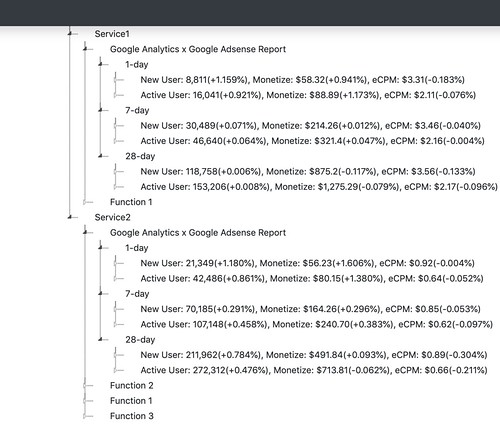
有兩個服務 Service1, Service2 ,其中 Service 1 共有 1 個功能,而 Service 2 有 3 個功能。假設 Service 2 的第三個功能還有兩個子功能。

Service1
Function1 [GA event report = (ec="pageview",ea="Service1",el="Function1")]
Service2
Function1 [GA event report = (ec="pageview",ea="Service2",el="Function1")]
Function2 [GA event report = (ec="pageview",ea="Service2",el="Function2")]
Function3 [GA event report = (ec="pageview",ea="Service3",el="Function3")]
SubFunction1
Google Analytics event = (ec="pageview",ea="Service3",el="Function3,SubFunction1")
Google Adsense AdName =
New User 觀看 = "[#]NU,Service2,Function3,SubFunction1"
Old User 觀看 = "[#]OU,Service2,Function3,SubFunction1"
SubFunction2 [GA event report = (ec="pageview",ea="Service3",el="Function3,SubFunction2")]


上述的高度結構後,也不是沒有缺點的,缺點就是 Adsense 的廣告單元會爆多,例如自己經手製作的廣告單元就高達兩百個,如某個想關注服務其底下共有 80 個廣告單元時,這時靠 Adsense 內建的報表,篩選了 80 個廣告單元時,這時報表很容易產不出來的。而用 GA 觀看時,因為不是用常見的網頁 ga pageview 的方式,而是靠 ga event 查看,這時也會有些不方便。上述更別說還有對應的服務開發時,需要設置規則,讓新舊使用者、不同子服務觀看不同的廣告單元和 GA event report。

最後,則是 Dashboard 要產生時,需要呼叫多次 adsense api 跟 analytics api ,而免費版使用要留意會不會踩到額度限制。

其他資訊 - 關於 TrackingLibrary 的使用:
  1. 先將程式碼中 ga_adsense_rule.json 複製至 dev.json ,程式判斷出 dev.json 就會以此為優先處理
  2. 先建立一個 Google Cloud Project,來使用 Google Adsense / Google Analytics API。
    • 切換到 "API 與服務" -> 憑證 -> OAuth 同意畫面
      • 應用程式名稱:Tracking
      • 已授權網域:changyy.org
    • 切換到 "API 與服務" -> 憑證 -> 建立憑證
      • OAuth 用戶端 ID
        • 網路應用程式:TrackingDashboard
        • 已授權的 JavaScript 來源:http://tracking.changyy.org:8000
        • 已授權的重新導向 URI:http://tracking.changyy.org:8000
    • 取得 "這是您的用戶端 ID" 並更新在 dev.json
      • 將各個 project -> google_api_project 欄位更新成 XXXXXX.apps.googleusercontent.com 即可
  3. 開啟 Google Adsense / Google Analytics API
    • API和服務 -> 資訊主頁 -> 啟用 API和服務
      • 搜尋 "Analytics API" 以及點擊啟用
      • 搜尋 "AdSense Management API" 以及點擊啟用
  4. 切換至程式碼,編輯 dev.json ,建置想要關注的 GA 專案,例如單純複製 GA only 專案內容,只修改 project -> analytics -> ga_profile_id 欄位即可
  5. 切換到專案 php/web 位置,並運行本地端 web server ,即可瀏覽
    • $ cd TrackingLibrary/php/web
    • $ php -S tracking.changyy.org:8000 ../tools/ci-routing.php
    • $ open "http://tracking.changyy.org:8000/dashboard"

2019年3月16日 星期六

Google Analytics 使用筆記 - 設定目標(Goal)追蹤關鍵字成效

ga-goal-tracking

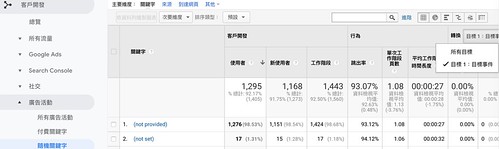
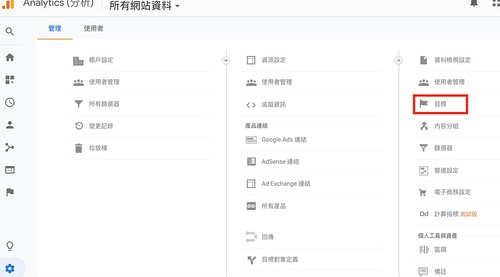
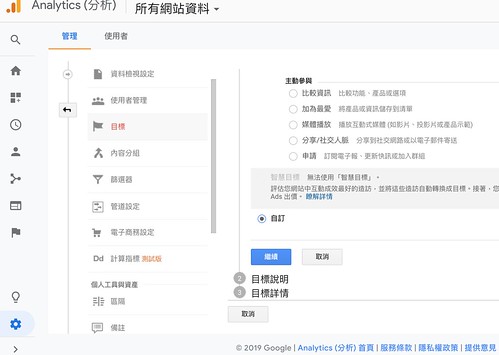
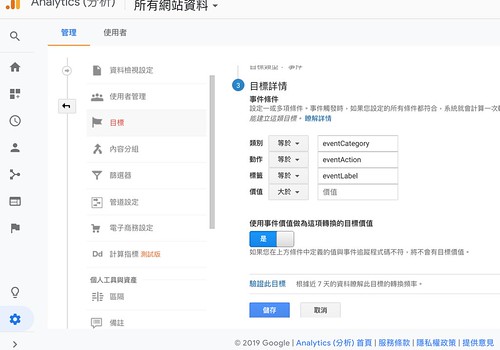
很久以前就想研究,一直拖到工作上買 Adwords 需要追蹤成效時,才開始學習 XD 而設定 Goal 其實非常簡單,就是在專案管理介面上,切換到最右邊有個"目標"可以設定,填一填就搞定,其中用 GA event 是最彈性的是部分,可以在對應的網頁動作上,發個 GA event 就能追蹤了。

ga-goal-setup-01

ga-goal-setup-02

ga-goal-setup-03

ga-goal-setup-04

如此回到 GA 專案 -> 客戶開發 -> 廣告活動 -> 所有廣告活動/付費關鍵字/隨機關鍵字 ,就可以看到 “轉換” 那邊,可以有目標來關注,十分方便。

就 Adwords 就可以不斷調整、找尋最洽當的關鍵字購買。

2019年1月25日 星期五

Google Analytics 使用筆記 - URI GROUPING

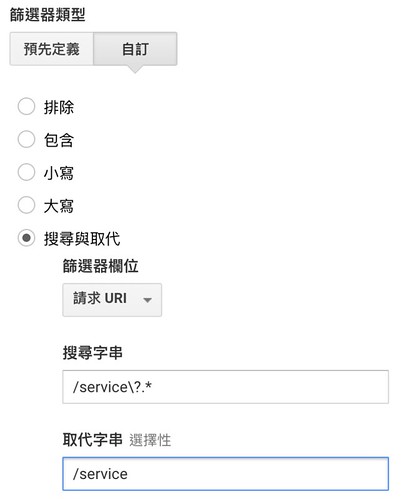
GA - 資料檢視 - 篩選器 - 搜尋與取代

這半年除了狂用 GA API 自製 Dashboard 外,偶爾也要強迫自已直接用 GA Web console 做事。在研究資料過濾/整頓時,發現 GA 的 資料檢視 已經做得很完美了,有個非常貼心的小功能稱作 篩選器 ,裏頭新增規則時可以做到 URI grouping 效果!

也就是,有些網址會帶很多參數,如:

/service?country=US
/service?country=TW
/service?country=JP&lang=

可以透過篩選器把他們都整合成一則:/service

如此,在觀看即時數據時,就可以一眼看出哪個服務最多人使用了!

使用方式:

資料檢視 -> 挑選/新建一個項目 -> 篩選器 -> 新增篩選器 -> 篩選器類型 選擇 自訂 -> 搜尋與取代

設定完後,下方還有 "驗證這個篩選器" ,很貼心

接著就能靠正規表達式子取代掉,達成 URI Grouping 效果。後續也可以透過這個篩選器,把不要看的流量去掉,讓人可以專注在該重視的項目上。

2018年10月22日 星期一

[PHP] Dashboard 開發筆記 - 使用 Google Analytics 和 Google Adsense API 追蹤數據

AU_GroupByCountry

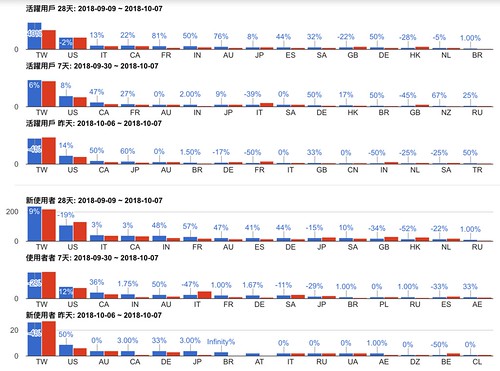
大概三個禮拜前已經做好了一些研究,一直偷懶沒寫點紀錄 :P 程式碼片段:

https://github.com/changyy/TrackingLibrary/tree/master/php/Codeigniter-3.1.9/application/libraries

取得 Google Analytics 數據 - Google_Service_Analytics 用法:

$this->load->library('GaQuery_lib', array(
'vendor/autoload.php' => 'vendor/autoload.php',
'access_token' => $access_token,
));

$ret = $output = $this->gaquery_lib->query(
$this->ga_profile_id,
'20180901', // $this->input->get_post('date_start'),
'20190930', // $this->input->get_post('date_end'),
'ga:users,ga:newUsers', // $this->input->get_post('metrics'),
[
'dimensions' => 'ga:countryIsoCode',
'sort' => '-ga:users'
], // $options
);


取得 Google Adsense 數據 - Google_Service_AdSense 用法:

$this->load->library('AdsenseQuery_lib', array(
'vendor/autoload.php' => 'vendor/autoload.php',
'access_token' => $access_token,
));

$ret = $output = $this->adsensequery_lib->getReport(
'20180901', // $this->input->get_post('date_start'),
'20190930', // $this->input->get_post('date_end'),
[
'dimension' => ['AD_UNIT_CODE'],
'metric' => [
'AD_REQUESTS',
'AD_REQUESTS_COVERAGE',
'AD_REQUESTS_CTR',
'CLICKS',
'COST_PER_CLICK',
'AD_REQUESTS_RPM',
'EARNINGS',
]
]
);


如此一來,光 GA 就可以組出不錯的數據,例如取出 60 天的數據,可以做出近30天與上個近30天的變化量,得知活躍用戶是否有對應成長,讓人決定要做哪個國家的客製化服務。

2016年2月27日 星期六

Android 開發筆記 - 在 Android Studio 環境上,使用 Google Analytics SDK / Admob SDK

使用 Android Studio 1.5.1 版,原先參考 Google 官方文件,結果一直爆問題 :P 其中 Google Analytics SDK 跟 Admob SDK 都會需要 Google Service 的環境,而碰到 Google Service 的引入不斷出錯,以下單純記錄修正流程。

參考 https://developers.google.com/analytics/devguides/collection/android/v4/https://developers.google.com/admob/android/app 資訊,更新 AndroidManifest.xml 位置,添加:

<uses-permission android:name="android.permission.INTERNET"/>
<uses-permission android:name="android.permission.ACCESS_NETWORK_STATE"/>


接著在 build.gradle (Project) 添加:

classpath 'com.google.gms:google-services:2.0.0-alpha6'

在 build.gradle (app) 添加:

dependencies {
//...
compile 'com.google.android.gms:play-services-analytics:8.4.0'
}
apply plugin: 'com.google.gms.google-services'


結果一直出錯:Gradle sync failed: Unable to load class 'com.android.sdklib.repository.FullRevision'. 這種很 general 的訊息。

甚至跑去看看 googlesample 檔案,如:
分別查看:build.gradleapp/build.gradle 和 gradle/wrapper/gradle-wrapper.properties 三個檔案。

改採用:

dependencies {
        //classpath 'com.android.tools.build:gradle:1.5.0'
        classpath 'com.android.tools.build:gradle-experimental:0.4.0'

        classpath 'com.android.tools.build:gradle:2.0.0-beta5'
        classpath 'com.google.gms:google-services:2.0.0-beta5'
        // NOTE: Do not place your application dependencies here; they belong
        // in the individual module build.gradle files
}


仍是一樣的現象,最後靠直覺,嘗試亂改 classpath 'com.google.gms:google-services:1.0.0+' 後,會看到錯誤訊息引導說,可以查看 metadata 得知有哪些版本可用:

https://jcenter.bintray.com/com/google/gms/google-services/maven-metadata.xml

就這樣,直接挑沒有 beta/alpha 字眼:

dependencies {
        classpath 'com.android.tools.build:gradle:1.5.0'
        classpath 'com.android.tools.build:gradle-experimental:0.4.0'
        classpath 'com.google.gms:google-services:1.5.0'
        // NOTE: Do not place your application dependencies here; they belong
        // in the individual module build.gradle files
}


以及 gradle/wrapper/gradle-wrapper.properties 使用:

#distributionUrl=https\://services.gradle.org/distributions/gradle-2.8-all.zip distributionUrl=https\://services.gradle.org/distributions/gradle-2.11-all.zip

如此一來,終於解掉編譯問題。接續就可以參考 Google Analytics SDK/Admob SDK 的文件,例如產生 google-services.json 以及 AnalyticsApplication extends Application 等用法等。

最後,我自己的用法:

AndroidManifest.xml:
...
<application
        android:name=".MyApplication"
        ...
>
...
</application>


MyApplication.java:
import android.app.Application;
import com.google.android.gms.analytics.GoogleAnalytics;
import com.google.android.gms.analytics.Tracker;
public class MyApplication extends Application {
        private Tracker mTracker;
        synchronized public Tracker getDefaultTracker() {
               if (mTracker == null) {
                      GoogleAnalytics analytics = GoogleAnalytics.getInstance(this);
                      // To enable debug logging use: adb shell setprop log.tag.GAv4 DEBUG
                      //mTracker = analytics.newTracker(R.xml.global_tracker);
                      mTracker = analytics.newTracker("UA-XXXXXXX-XX");
               }
               return mTracker;
        }
}


build.gradle (app):
dependencies {
        compile fileTree(dir: 'libs', include: ['*.jar'])
        testCompile 'junit:junit:4.12'

        compile 'com.android.support:appcompat-v7:23.2.0'
        compile 'com.android.support:design:23.2.0'

        // Google Analytics & Admob
        compile 'com.google.android.gms:play-services:8.4.0'
        compile 'com.google.android.gms:play-services-ads:8.4.0'
        compile 'com.google.android.gms:play-services-analytics:8.4.0'
}


build.gradle (Project):
dependencies {
        classpath 'com.android.tools.build:gradle:1.5.0'
        classpath 'com.android.tools.build:gradle-experimental:0.4.0'

        classpath 'com.google.gms:google-services:1.5.0'
        // NOTE: Do not place your application dependencies here; they belong
        // in the individual module build.gradle files
}


MainActivity.java:
protected void onCreate(Bundle savedInstanceState) {
        super.onCreate(savedInstanceState);

        MyApplication application = (MyApplication) getApplication();
        Tracker mTracker = application.getDefaultTracker();
        mTracker.setScreenName("main");
        mTracker.send(new HitBuilders.ScreenViewBuilder().build());
        //...
}

2015年10月27日 星期二

透過 Google Analytics - Measurement Protocol 追蹤 IOT、Email 開信率等

雖然很多東西都建立在 Android 上,但總是有純 Unix 的環境,這時就用用 Google analytics (GA) 的 REST API 了 XD 這東西用途很廣,因為它可以偽裝成 image ,例如 <img src="//www.google-analytics.com/collect?...">,甚至可以用在 EDM 等等的(雖然 Email 常常預設把遠端資源關閉) ,此例,我們專注在 IOT 上,而測試方式只要用用 cURL 即可,十分便利。

由於是 IOT 角色,須留意 GA 的資源限制:https://developers.google.com/analytics/devguides/collection/protocol/v1/limits-quotas

  • 10 million hits per month per tracking ID
  • 200,000 hits per user per day
  • 500 hits per session not including ecommerce (item and transaction hit types).

總之,用法都很簡單,叫 IOT 定期打卡即可,最重要的工作項目反而是定義產品的使用情境,把那些狀態定義好後,當作 web page 來呼叫 Google Analytics API 吧!

簡易範例:

$ curl 'https://www.google-analytics.com/collect?v=1&t=screenview&tid=TRACKING_ID&an=YOUR_APP_NAME&cid=CLIENT_ID&cd=YOUR_PRODUCT_STATE'
GIF89a?????


其中範例回應的就是一張 GIF 圖檔,而更多應用請參考 https://developers.google.com/analytics/devguides/collection/protocol/v1/parameters ,若一直試不出來,可以用 https://ga-dev-tools.appspot.com/hit-builder/ 偵錯看看。