顯示具有 setup 標籤的文章。 顯示所有文章

2025年3月7日 星期五

Docker 開發筆記 - 在 Synology NAS 運行 immich 照片服務與 Symbolic link 管理方式 @ Synology DS723+


周邊有強者好友真不錯,時常分享把一堆服務都搞自建方案,目的不是省錢,而是追求資料握在自己手中的架構。挑選 immich 大概算是公認做得不錯的相簿管理服務,其介面跟 Google Photos 很像,且支援人臉辨識也有依照地圖(OpenStreetMap)顯示照片拍攝位置


而 immich 官方文件有非常方便架設 Docker 的筆記:
在 Synology NAS 上,若有支援 Docker 的,可以在 Container Manager 中新增專案,這時要上傳 docker-composer.yml 檔案,則是在剛剛的教學網站有顯示:
在此先決定了 NAS 上的檔案位置,把 Docker 運行所需的環境擺在 /docker/immich-app 目錄(這是 File Station 看到的路徑),他實際的路徑位置會是 /volume1/docker/immich-app 。


這時 docker-compose.yml 可透過 Container Manager 上傳好,而 example.env 則是透過 File Station 拖拉進去改名成 .env

這時直接在 Container Manager 運行時,應當會踩到問題,因為 library 或 postgres 目錄不存在,這時也繼續靠 File Station 建立,後續 Container Manager 運行就會正常了,正常到最後可以用 NAS_IP:2283 瀏覽起來,可以看到註冊畫面等。

這邊有幾個議題記錄一下:
  1. 使用 NAS 反向代理伺服器,提供 https 連線 immich 服務
  2. 在 immich 使用外部圖庫 (External Library) ,將原本的 Synology Photos 匯入
  3. 在 immich External Library 如何使用 Symbolic link 來管理
首先,NAS 反向代理伺服器的設定還滿簡單的,找一個 port 來服務 https 連線,例如 2284 ,直接把它導向到 2283 ,這樣就搞定收工,未來就有 https://NAS_IP:2284 可用了!


接著,使用外部圖庫部分,這邊跟 Docker 設定有關,必須把額外的資料像掛載進來,例如

    volumes:
      # Do not edit the next line. If you want to change the media storage location on your system, edit the value of UPLOAD_LOCATION in the .env file
      - ${UPLOAD_LOCATION}:/usr/src/app/upload
      - /etc/localtime:/etc/localtime:ro
      - /var/services/homes/UserID/Photos:/synology-photo:ro

透過把 Synology 在使用者家目錄的位置掛進來,這樣對 immich docker 環境中,就多了 /synology-photo 路徑可以查看資料,這時在 immich 網頁設定上,直接設定外部位置在 /synology-photo ,就可以讓 immich 掃描到照片資料來分析了

然而,對於資料管理上會想要慢慢實驗,例如少量的把目錄資料加入到 immich 外部圖庫,且不需要一直改 YAML volumes?通常對系統熟悉的,就會想試試 symbolic link 架構,還能避免 NAS 上有重複資料佔著空間,然而,symbolic link 在 Docker 環境上有使用限制,有一些討論串:
我這邊的解法,其實是設法先排除 Docker 限制,只要繞過限制後,Symbolic link 還是可以使用的。目前的設計就先在 ~/Photos/ 建立一個目錄,如 immich ,接著在裡面建立 Symbolic link 到上一層 ~/Photos 想要的資料就好,而掛載到 Docker 裡仍維持在 ~/Photos 位置,而 immich 網頁上就設定 /synology-photo/immich 即可。

總結一下 Symbolic link 使用資訊:
  • Docker volumes YAML 設定不變,概念上要把 Symbolic link 來源也包覆到
    • /var/services/homes/UserID/Photos:/synology-photo:ro
  • 建立 /var/services/homes/UserID/Photos/immich 目錄
  • 在 immich 網頁上,將外部圖庫設定在 /synology-photo/immich
  • 未來想動態將資料交給 immich 服務時,就只須在 /var/services/homes/UserID/Photos/immich 內建立向上一層的目錄,確保那些享用 symbolic link 的資料都有在 Docker volumes 內即可

UserID@NAS:~/Photos/immich$ ls -l
lrwxrwxrwx+ 1 UserID users 27 Mar  6 23:25 '2020-01-01' -> '../2020-01-01/'
lrwxrwxrwx  1 UserID users 24 Mar  6 23:28 '2021-02-02' -> '../2021-02-02/'
lrwxrwxrwx  1 UserID users 27 Mar  6 23:28 '2022-03-03' -> '../2022-03-03/'
  
收工

2020年3月15日 星期日

Xbox Project xCloud / Game Streaming 設定教學筆記 @ Xbox One S / Android 9 / 小米A3

Xbox xCloud game streaming

幾年前買了一台 Xbox One S 當藍光播放器,今年起,因為武漢肺炎等防疫關係,開始體驗 Xbox 商城。買了幾款遊戲試試,試了才發現 Xbox 真的發展的不錯!雖說遊戲方面推論還是會輸 PS ,但 Xbox 的整個模式已經漸漸成形,包括遊戲商城、包月100款遊戲(Xbox Game Pass)、包月每月兩款免費遊戲(Xbox Live Gold)等等,當然更免不了不時來一下遊戲特價,不斷地推坑 XD

原先是想多找哪邊有折扣,找著找著在 Xbox 台灣 FB 粉絲團看到新訊:
Xbox Project xCloud 雲端串流服務
原來在 2018 年 10 月就曾宣布 xCloud 了,本意是把主機雲端化,玩遊戲則是雲台運算並把結果 streaming 到手機上。而想要來體驗 Project xCloud (Preview) 時,發現現況也有 "主機串流" 服務,可以嘗試把 Xbox 輸出直播出去,這恰好打中我的需求:
  • 家中只有一台電視
  • 電視不能一直玩遊戲 / 有些暴力遊戲不宜給小孩看
這時,除了把 Xbox One HDMI out 輸出到另一台螢幕、投影機外,並沒有其他高招,大概就剩 HDMI WIFI 傳輸了!結果這時看到 Android app 已經可以來串流了,實在美好!

整個設定過程:
1. 將 Xbox One S 加入 Xbox One Preview Update
- Microsoft Store 下載 Xbox Insider 中心
- 加入 Xbox 測試人員計畫 https://beta.support.xbox.com/help/account-profile/manage-account/xbox-insider-program
- 安裝 Xbox One 更新預覽 版 (在系統區)
2. 設定主機串流
- 設定 -> 裝置與串流 -> 主機串流 -> 測試主機串流
- 可以看到要求更新控制器,以及電源選項要更新 
3. 更新藍芽控制器韌體
- 設定 -> 裝置與串流 -> 配件 -> 選擇 Xbox 無線控制器 -> 下方 ... 可以更新韌體 
4. 電源設定
- 設定 -> 一般 -> 電源模式與串流 -> 電源模式: 即時啟動
Xbox xCloud game streaming setup test

如此,再回去設定主機串流,測試主機串流,當測試通過才可以啟用!如果被網路上傳速度擋下,剛好手機有4G吃到飽,可以試看看把 Xbox 改用手機共享網路先設法通過測試,通過後再把 Xbox 網路改回來。

接著在 Google play 搜尋 xbox game streaming ,就能找到 Xbox Game Streaming (Preview) ,安裝完後,很快就能設定完成。主要把 Xbox 無線控制器跟手機藍芽配對後,就可以正常遠端 Xbox One S 了,嘗試把玩 NBA 2K20 或是快打旋風30周年慶,對於這種需要高更新畫面的遊戲,玩幾下就會看到極限了 XD 倒是老人回憶之旅那種篇益智遊戲,則非常的舒服。

Xbox xCloud Android Setup

Xbox xCloud Android Connect

如此就能體會主機串流的功能了!而大部分的體驗流程都是先到 google play 下載 xbox game streaming 後,接著得到你所在的區域並不支援 XD 殊不知要先從 Xbox One 更新預覽版才能開啟!

2019年3月16日 星期六

Google Analytics 使用筆記 - 設定目標(Goal)追蹤關鍵字成效

ga-goal-tracking

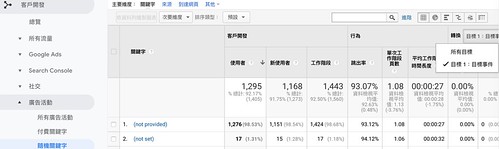
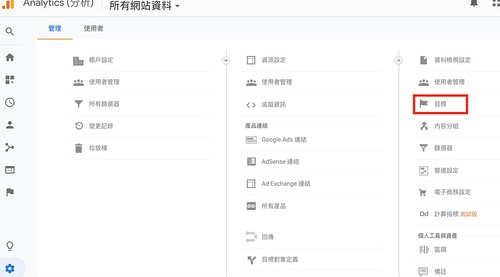
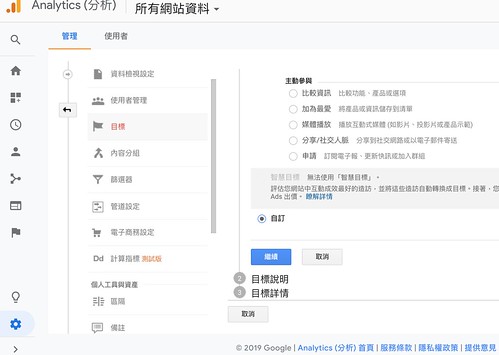
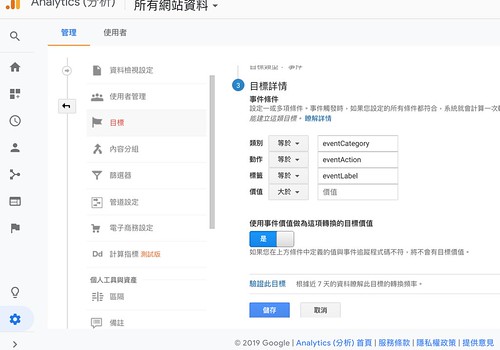
很久以前就想研究,一直拖到工作上買 Adwords 需要追蹤成效時,才開始學習 XD 而設定 Goal 其實非常簡單,就是在專案管理介面上,切換到最右邊有個"目標"可以設定,填一填就搞定,其中用 GA event 是最彈性的是部分,可以在對應的網頁動作上,發個 GA event 就能追蹤了。

ga-goal-setup-01

ga-goal-setup-02

ga-goal-setup-03

ga-goal-setup-04

如此回到 GA 專案 -> 客戶開發 -> 廣告活動 -> 所有廣告活動/付費關鍵字/隨機關鍵字 ,就可以看到 “轉換” 那邊,可以有目標來關注,十分方便。

就 Adwords 就可以不斷調整、找尋最洽當的關鍵字購買。

2016年8月28日 星期日

[Mac] TOTO LINK N150UA @ MacOSX 10.11.6

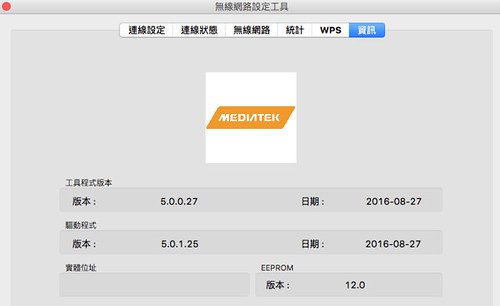
MTK Wireless Utility

經過黃色鬼屋買了一張 USB 無線網卡,結果就是一場災難的開始 XD (買的比網路上貴外,設定又如此搞剛)回來用 MacOSX 來測試,然後附贈的安裝 CD 跟 TOTO LINK (Ralink) 官網下載都無法成功設定,且文件上都說只支援 10.6 ~ 10.10 ,看來文件所敘無誤。

接著,開始翻他的硬體資訊,發現有 MediaTek 字樣!追了一下原來是 MediaTek 產出啊,網路上也看了幾篇 MTK 跨入無線網卡的新聞介紹,原來我 lag 那麼久 :P

最後,就是跑去 MediaTek 網站下載驅動程式(內含 Wireless Utility):MT7612_7610U_D5.0.1.25_SDK1.0.2.18_UI5.0.0.27_20151209
總之,裝了 MTK 的那包後,終於可以成功設定網路了 Orz 最大的缺點是安裝軟體時,還得自行閉上眼默認沒有簽署認證的程式包。

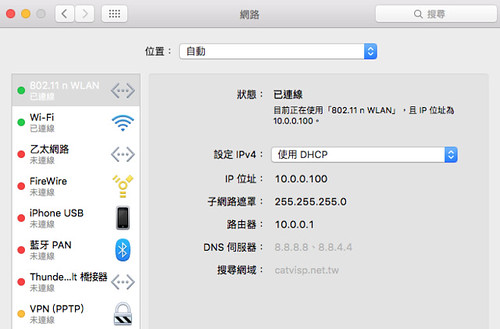
透過這次我也才明瞭在 MacOSX 設置 USB 無線網卡時,基本上都是透過第三方軟體設置的,且在 MacOSX 自身的網路偏好設定只能觀看而無法設定

MacOSX Wireless Utility

2014年2月13日 星期四

[Linux] 架設 OpenVPN server 與 OpenVPN client 設定 @ Ubuntu 12.04

嘗過過 PPTP、L2TP 後,接著把玩 OpenVPN。此例 OpenVPN server 跟 OpenVPN client 都是 Ubuntu 12.04,其中一個是 server 版,另一個是 desktop 版。

Ubuntu Server: 安裝:

$ sudo apt-get install openvpn

Ubuntu Server: 憑証(順便把 OpenVPN client 做完):

$ cp -r /usr/share/doc/openvpn/examples/easy-rsa/2.0 /tmp/easy-rsa
$ cp /tmp/easy-rsa/openssl-1.0.0.cnf /tmp/easy-rsa/openssl.cnf
$ cd /tmp/easy-rsa/
$ source ./vars
$ ./clean-all
$ ./build-dh
$ ./pkitool --initca
$ ./pkitool --server server
$ ./build-key client
$ sudo su
# chown -R root:root /tmp/easy-rsa/keys/
# cd keys
# cp ca.crt server.crt server.key dh*.pem /etc/openvpn/


Ubuntu Server: 建立 /etc/openvpn/server.conf:

$ sudo cp /usr/share/doc/openvpn/examples/sample-config-files/server.conf.gz /etc/openvpn
$ sudo gunzip /etc/openvpn/server.conf.gz


Ubuntu Server: 設定 /etc/openvpn/server.conf (修改要跑的 port, ip, tcp or udp mode):

$ sudo vim /etc/openvpn/server.conf

Ubuntu Server: 讓 OpenVPN client 可以透過 OpenVPN server 連出去外網,其中 eth0 為 OpenVPN server 對外網卡、10.8.0.0/24 是預設的 OpenVPN 區段:

$ sudo vim /etc/openvpn/server.conf
push "redirect-gateway def1 bypass-dhcp"
push "dhcp-option DNS 8.8.8.8"

$ iptables -t nat -A POSTROUTING -s 10.8.0.0/24 -o eth0 -j MASQUERADE


Ubuntu Client: 安裝(從OpenVPN server 取得 ca.crt、client.crt、client.key):

$ sudo apt-get install openvpn
$ sudo cp -r /usr/share/doc/openvpn/examples/sample-config-files/ /etc/openvpn/example
$ sudo cp ca.crt client.crt client.key /etc/openvpn/example


Ubuntu Client: 設定(修改 server ip, port, tcp or udp mode):

$ sudo vim /etc/openvpn/example/client.conf

Ubuntu Client: 執行:

$ sudo openvpn --config /etc/openvpn/example/client.conf

Ubuntu Client: 開機執行:

$ sudo vim /etc/rc.local
openvpn --config /etc/openvpn/example/client.conf > /var/log/openvpn_client.log 2>&1 &


如果 OpenVPN client 還有提供 NAT 服務,那記得 iptables 要加上這段(tun0可以用 ifconfig查看):

VIF="tun0"
iptables -t nat -A POSTROUTING -o $VIF -j MASQUERADE

2014年1月28日 星期二

[Linux] 架設 VPN Server (PPTP/IPSEC/L2TP) @ Ubuntu 12.04

研究上需要架設一台 VPN,於是架了 PPTP 後,也順便把 IPSEC、L2TP 補齊。流程:

安裝需要的軟體:

$ sudo apt-get install pptpd openswan xl2tpd ppp

PPTP:

$ sudo vim /etc/pptpd.conf
# (Recommended)
localip 192.168.0.1
remoteip 192.168.0.234-238,192.168.0.245

$ sudo vim /etc/ppp/pptpd-options
# …
ms-dns 8.8.8.8
# …
logfile /var/log/pptpd.log

$ sudo touch /var/log/pptpd.log

$ sudo vim /etc/ppp/chap-secrets
# PPTP
username pptpd password *
# L2TP
username l2tpd password *

其中 username, password 都是明碼


IPSEC/L2TP:

$ sudo su
$ echo "net.ipv4.ip_forward = 1" | tee -a /etc/sysctl.conf
$ echo "net.ipv4.conf.all.accept_redirects = 0" | tee -a /etc/sysctl.conf
$ echo "net.ipv4.conf.all.send_redirects = 0" | tee -a /etc/sysctl.conf
$ for vpn in /proc/sys/net/ipv4/conf/*; do echo 0 > $vpn/accept_redirects; echo 0 > $vpn/send_redirects; done
$ sysctl -p


$ sudo vim /etc/rc.local
for vpn in /proc/sys/net/ipv4/conf/*; do echo 0 > $vpn/accept_redirects; echo 0 > $vpn/send_redirects; done
iptables --table nat --append POSTROUTING --jump MASQUERADE


$ sudo vim /etc/ipsec.conf
conn L2TP-PSK-NAT
    rightsubnet=vhost:%priv
    also=L2TP-PSK-noNAT

conn L2TP-PSK-noNAT
    authby=secret
    pfs=no
    auto=add
    keyingtries=3
    rekey=no
    ikelifetime=8h
    keylife=1h
    type=transport
    left=SERVER_IP
    leftprotoport=17/1701
    right=%any
    rightprotoport=17/%any


$ sudo vim /etc/ipsec.secrets
SERVER_IP  %any:  PSK "L2TP_PRIVATE_KEY"


$ sudo vim /etc/xl2tpd/xl2tpd.conf
[global]
ipsec saref = yes

[lns default]
ip range = 10.1.2.2-10.1.2.255
local ip = 10.1.2.1
;require chap = yes
refuse chap = yes
refuse pap = yes
require authentication = yes
ppp debug = yes
pppoptfile = /etc/ppp/options.xl2tpd
length bit = yes


$ sudo vim /etc/ppp/options.xl2tpd
require-mschap-v2
ms-dns 8.8.8.8
asyncmap 0
auth
crtscts
lock
hide-password
modem
debug
name l2tpd
proxyarp
lcp-echo-interval 30
lcp-echo-failure 4


重啟相關服務:

$ sudo service pptpd restart
Restarting PPTP:
Stopping PPTP: pptpd.
Starting PPTP Daemon: pptpd.

$ sudo service ipsec restart
ipsec_setup: Stopping Openswan IPsec...
ipsec_setup: Starting Openswan IPsec 2.6.37...
ipsec_setup: No KLIPS support found while requested, desperately falling back to netkey
ipsec_setup: NETKEY support found. Use protostack=netkey in /etc/ipsec.conf to avoid attempts to use KLIPS. Attempting to continue with NETKEY

$ sudo service xl2tpd restart
Restarting xl2tpd: xl2tpd.


服務驗證:

$ sudo ipsec verify
Checking your system to see if IPsec got installed and started correctly:
Version check and ipsec on-path                                 [OK]
Linux Openswan U2.6.37/K3.2.0-58-generic (netkey)
Checking for IPsec support in kernel                            [OK]
 SAref kernel support                                           [N/A]
 NETKEY:  Testing XFRM related proc values                      [OK]
        [OK]
        [OK]
Checking that pluto is running                                  [OK]
 Pluto listening for IKE on udp 500                             [OK]
 Pluto listening for NAT-T on udp 4500                          [OK]
Two or more interfaces found, checking IP forwarding            [OK]
Checking NAT and MASQUERADEing                                  [OK]
Checking for 'ip' command                                       [OK]
Checking /bin/sh is not /bin/dash                               [WARNING]
Checking for 'iptables' command                                 [OK]
Opportunistic Encryption Support                                [DISABLED]

2013年10月26日 星期六

[Linux] 研究 c-icap modules 與 Squid 相關設定 @ Ubuntu 12.04

前鎮子剛用 pyicap 完成簡單的 ICAP 實作,但 pyicap 還是有一點不順,所以就來試試 c-icap 吧!盡管在 wikipeida 上查閱了幾種 icap server 的實作,但不少已經說不繼續維護,然後就叫大家去看 c-icap 啦,再加上 c-icap 也可以在 apt-get 上方便取得,所以,就來摸摸 so 吧!(據說中國那邊還很盛行,ISP還是會幫忙把網頁加上自家廣告)

先聊一下 c-icap 的部分,它是一隻用 C 實作 ICAP server 的角色,而 Squid 本身就內建 ICAP client 的角色了。使用 c-icap 的理由,則是他提供模組的方式,將你想做的事寫成 module ,設定後可變成 c-icap 的一個 service ,僅需依照 c-icap 的框架實作必要的函式,可省去實作 ICAP 協定。

此篇記錄著重在如何實作 c-icap module ,而網路資料不多,最佳解就是看程式碼 :P

$ apt-get source c-icap libc-icap-mod-urlcheck

此過程會產生兩個目錄:c-icap-0.1.6 和 c-icap-modules-0.1.6,其中 c-icap-modules-0.1.6 環境可以專門拿來編 c-icap modules,但其實最簡單的 c-icap-module 是在 c-icap-0.1.6/services/echo/srv_echo.c,如其名,echo 這只是個範例,但註解非常豐富,看他就夠啦。

其中比較特別的,就是查看 c-icap-module 框架,請參考這段:

CI_DECLARE_MOD_DATA ci_service_module_t service =
{
"echo", /* mod_name, The module name */
"Echo demo service", /* mod_short_descr,  Module short description */
ICAP_RESPMOD | ICAP_REQMOD, /* mod_type, The service type is responce or request modification */
echo_init_service, /* mod_init_service. Service initialization */
NULL, /* post_init_service. Service initialization after c-icap configured. Not used here */                                            
echo_close_service, /* mod_close_service. Called when service shutdowns. */
echo_init_request_data, /* mod_init_request_data */
echo_release_request_data, /* mod_release_request_data */
echo_check_preview_handler, /* mod_check_preview_handler */
echo_end_of_data_handler, /* mod_end_of_data_handler */
echo_io, /* mod_service_io */
NULL,
NULL
};


各項簡介:
  • 此 c-icap module service 啓動與關閉:echo_init_service, echo_close_service
  • 當 request 進來:echo_init_request_data
  • 取得 request preview:echo_check_preview_handler
  • 當 request 處理中:echo_io
  • 當 request 處理完:echo_release_request_data

舉個例來說,如果要用 PCRE 去做處理,一開始要初始化 PCRE 的項目可以擺在 echo_init_service ,而釋放 PCRE 的資源可以擺在 echo_close_service,而每次處理 request 前需要初始化資源則擺在 echo_init_request_data,釋放在 echo_release_request_data。

至於更深的應用就要去 c-icap-modules-0.1.6/service 翻 clamav 和 url_check,這兩項都跟資安相關,前者是掃毒軟體,後者則是可以拿來過濾惡意網站。有興趣可以翻一輪,比較特別的是處理 request 進來的資料,有用到 ci_simple_file_* 和 ci_membuf_* 系列的函式庫,簡言之就是記憶體擺不下就放檔案,或是有些函式只支援掃檔,那就先擺在檔案去進行。這邊便就不多講了。

設定 c-icap:

$ sudo cp output/changyy.so /usr/lib/c_icap/
$ sudo vim /etc/c-icap/c-icap.conf
Service changyy changyy.so
$ sudo /etc/init.d/c-icap restart


設定 squid:

icap_enable on
icap_send_client_ip on
icap_send_client_username on
icap_client_username_encode off
icap_client_username_header X-Authenticated-User
icap_preview_enable on
icap_preview_size 1024

icap_service service_req reqmod_precache bypass=1 icap://localhost:1344/changyy
adaptation_access service_req allow all
icap_service service_resp respmod_precache bypass=1 icap://localhost:1344/changyy
adaptation_access service_resp allow all


其中 icap://localhost:1344/changyy 在此的意義就是 c-icap 中的 Service changyy 啦,最後一提的是 c-icap.conf 有 DebugLevel ,這個數字攸關 debug 訊息,在 c-icap-modules 中許多實作都會用 ci_debug_printf 來印訊息,其中第一個數字若小於等於 DebugLevel 才會被印出來。而輸出的 log 可以在 /var/log/c-icap/server.log 查到。