顯示具有 custom 標籤的文章。 顯示所有文章

2019年8月7日 星期三

Google Analytics 筆記 - 透過 gtag.js 回報 pageview 時,進行 Custom dimensions 回報

在 gtag 的自訂維度的文件上,是以 event 來教學的:gtagjs/custom-dims-mets 且 gtag 的 pageview 文件也是滿精簡:gtagjs/pages

遙想以前 ga 可以很直觀地靠 set 指令 處理:

ga('create', 'UA-XXXX-Y', 'auto');
// 設定指數 1 的自訂維度值。
ga('set', 'cd1', 'Level 1');
// 送出自訂維度值及瀏覽量匹配資料。
ga('send', 'pageview');


最後東摸摸西摸摸,找到一招,就是要發送自訂維度時,一口氣完成定義跟使用:

var params = {
'send_page_view': true,
'page_title' : title,
'page_path': path,
};

var custom_value = getSpecialInfo();
if (custom_value) {
params['ab_user'] = custom_value;
params['custom_map'] = {
'dimension1': 'ab_user',
};
}
gtag('config', 'UA-XXXX-Y', params);


而為何需要使用到這些,其實就是想多做更多的用戶分類,例如 A/B Test 時,更細膩的追蹤用戶行為。若採用 Google Analytics 實驗功能,可以直接靠 實驗/實驗ID 來區分。另外 Google 實驗在 2019/08/07 起已經移師到 Google 最佳化工具囉。只是使用 optimize.google.com 服務時,有些使用情境不太適合,像是網頁一初始畫面就要依照 A/B Test 分群做 UI 改變時,設計上只能先等 optimize.google.com js sdk 初始化才能做事,這就會稍微給人體驗不佳。如果操作上跟網頁初始化無關,如用戶點擊按鈕才依照 A/B Test 分群做不一樣的效果,那就還滿適合善用 optimize.google.com 提供的功能。

目前單靠 google analytics 自訂維度,再靠土炮 A/B 分群方式,把用戶標籤記錄在 cookie 使用:

// AB Test
function getRandomValue(min,max){
return Math.floor(Math.random()*(max-min+1))+min;
}

if (!getCookie(ab_test_cookie_name)) {
var user_flag = getRandom(1,10) > 5 ? '201908-a' : '201908-b';
setCookie(ab_test_cookie_name, user_flag, 365, '/');
}


後續在 google analytics 專案內的行為流程中,就可以在"新增區隔",從 "進階條件" 撈出自訂維度來看行為。

2016年7月27日 星期三

Microsoft Azure 管理筆記 - 建立自訂的映像檔 (create a custom image)

最近一直沿用在 AWS 的維護經驗,對應到 Azure 的服務部署,不斷的產生概念上的衝突 XD
總之,太多用 AWS 了,還是從 AWS 的角度來寫個筆記吧。

首先,有些服務不能老是從一台乾淨的 linux server + script 部署出來,有時效的問題,因此就有了自建映像檔的需求,以 AWS 來說,就是 amazon machine image (AMI) 的部分。

然而,在 2016 年的夏天,Azure 的管理介面已經有分新舊版的差異 XD

新版:https://portal.azure.com
舊版:https://manage.windowsazure.com

其中在 Azure 開機器時,也會分 Virtual Machines 跟 Virtual machines (classic) 兩種,其中前者就是新一代的 resource 管理方式,資源管控設計是不錯的,可以做到很細微。但是,對於建立自訂的映像檔的部分,只有 Virtual machines (classic) 在新版選單上有。

Virtual machines (classic):
azure_vm_classic_create_image

Virtual machines:
azure_vm_without_create_image

根據與微軟技術傳教士的討論,據說新版有在開發了 Orz 希望能夠趕快提供這服務。

總之,若不想要用指令 create image 的話,可以先挑 Virtual machines (classic) 來使用。然而,建立完的 image 該怎樣叫出來開機器,新舊版操作介面都是可以處理的。

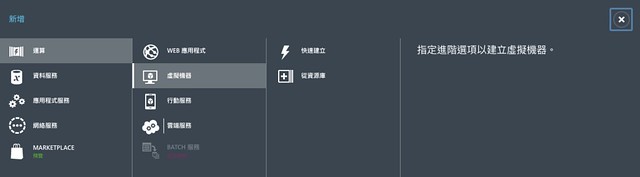
舊版 https://manage.windowsazure.com -> 新增 -> 運算 -> 虛擬機器 -> 從資源庫 -> 我的映像

auzre_vm_launch

新版 https://portal.azure.com -> 左下方 Browser -> VM image (classic) -> 挑選剛剛製作好的 Image -> 選 Create VM 即可。

以上就是初探 Azure 自訂映像檔、使用映像檔的流程。目前 Azure 頗像 2009 年的 AWS 服務,當年 AWS Web UI 也有很多功能還沒做出來,當時就是要 call api 做事,我想 Azure 新版 Portal 就是處於這個現狀。為了維護交接的成本,我會偏向盡可能用 Web UI 做事,因為不是每個人都願意去處理 command line 的。

此外,再提一下,新版 Virtual machines 則是以 create a custom template image 關鍵字去找,而大部分的自訂 image 包含常見的 VHD (Virtual Hard Disk) 字眼,只是這個領域比較偏 Windows 的用法。

2014年7月1日 星期二

iOS 開發筆記 - 使用自定字型


用法:
  1. 將字形(MyCustomFontName.ttf)拖進Supporting Files,記得要勾選 "Add to tagets"

  2. 更新 *.plist 資訊,新增 Fonts provided by application,新增剛剛添加的字型檔名(含副檔名)
  3. 簡易使用 NSLog(@"MyCustomFont: %@", [UIFont fontWithName:@"MyCustomFontName" size:12]);  ,不需副檔名,若 NSLog 輸出不是 null 即可。