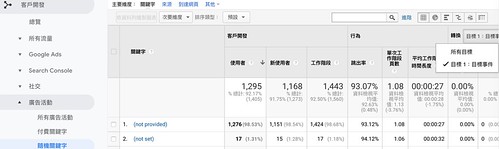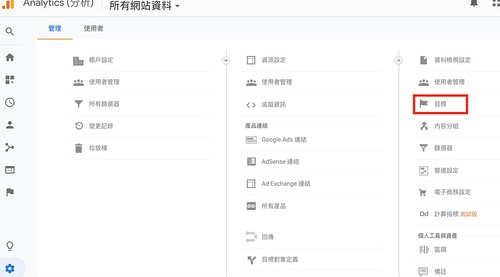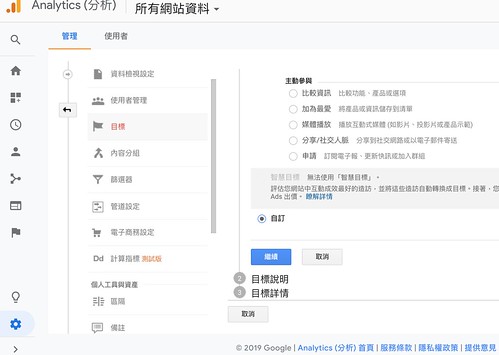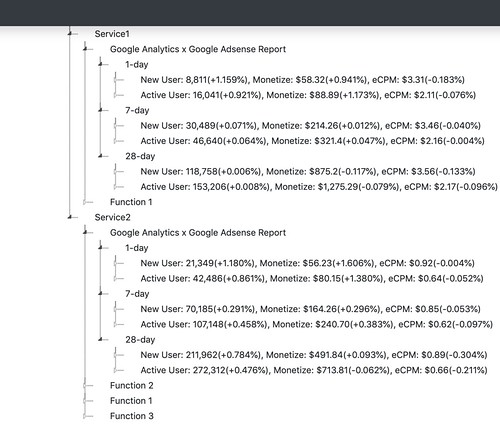
至今執行了一年半的流量變現任務,也進入了成長瓶頸。進入成長瓶頸時,會越來越依賴數據的推敲跟追蹤。雖然翻著 GA 跟 Adsense 報表也很夠用,但如果要追蹤的項目超過二十項時,就會非常累了,非常耗時,便開始適合建置 Dashboard 一眼觀看。
好在一年前已經有想好規則,但一直沒空製作儀表板,這週末剛好擠出了點時間,就把這些想法筆記也產出個雛形:
github.com/changyy/TrackingLibrary
需求:
- 想要追蹤新舊使用者類型的價值(value per person),究竟我們可以從單一使用者身上挖出多少礦呢?
- 想要細膩到小小功能的變現能力
- 能否讓 GA 數據跟 Adsense 數據自動匹配
推敲方式:
- 讓新舊使用者觀看到的廣告單元是不一樣的
- 讓想追蹤的小小功能的廣告單元是不一樣的
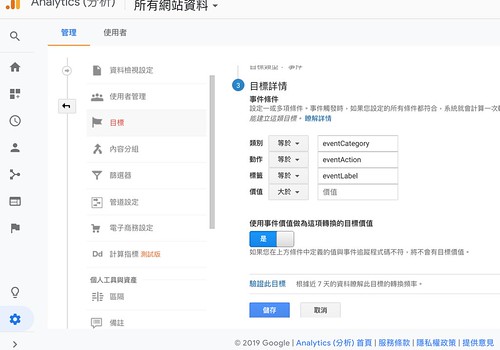
- 在 GA 數據裡,採用 event ,並且對 event report 進行設計;在 Adsense 則是在廣告名稱進行設計。後續就可以依據撈出來的資料,自動組出對應的報表。
最後產出的規則:
有兩個服務 Service1, Service2 ,其中 Service 1 共有 1 個功能,而 Service 2 有 3 個功能。假設 Service 2 的第三個功能還有兩個子功能。
Service1

 Function1 [GA event report = (ec="pageview",ea="Service1",el="Function1")]
Service2

 Function1 [GA event report = (ec="pageview",ea="Service2",el="Function1")]

 Function2 [GA event report = (ec="pageview",ea="Service2",el="Function2")]

 Function3 [GA event report = (ec="pageview",ea="Service3",el="Function3")]

  SubFunction1

   Google Analytics event = (ec="pageview",ea="Service3",el="Function3,SubFunction1")

   Google Adsense AdName =

    New User 觀看 = "[#]NU,Service2,Function3,SubFunction1"

    Old User 觀看 = "[#]OU,Service2,Function3,SubFunction1"

  SubFunction2 [GA event report = (ec="pageview",ea="Service3",el="Function3,SubFunction2")]
上述的高度結構後,也不是沒有缺點的,缺點就是 Adsense 的廣告單元會爆多,例如自己經手製作的廣告單元就高達兩百個,如某個想關注服務其底下共有 80 個廣告單元時,這時靠 Adsense 內建的報表,篩選了 80 個廣告單元時,這時報表很容易產不出來的。而用 GA 觀看時,因為不是用常見的網頁 ga pageview 的方式,而是靠 ga event 查看,這時也會有些不方便。上述更別說還有對應的服務開發時,需要設置規則,讓新舊使用者、不同子服務觀看不同的廣告單元和 GA event report。
最後,則是 Dashboard 要產生時,需要呼叫多次 adsense api 跟 analytics api ,而免費版使用要留意會不會踩到額度限制。
其他資訊 - 關於 TrackingLibrary 的使用:
- 先將程式碼中 ga_adsense_rule.json 複製至 dev.json ,程式判斷出 dev.json 就會以此為優先處理
- 先建立一個 Google Cloud Project,來使用 Google Adsense / Google Analytics API。
- 切換到 "API 與服務" -> 憑證 -> OAuth 同意畫面
- 應用程式名稱:Tracking
- 已授權網域:changyy.org
- 切換到 "API 與服務" -> 憑證 -> 建立憑證
- OAuth 用戶端 ID
- 網路應用程式:TrackingDashboard
- 已授權的 JavaScript 來源:http://tracking.changyy.org:8000
- 已授權的重新導向 URI:http://tracking.changyy.org:8000
- 取得 "這是您的用戶端 ID" 並更新在 dev.json
- 將各個 project -> google_api_project 欄位更新成 XXXXXX.apps.googleusercontent.com 即可
- 開啟 Google Adsense / Google Analytics API
- API和服務 -> 資訊主頁 -> 啟用 API和服務
- 搜尋 "Analytics API" 以及點擊啟用
- 搜尋 "AdSense Management API" 以及點擊啟用
- 切換至程式碼,編輯 dev.json ,建置想要關注的 GA 專案,例如單純複製 GA only 專案內容,只修改 project -> analytics -> ga_profile_id 欄位即可
- 切換到專案 php/web 位置,並運行本地端 web server ,即可瀏覽
- $ cd TrackingLibrary/php/web
- $ php -S tracking.changyy.org:8000 ../tools/ci-routing.php
- $ open "http://tracking.changyy.org:8000/dashboard"