顯示具有 desktop 標籤的文章。 顯示所有文章

2025年2月26日 星期三

[macOS] 使用 Windows APP (原 Microsoft RDP app) 遠端登入 Ubuntu 24.04 Desktop 遠端桌面 及 Error code: 0x207 問題排除 @ macOS 15.3.1


把自己的 Pi 5 安裝 Ubuntu 24.04 Desktop 後,原本想要裝 VNC 來提供遠端桌面的,搞了半天才發現已經有內建的 RDP 服務,接著當然就是在 macOS 上找尋很多年前已裝過的 Microsoft Windows Remote Desktop app ,找了半天也沒找到,最後才發現 macOS App Store 已更名為 Windows App

第一次在 macOS 上 Windows APP 登入到 Ubuntu 24.04 Desktop 是正常的,但很詭異的是之後一直會收到錯誤訊息:

We couldn't connect to the remote PC. This might be due to an expired password. If this keeps happening, contact your network administrator for assistance. Error code: 0x207

我也是趁這次才知道,原來 Ubuntu 24.04 Desktop 內建的 RDP 服務,必須使用者先登入過桌面才行,並且鎖住螢幕也不行。事後發現有一連串的方式解套。


首先是使用者必須先登入過桌面,那就開啟自動登入就好,剛好在 Pi 5 實驗裝置不會踩到資安議題。接著是鎖住螢幕的問題,有一派是調整成不自動鎖住,此時發現還可以透過額外安裝 GNOME Extension Manager,並且在裡頭下載 Allow Locked Remote Desktop 就好,設定好重啟。

$ sudo apt install gnome-shell-extension-manager

最後,關於 macOS 上第二次起登入 Ubuntu Desktop 總是碰到的 Error code: 0x207 問題,神人解法是先把設定檔匯出,接著修改關鍵設定,把 "use redirection server name:i:0" 更新成 "use redirection server name:i:1" ,再匯入回去即可搞定。有些討論串認為是 macOS - Windows app 的 bug


搞定

ref:

2021年1月8日 星期五

[Linux] 使用 FlyVPN 與 EZCast EZC-5200 Hotspot 設置跳板開發服務(RTL8821CU Linux Driver) @ Ubuntu 20.04 Desktop

ezcast ezc-5200 ic

最近要模擬俄羅斯客戶使用產品上碰到的問題,由於產品是需要聯網的,手頭上的 AWS/GCP 都沒有俄羅斯節點,只好透過 FlyVPN 翻牆到莫斯科,而 FlyVPN 操作方式是非常簡單的,並且提供了各類平台的運行程式。

若服務邏輯可以在 PC 上執行,那就很搭配 FlyVPN 快驗證完,但如果是要在聯網裝置驗證,下一刻就得研究如何讓設備也處於莫斯科環境了!想了想,就是拿一台 Ubuntu Desktop 建立 Hostspot 環境,再讓 IoT 等設備透過 Hotspot 聯外就對了。

整個過程就是先從 EZCast 官網左下角的產品型錄(Product Catalog),得知 EZCast EZC-5200 是採用瑞昱的 RTL8821CU 晶片,接著研究一下 RTL8821CU Driver,就屬 brektrou/rtl8821CU 維護這份最不錯(很奇怪為何不在 RealTek 的官網找到 XD 或是類似官方 github.com/rtlwifi-linux 找到),且各處的程式碼編譯上都可能有問題,例如 linux kernel 大於 5.8 會踩到一些重複    定義的 structure 問題等等,總之,這次在 github.com/brektrou/rtl8821CU 得到很好的編譯體驗。

而挑選 Ubuntu Desktop 是比較適合打包成 VM ,方便傳遞給需要的同事當作測試環境,類似的做法在 Windows 也是能對應實現的(在 Windows 跑 FlyVPN 、建置熱點等等)。在此使用 VirutalBox 並且把 USB 設定自動掛在這 EZC-5200 網卡

virtualbox-usb-device-auto-mount

流水帳 - 環境建置:

$ sudo apt update 

$ sudo apt upgrade

$ sudo apt autoremove

$ sudo apt autoclean

$ sudo apt install net-tools git curl wget tmux vim dkms build-essential bc unzip linux-headers-$(uname -r) -y

流水帳 - 編譯 Linux Driver:

$ git clone https://github.com/brektrou/rtl8821CU.git

$ cd rtl8821CU

$ sudo ./dkms-install.sh

$ sudo usb_modeswitch -KW -v 0bda -p 1a2b

$ sudo systemctl start bluetooth.service

$ sudo vim /lib/udev/rules.d/40-usb_modeswitch.rules

在 LABEL="modeswitch_rules_end" 之前添加

# Realtek 8211CU Wifi AC USB

ATTR{idVendor}=="0bda", ATTR{idProduct}=="1a2b", RUN+="/usr/sbin/usb_modeswitch -K -v 0bda -p 1a2b"

$ sudo reboot

接著進入系統後,從右上角就可以看到無線網路了,進入無線網路的設定,想要開啟熱點時,會收到 "系統原則禁止做為熱點" ,查了一下貌似 Ubuntu 20.04 的 bug ?主因是權限不夠大,但這段應當要有用 sudo 來運行的方式才對?總之,就改用 root 登入即可,而 GUI 預設是不允許 Root 登入的。

ubuntu-20.04-wifi-hotspot-error

流水帳 - 啟用 Root 登入 GUI 方式:

先替 Root 設定密碼:

$ sudo passwd

開放 Root 登入權限:

$ sudo vim /etc/gdm3/custom.conf

添加

AllowRoot = true

$ sudo /etc/pam.d/gdm-password

添加 # 註解下段限制

# auth   required        pam_succeed_if.so user != root quiet_success

$ sudo reboot

最後在 GUI 登入介面上,挑選其他帳號(點擊"沒有列出來?"),就可以靠輸入帳號密碼的方式,用 root 登入,登入後就可以順利建制 Hotspot 出來使用

流水帳 - 查看是否有偵測到 USB WIFI:

$ lsusb

Bus 001 Device 003: ID 0bda:XXXX Realtek Semiconductor Corp. 802.11ac NIC

...

Ubuntu 20.04 Hotspot 建立方式:

右上角網路Icon -> 無線網路未連線 -> Wi-Fi 設定值 -> 新視窗的右上角 ... -> 開啟 Wi-Fi 熱點 -> 設定 SSID 跟 PSK 就可以完成啟動
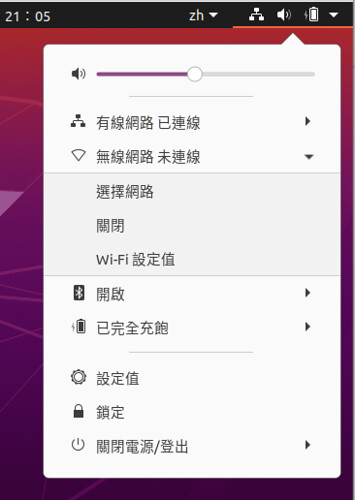
ubuntu-20.04-wifi-setup

關於 FlyVPN 的啟動方式,就參考官網即可,建議先完成 FlyVPN 的連線後,再開啟 Hotspot ,例如用手機連上 Hotspot 時,可以開瀏覽器瀏覽 ipinfo.io 看看顯示的地區是否有正確更換。

流水帳 - FlyVPN :

$ ./flyvpn login

$ ./flyvpn list

$ sudo .flyvpn connect "Moscow #13"

選 tcp 即可

如此在 Ubuntu 可以另外再開個 terminal 運行 curl ipinfo.io 就得知 IP 是否有變換到莫斯科了

2020年2月27日 星期四

kobo desktop 下載 , kobo app download @ macOS / Windows

昨晚跟在 FB 工作的學弟通個電話,聊了一陣子,被推坑看了一本 2017 年再版的書。找了一陣子,實體書都賣光了,只剩 KOBO 有電子書在賣,恰好當年 Kobo 在台灣推廣時,一直說第一次購書可以折 100 元,當時 NETFLIX 給力很夯,只是我最後買了實體書 XD 因此,那一百元折價一直沒用,就這樣很快地刷卡。

接著下一刻就囧了,大家都說可以用電腦看,找了很久台灣官網上沒有下載連結,輾轉得知改用美版網站就有了!
  • https://www.kobo.com/us/en/p/desktop 下方有 Download Now
    • https://kbdownload1-a.akamaihd.net/desktop/kobodesktop/kobosetup.dmg
    • https://kbdownload1-a.akamaihd.net/desktop/kobodesktop/kobosetup.exe
最近共用了 Kindle 看書、豆瓣閱讀 Mobile app 跟 Web 觀看付費書籍,接下來試試 Kobo 囉

2014年2月13日 星期四

[Linux] 架設 OpenVPN server 與 OpenVPN client 設定 @ Ubuntu 12.04

嘗過過 PPTP、L2TP 後,接著把玩 OpenVPN。此例 OpenVPN server 跟 OpenVPN client 都是 Ubuntu 12.04,其中一個是 server 版,另一個是 desktop 版。

Ubuntu Server: 安裝:

$ sudo apt-get install openvpn

Ubuntu Server: 憑証(順便把 OpenVPN client 做完):

$ cp -r /usr/share/doc/openvpn/examples/easy-rsa/2.0 /tmp/easy-rsa
$ cp /tmp/easy-rsa/openssl-1.0.0.cnf /tmp/easy-rsa/openssl.cnf
$ cd /tmp/easy-rsa/
$ source ./vars
$ ./clean-all
$ ./build-dh
$ ./pkitool --initca
$ ./pkitool --server server
$ ./build-key client
$ sudo su
# chown -R root:root /tmp/easy-rsa/keys/
# cd keys
# cp ca.crt server.crt server.key dh*.pem /etc/openvpn/


Ubuntu Server: 建立 /etc/openvpn/server.conf:

$ sudo cp /usr/share/doc/openvpn/examples/sample-config-files/server.conf.gz /etc/openvpn
$ sudo gunzip /etc/openvpn/server.conf.gz


Ubuntu Server: 設定 /etc/openvpn/server.conf (修改要跑的 port, ip, tcp or udp mode):

$ sudo vim /etc/openvpn/server.conf

Ubuntu Server: 讓 OpenVPN client 可以透過 OpenVPN server 連出去外網,其中 eth0 為 OpenVPN server 對外網卡、10.8.0.0/24 是預設的 OpenVPN 區段:

$ sudo vim /etc/openvpn/server.conf
push "redirect-gateway def1 bypass-dhcp"
push "dhcp-option DNS 8.8.8.8"

$ iptables -t nat -A POSTROUTING -s 10.8.0.0/24 -o eth0 -j MASQUERADE


Ubuntu Client: 安裝(從OpenVPN server 取得 ca.crt、client.crt、client.key):

$ sudo apt-get install openvpn
$ sudo cp -r /usr/share/doc/openvpn/examples/sample-config-files/ /etc/openvpn/example
$ sudo cp ca.crt client.crt client.key /etc/openvpn/example


Ubuntu Client: 設定(修改 server ip, port, tcp or udp mode):

$ sudo vim /etc/openvpn/example/client.conf

Ubuntu Client: 執行:

$ sudo openvpn --config /etc/openvpn/example/client.conf

Ubuntu Client: 開機執行:

$ sudo vim /etc/rc.local
openvpn --config /etc/openvpn/example/client.conf > /var/log/openvpn_client.log 2>&1 &


如果 OpenVPN client 還有提供 NAT 服務,那記得 iptables 要加上這段(tun0可以用 ifconfig查看):

VIF="tun0"
iptables -t nat -A POSTROUTING -o $VIF -j MASQUERADE

2014年2月12日 星期三

[Linux] System Monitor / Load Indicator @ Ubuntu 12.04 desktop

indicator-multiload

印象中以前用 Ubuntu 10.04 時,常把 System Monitor Loading 顯示在右上角,但用了 Ubuntu 12.04 時,由於 Desktop GUI 更新後,遲遲找不到用法 XD 今天才把它解掉 Orz

$ sudo apt-get install indicator-multiload

接著在 Dash Home 搜尋 System 就可以看到 System Load indicator。

設定登入啟動:

$ cp /usr/share/applications/indicator-multiload.desktop ~/.config/autostart

2014年2月11日 星期二

[Linux] VPN L2TP client mode @ Ubuntu 12.04 Desktop

持續惡搞網路中,這次換把一台 Ubuntu desktop 當成 VPN Client 去連線。

$ sudo apt-add-repository ppa:werner-jaeger/ppa-werner-vpn
$ sudo apt-get update
$ sudo apt-get install l2tp-ipsec-vpn

註:若採用 Ubuntu 12.04 內建的 apt-get source list 安裝 l2tp-ipsec-vpn 後,卻連不上 :P

接著到左上角的 Dash Home 搜尋 VPN 來用:

vpn_client_setting_0

接著,就可以依序填寫資料:

vpn_client_setting_1

vpn_client_setting_2

填寫完記得按 "OK" 與 "Close" 後,再去右上角的 L2TP Ipsec VPN Applet 去點選連線囉!

如果,進行的不順利,可以試著跑去 VPN Server 上,查看 logs ,而 logs 預設沒有啟動,要去修改:

$ sudo vim /etc/ipsec.conf
config setup
  # ...
  # Use this to log to a file, or disable logging on embedded systems (like openwrt)
  plutostderrlog=/var/log/ipsec.log

$ sudo touch /var/log/ipsec.log
$ sudo service ipsec restart
ipsec_setup: Stopping Openswan IPsec...
ipsec_setup: Starting Openswan IPsec 2.6.37...
$ sudo tail -f /var/log/ipsec.log
added connection description "L2TP-PSK-noNAT"
listening for IKE messages
adding interface eth0/eth0 x.x.x.x:500
adding interface eth0/eth0 x.x.x.x:4500
adding interface lo/lo 127.0.0.1:500
adding interface lo/lo 127.0.0.1:4500
loading secrets from "/etc/ipsec.secrets"
loading secrets from "/var/lib/openswan/ipsec.secrets.inc"
...


如此一來,有人連線就會噴訊息囉。