顯示具有 USB 標籤的文章。 顯示所有文章

2021年1月8日 星期五

[Linux] 使用 FlyVPN 與 EZCast EZC-5200 Hotspot 設置跳板開發服務(RTL8821CU Linux Driver) @ Ubuntu 20.04 Desktop

ezcast ezc-5200 ic

最近要模擬俄羅斯客戶使用產品上碰到的問題,由於產品是需要聯網的,手頭上的 AWS/GCP 都沒有俄羅斯節點,只好透過 FlyVPN 翻牆到莫斯科,而 FlyVPN 操作方式是非常簡單的,並且提供了各類平台的運行程式。

若服務邏輯可以在 PC 上執行,那就很搭配 FlyVPN 快驗證完,但如果是要在聯網裝置驗證,下一刻就得研究如何讓設備也處於莫斯科環境了!想了想,就是拿一台 Ubuntu Desktop 建立 Hostspot 環境,再讓 IoT 等設備透過 Hotspot 聯外就對了。

整個過程就是先從 EZCast 官網左下角的產品型錄(Product Catalog),得知 EZCast EZC-5200 是採用瑞昱的 RTL8821CU 晶片,接著研究一下 RTL8821CU Driver,就屬 brektrou/rtl8821CU 維護這份最不錯(很奇怪為何不在 RealTek 的官網找到 XD 或是類似官方 github.com/rtlwifi-linux 找到),且各處的程式碼編譯上都可能有問題,例如 linux kernel 大於 5.8 會踩到一些重複    定義的 structure 問題等等,總之,這次在 github.com/brektrou/rtl8821CU 得到很好的編譯體驗。

而挑選 Ubuntu Desktop 是比較適合打包成 VM ,方便傳遞給需要的同事當作測試環境,類似的做法在 Windows 也是能對應實現的(在 Windows 跑 FlyVPN 、建置熱點等等)。在此使用 VirutalBox 並且把 USB 設定自動掛在這 EZC-5200 網卡

virtualbox-usb-device-auto-mount

流水帳 - 環境建置:

$ sudo apt update 

$ sudo apt upgrade

$ sudo apt autoremove

$ sudo apt autoclean

$ sudo apt install net-tools git curl wget tmux vim dkms build-essential bc unzip linux-headers-$(uname -r) -y

流水帳 - 編譯 Linux Driver:

$ git clone https://github.com/brektrou/rtl8821CU.git

$ cd rtl8821CU

$ sudo ./dkms-install.sh

$ sudo usb_modeswitch -KW -v 0bda -p 1a2b

$ sudo systemctl start bluetooth.service

$ sudo vim /lib/udev/rules.d/40-usb_modeswitch.rules

在 LABEL="modeswitch_rules_end" 之前添加

# Realtek 8211CU Wifi AC USB

ATTR{idVendor}=="0bda", ATTR{idProduct}=="1a2b", RUN+="/usr/sbin/usb_modeswitch -K -v 0bda -p 1a2b"

$ sudo reboot

接著進入系統後,從右上角就可以看到無線網路了,進入無線網路的設定,想要開啟熱點時,會收到 "系統原則禁止做為熱點" ,查了一下貌似 Ubuntu 20.04 的 bug ?主因是權限不夠大,但這段應當要有用 sudo 來運行的方式才對?總之,就改用 root 登入即可,而 GUI 預設是不允許 Root 登入的。

ubuntu-20.04-wifi-hotspot-error

流水帳 - 啟用 Root 登入 GUI 方式:

先替 Root 設定密碼:

$ sudo passwd

開放 Root 登入權限:

$ sudo vim /etc/gdm3/custom.conf

添加

AllowRoot = true

$ sudo /etc/pam.d/gdm-password

添加 # 註解下段限制

# auth   required        pam_succeed_if.so user != root quiet_success

$ sudo reboot

最後在 GUI 登入介面上,挑選其他帳號(點擊"沒有列出來?"),就可以靠輸入帳號密碼的方式,用 root 登入,登入後就可以順利建制 Hotspot 出來使用

流水帳 - 查看是否有偵測到 USB WIFI:

$ lsusb

Bus 001 Device 003: ID 0bda:XXXX Realtek Semiconductor Corp. 802.11ac NIC

...

Ubuntu 20.04 Hotspot 建立方式:

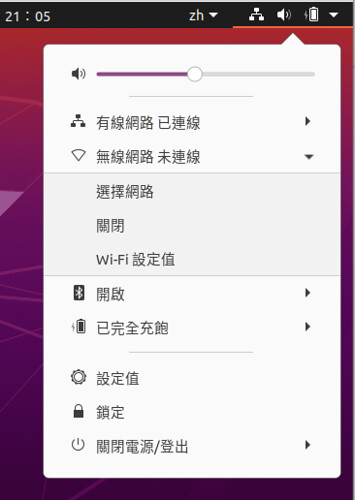
右上角網路Icon -> 無線網路未連線 -> Wi-Fi 設定值 -> 新視窗的右上角 ... -> 開啟 Wi-Fi 熱點 -> 設定 SSID 跟 PSK 就可以完成啟動
ubuntu-20.04-wifi-setup

關於 FlyVPN 的啟動方式,就參考官網即可,建議先完成 FlyVPN 的連線後,再開啟 Hotspot ,例如用手機連上 Hotspot 時,可以開瀏覽器瀏覽 ipinfo.io 看看顯示的地區是否有正確更換。

流水帳 - FlyVPN :

$ ./flyvpn login

$ ./flyvpn list

$ sudo .flyvpn connect "Moscow #13"

選 tcp 即可

如此在 Ubuntu 可以另外再開個 terminal 運行 curl ipinfo.io 就得知 IP 是否有變換到莫斯科了

2019年4月4日 星期四

[macOS] 製作 macOS High sierra USB 安裝碟 @ macOS 10.13.6

build macOS USB install 10.13

手上這台 Macbook Pro 已經無法安裝 macOS 10.14 了,正準備更換 SSD ,因此想先準備 USB 安裝碟時,發現竟然無法製作 Orz 透過官網教學文才找到 macOS 10.13 下載位置  ( https://itunes.apple.com/tw/app/macos-high-sierra/id1246284741?ls=1&mt=12 ) ,發現僅 15MB 的大小,執行指令時會看到以下錯誤訊息:

$ time sudo /Applications/Install\ macOS\ High\ Sierra.app/Contents/Resources/createinstallmedia --volume /Volumes/8GUSB/
/Applications/Install macOS High Sierra.app does not appear to be a valid OS installer application.


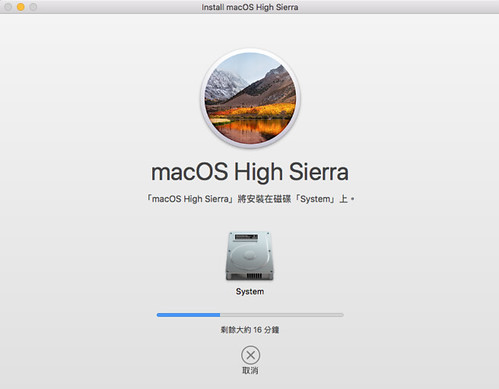
最後研究一下,原來要靠安裝流程,讓系統根目錄 macOS Install Data 會產生必要的資料,接著安裝過程下載完必須的軟體時,會停在要重開機的路上,這時就可以關閉安裝,並把必要的資料取出來使用。

$ tree /macOS\ Install\ Data/ ; sudo du -hd1 /macOS\ Install\ Data/
/macOS\ Install\ Data/
├── AppleDiagnostics.chunklist
├── AppleDiagnostics.dmg
├── BaseSystem.chunklist
├── BaseSystem.dmg
├── InstallESDDmg.pkg
├── InstallInfo.plist
├── Locked\ Files
└── index.sproduct

1 directory, 7 files
 20K /macOS Install Data//Locked Files
4.9G /macOS Install Data/


接著可透過"顯示套件"的方式,在 Install macOS High Sierra.app 內的 Contents 中,建立 SharedSupport 目錄,並把 macOS Install Data 複製進去:

$ tree /Applications/Install\ macOS\ High\ Sierra.app/Contents/SharedSupport
/Applications/Install\ macOS\ High\ Sierra.app/Contents/SharedSupport
├── AppleDiagnostics.chunklist
├── AppleDiagnostics.dmg
├── BaseSystem.chunklist
├── BaseSystem.dmg
├── InstallESDDmg.pkg
├── InstallInfo.plist
└── index.sproduct

0 directories, 7 files


就可以製作 USB 安裝碟:

$ time sudo /Applications/Install\ macOS\ High\ Sierra.app/Contents/Resources/createinstallmedia --volume /Volumes/8GUSB/
Password:
Ready to start.
To continue we need to erase the volume at /Volumes/8GUSB/.
If you wish to continue type (Y) then press return: Y


Updated @ 2019/04/06:

雖說可以順利製作出開機碟,但發現該 USB 無法完成 10.13.6 作業系統的安裝。推論是系統安裝流程已被修改的關係,應當是系統安裝時,會要求要安裝的系統碟的根目錄上,配有 "/macOS Install Data/" 資料,才能重開機後完成安裝流程。

以上並未驗證 :P 因為這次重安裝是為了把筆電換上新的 SSD ,因此單純先把原本的系統碟透過外接方式重啟,並跑正常的系統安裝流程,安置在新的 SSD ,而安裝過程就完全不靠 USB 開機碟。

或許把 SharedSupport 複製一份到新 SSD 的 "/macOS Install Data/" 有可能就可以搞定?!

2016年6月30日 星期四

[Mac] 使用 Screen 與 RS232 裝置互動,進行 log 分析 @ Mac 10.11.5

今天又跑去偷看 embedded linux 的 console 了,用法(/dev/tty.usbserial 跟 driver 有關):

$ screen /dev/tty.usbserial 115200

若需要仔細看 screen output 時,可以把加大 screen output buffer 或是把 log 寫到檔案

加大 screen buffer size (支援200000 line 輸出) :

ctrl + a + : + scrollback 200000

若覺得還要用 ctrl + a + [ 去追 log 實在很不方便,就是試試把log寫出來吧

ctrl + a + H

如此就會蹦出個 screenlog.0 檔案,可以搭配 vim, tail -f + grep 來使用,例如追蹤 download、upgrade 字眼:

$ tail -f screenlog.0 | grep "download\|upgrade"

如此交叉使用,應該可以解 bug 吧...

2014年4月12日 星期六

[OSX] 透過 USB 線使用 Android 手機讓 Macbook Pro 上網(Android Wi-Fi sharing via USB connection)


對於新一點的 Android 手機,在網路分享那塊有三種模式:
  • 可攜式 Wi-Fi 無線基地台 (Wi-Fi 行動熱點)
  • 藍牙網路共用
  • USB 網路共用
比較常用的就是讓 Android 手機當作一個無線 AP ,讓其他終端設備透過 Android 手機連出去網路,這個模式通常是 Android 手機可以透過 2G/3G/4G 電信網路連出去的情況。

然而,參加一些 conference 時,自設 Wi-Fi 行動熱點容易與現場的 Wi-Fi AP 訊號產生干擾,導致別人用大會無線網路品質不佳,所以最佳的方式就是透過 USB 網路共用!


對 Mac OSX 而言,需要解決的就是讓 OSX 辨識 USB 網路共用裝置,簡言之就是需要安裝 driver 才行 XD 所幸網路上有熱心方案:HoRNDIS: USB tethering driver for Mac OS X,如此一來,只要將手機開啓 USB 網路共用,而 OSX 可以偵測到就行能上網啦

2013年10月24日 星期四

[OSX] 製作 Mac OS X Mavericks USB 安裝碟 @ Mac 10.9

既然 Mac OS X Mavericks 已經大方到變成免費了!那製作 USB 安裝碟也是必要的技能啊

首先,在先從 App Store 下載 OS X Mavericks 安裝程式,下載完時,先不要去安裝他,可以用以下指令製作 USB 安裝碟,此處假設隨身碟是在 /Volumns/8GB:

$ sudo /Applications/Install\ OS\ X\ Mavericks.app/Contents/Resources/createinstallmedia --volume /Volumes/8GB --applicationpath /Applications/Install\ OS\ X\ Mavericks.app --nointeraction

如此一來就完成啦。