顯示具有 free 標籤的文章。 顯示所有文章

2022年9月11日 星期日

[Linux] 免費註冊 pCloud 獲得 500GB 空間 / 掛載 pCloud 空間進來使用 @ Docker - Ubuntu 22.04 Image

圖:pcloud.com 活動截圖 

pCloud 是瑞士的雲端空間服務,有在推 500GB/2TB/10TB 等終身付費服務,通常會隨著節慶推出 80% OFF 的方案(兩折),有興趣可以去逛逛粉絲團,像是註冊完一個免費帳號後 ( https://u.pcloud.com/#page=register&invite=cFRj7ZYwNRty 使用此連結註冊成功有機會送我1GB空間? ),接著再瀏覽 https://www.pcloud.com/zh/500GB_free 連結,可以啟用 3個月 500GB 免費方案 (這應該是限時活動,不知何時結束)

接著再來講講在 Linux/Ubuntu server 把 pCloud 網路空間用網芳的機制掛在進來,實作上是用 Filesystem in Userspace (FUSE) 機制。我在 Ubuntu 18.04 上,原本要安裝特定環境,但踩到 libudev-dev 安裝上的套件限制,想著想就改用 docker 來跑:

$ sudo docker run -i -t --privileged ubuntu:22.04

root@109661692d2c:/# 

# uname -a
Linux 109661692d2c 5.4.0-1082-oracle #90~18.04.1-Ubuntu SMP Mon Aug 15 16:42:41 UTC 2022 x86_64 x86_64 x86_64 GNU/Linux

# apt update

# apt-get install cmake zlib1g-dev libboost-system-dev libboost-program-options-dev libpthread-stubs0-dev libfuse-dev libudev-dev fuse build-essential git 


# cd ./console-client/pCloudCC/lib/pclsync/
# make clean && make fs
# cd ../mbedtls/ && cmake . && make clean && make 
# cd ../.. && cmake . && make && make install
# ldconfig
# which pcloudcc
/usr/local/bin/pcloudcc
# pcloudcc 
pCloud console client v.2.0.1
Username option is required!!!

以上就是編譯出 pCloud - pcloudcc 指令的過程,接著使用時,在 docker 裡可以靠 tmux or screen 來切換,在此用 screen (因為我已經先用 tmux 包一層 XD)

# apt install screen
# screen

screen 1# pcloudcc -u YourpCloudAccount           
pCloud console client v.2.0.1
Down: Everything Downloaded| Up: Everything Uploaded, status is LOGIN_REQUIRED
Please, enter password
logging in
Down: Everything Downloaded| Up: Everything Uploaded, status is CONNECTING
Down: Everything Downloaded| Up: Everything Uploaded, status is SCANNING
Down: Everything Downloaded| Up: Everything Uploaded, status is READY

如此,接著可以靠 screen 切另一個視窗

screen 2# df -h
Filesystem      Size  Used Avail Use% Mounted on
overlay          45G   38G  7.7G  84% /
tmpfs            64M     0   64M   0% /dev
tmpfs           487M     0  487M   0% /sys/fs/cgroup
shm              64M     0   64M   0% /dev/shm
pCloud.fs       500G  7.3G  493G   2% /pcloud

screen 2# tree /pcloud/
/pcloud/
|-- Getting\ started\ with\ pCloud.pdf
|-- My\ Music
|   |-- Demo\ Audio\ 2.mp3
|   |-- GotJoy.mp3
|   |-- Lovely\ Day.wav
|   `-- Momentum.mp3
|-- My\ Pictures
|   |-- friends.jpg
|   |-- happy-family.jpg
|   |-- in-the-sky.jpg
|   |-- lovers.jpg
|   |-- romance.jpg
|   `-- sweet.jpg
`-- My\ Videos
    `-- pCloud.mp4

3 directories, 12 files

最後,如果要打包目前 docker 的環境,要回到 host 上進行 commit :

$ sudo docker ps
CONTAINER ID   IMAGE          COMMAND   CREATED          STATUS          PORTS     NAMES
123456789012   ubuntu:22.04   "bash"    25 minutes ago   Up 25 minutes             eager_bardeen

$ sudo docker commit 123456789012 pcloudcc:1.0
sha256:daf74928ed5ef2ee7c8d158ecf066d2b0707a9c145df4829488e01bf3bda751b

$ sudo docker images
REPOSITORY           TAG       IMAGE ID       CREATED              SIZE
pcloudcc             1.0       daf74928ed5e   43 seconds ago       769MB

下次要使用時,再進入,可以省去重裝一堆東西:

$ sudo docker run -i -t --privileged pcloudcc:1.0
root@06bbad280e77:/# 

另外,若想跟 host 環境做綁定,可以用 sudo docker run -i -t --privileged -v ~/my_host_dir:/vm_dir cloudcc:1.0,把 host 端的目錄掛載進去 docker vm 中,可以在靠 rsync 等指令把檔案傳到 pCloud 空間上!在 Oracle VM - JP Region 上,上傳到 pCloud US region 的速度可以來到均速 20MB/s 上喔,算是非常不錯的品質

此外,pCloud 採用類似網芳方式 mount 進來使用,對於這些虛擬機器只有 20GB, 40GB 來說,可以瞬間擴大到 500GB 等空間,很舒服 XD 且不像使用 Dropbox 機制,佔用到本機空間的。

最後,補充一下關於 docker 使用,由於 pcloudcc 會使用 fuse 環境,因此要求更高權限:特權容器 (privileged container) ,這件事是有風險的,當 docker 裡頭運行的程式被黑了,有可能傷及到 host 環境,但無論如何,在 host 安裝環境本來也會有風險沒錯 XD 就留意一下即可

以上體驗後,再自行評估要不要拿來當虛擬機的備份用法囉!

2018年4月1日 星期日

[Linux] Let's Encrypt 與 Wildcard 憑證,申請免費 SSL 憑證/HTTPS服務 @ Ubuntu 14.04

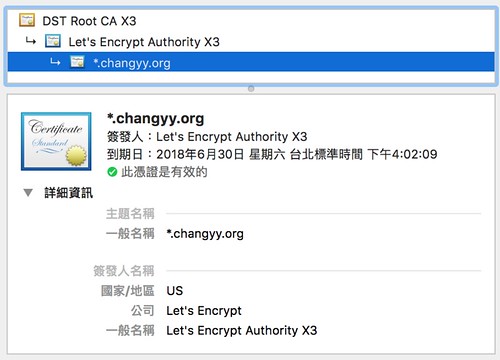
*.changyy.org

之前看強者同事已經幫公司網域申請完畢了,我才想到自己的網站一直沒打通 XD 趁個週日練一下吧!

看一下 Let's encrypt 網站簡介:https://letsencrypt.org/docs/client-options/
建議用 Certbot !

挑了一下 Nginx 與 Ubuntu server:

$ sudo apt-get install software-properties-common
$ sudo add-apt-repository ppa:certbot/certbot
$ sudo apt-get update
$ sudo apt-get install python-certbot-nginx


然後就只要指道幾令即可:

$ sudo certbot --manual certonly  -d *.changyy.org --server https://acme-v02.api.letsencrypt.org/directory

過程會要求你添加 DNS TXT record,添加完再按 Enter 驗證。

最後產出:

/etc/letsencrypt/live/changyy.org/fullchain.pem
/etc/letsencrypt/live/changyy.org/privkey.pem


來個 /etc/nginx/conf.d/ssl.changyy.org.conf

server {
    listen       80;
    listen  443 ssl;
    ssl_certificate /etc/letsencrypt/live/changyy.org/fullchain.pem;
    ssl_certificate_key /etc/letsencrypt/live/changyy.org/privkey.pem;

    server_name  ssl.changyy.org;

    access_log  /var/log/nginx/ssl.changyy.org-access.log  main;

    location / {
        root   /usr/share/nginx/html;
        index  index.php index.html index.htm;
    }
    error_page   500 502 503 504  /50x.html;
    location = /50x.html {
        root   /usr/share/nginx/html;
    }
}


收工!若是使用 Cloudflare 託管 DNS 的話,也可以透過 Certbot 一口氣都做完事喔:

Welcome to certbot-dns-cloudflare’s documentation!

另外,對我而言,這個服務最想用的就是 private ip server 啦!像是 NAS 等等的,只要透過手動設定即可搞定!

2016年2月20日 星期六

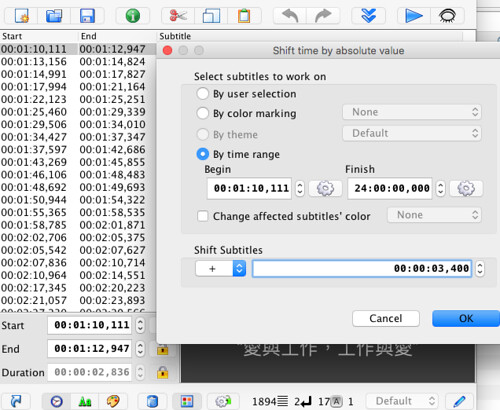
使用 Jubler 調整字幕 srt 時間軸 @ Mac OS X 10.11.13

VLC Subtitle Shift time

又有一陣子沒在看影片,都忘了當初也做過一樣的事,因此來紀錄一下 Orz

簡言之有一套免錢的軟體叫做 Jubler Subtitle Editor,這套需要 Java 執行環境,透過他就可以把字幕播放時間平移,以此達到修正字幕播放時間。

2016年1月17日 星期日

試試 Let's Encrypt 免費的 HTTPS/SSL 憑證服務 @ Ubuntu 14.04、Nginx

之前有一台機器不小心誤裝 Ubuntu 14.10 ,然後 Ubuntu 15.10 一出現就沒得更新了!一直晾在那邊!終於把它清乾淨,重新開始,還是裝個 Ubuntu 14.04 吧。以前在 Namecheap 買 domain name,當時是有很便宜的 SSL 方案(一年兩美金),但我連自己產生 key 的密碼都忘了,懶得再重新產生,就試試 Let's Encrypt 吧!由於 Nginx 尚未有配套措施,一切純手工處理:

$ git clone https://github.com/letsencrypt/letsencrypt /opt/letsencrypt
$ cd /opt/letsencrypt && ./letsencrypt-auto certonly -a manual --rsa-key-size 4096 --email admin@your-email-domain -d your-domain


接著會要求你設置驗證方式,例如在 Web server document root 埋一個檔案,讓 Let's Encrypt 可以驗證 domain 真的是屬於你的。驗證後就搞定,呈現也下資訊:

IMPORTANT NOTES:
 - If you lose your account credentials, you can recover through
   e-mails sent to admin@your-email-domain.
 - Congratulations! Your certificate and chain have been saved at
   /etc/letsencrypt/live/your-domain/fullchain.pem. Your cert will
   expire on 2016-04-16. To obtain a new version of the certificate in
   the future, simply run Let's Encrypt again.
 - Your account credentials have been saved in your Let's Encrypt
   configuration directory at /etc/letsencrypt. You should make a
   secure backup of this folder now. This configuration directory will
   also contain certificates and private keys obtained by Let's
   Encrypt so making regular backups of this folder is ideal.
 - If you like Let's Encrypt, please consider supporting our work by:

   Donating to ISRG / Let's Encrypt:   https://letsencrypt.org/donate
   Donating to EFF:                    https://eff.org/donate-le


接著,就來試試 nginx ssl 設定:

$ sudo vim /etc/nginx/conf.d/default.conf
server {
    listen       80;

    listen  443 ssl;
    ssl_certificate /etc/letsencrypt/live/your-domain/fullchain.pem;
    ssl_certificate_key /etc/letsencrypt/live/your-domain/privkey.pem;
    ssl_session_cache shared:SSL:1m;
    ssl_session_timeout  5m;
    ssl_ciphers  HIGH:!aNULL:!MD5;
    ssl_prefer_server_ciphers   on;

    server_name  localhost;
...

$ sudo service nginx restart


搞定

2014年5月15日 星期四

Linode - Free Upgrade、Restore from Backup、Resize 的時間花費

說真的 Linode 提供的服務對個人而言還滿好用的,只是對於公司營運 service 的不中斷的需求來說,則沒有 AWS 好用 Orz 雖然 Linode 也有 Node Balancer 可以用,但絕大部分的 High Availability 都仍透過 WebOps 負責處理,耗掉的人力並不低,而花在 AWS 的錢,其實就跟請 2~3 位 WebOps 的錢沒兩樣時,但底下的 WebOps 人力可以精簡又做得快樂時,何樂不為?

回到主題,這邊主要是趁 Free Upgrade 模式以及 Backup (Restore to) 機制,測試開一台機器所要耗費的時間,對 Linode 而言,原理都是把機器的硬碟資料 snapshot 起來,再搬到到另一台機器,啟動。所以最耗時的地方都落在資料搬移(複製)。


至於耗時為何需要在意?實在是使用 Linode 等 VPS 後,深深體會不能把這些機器都當做不會掛,某一派 SA 會覺得終於不用管"硬體"了,但這幾個月體驗了數次 Linode Hardware Issue 而直接強迫中斷服務,實在有夠痛 XD 雖然不用自己去修硬體,但服務中斷等同 WebOps 進入加班啊,因此,耗時對初期沒做 HA 的架構來說,就是代表要花多久解決中斷的服務,這時通常是透過 Backups 的 "Restore to" 。

此例分別以 Linode HDD Size 為例:
  • 48GB: 約 16 分鐘
  • 96GB: 約 23 分鐘
  • 384GB: 約 97 分鐘