第二十四個夏天後
幸福,不是做自己喜歡的事,而是喜歡自己做的事
顯示具有
subtitle
標籤的文章。
顯示所有文章
顯示具有
subtitle
標籤的文章。
顯示所有文章
2016年2月20日 星期六
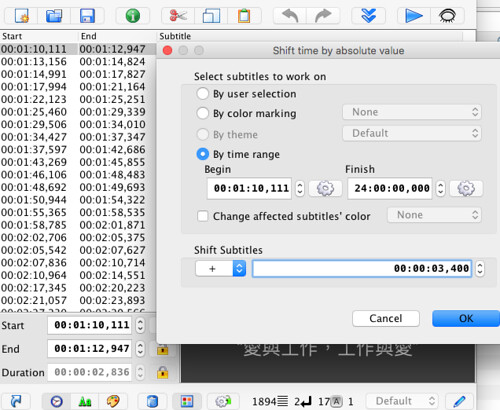
使用 Jubler 調整字幕 srt 時間軸 @ Mac OS X 10.11.13
又有一陣子沒在看影片,都忘了當初也做過一樣的事,因此來紀錄一下 Orz
簡言之有一套免錢的軟體叫做
Jubler Subtitle Editor
,這套需要 Java 執行環境,透過他就可以把字幕播放時間平移,以此達到修正字幕播放時間。
修正 Windows VLC UTF-8 字幕亂碼的問題 @ Windows 10
首先,字幕很確定是 UTF-8 了,因為在 VLC @ Mac OS X 是正常的,但一樣的檔案搬去 Windows 10 則無法正常顯示。
VLC Player -> 工具 -> 偏好設定:
預設編碼: UTF-8
字型:Microsoft YaHei
一開始以為換編碼就行了,接著以為字型換中文(細明體)的就行了,最後還是上網查別人的招數,竟然連字型也是個關鍵 Orz
使用 VLC 動態調整字幕時間軸 (Sub sync: set bookmark first) @ Mac OS X 10.11.13
很多播放軟體都有提供延遲或增快字幕的播放機制,但很多都是預先要設定個秒數,不見得方便。最近使用 VLC 後,發現他有非常人性化的設置,當你要處理字幕跟影片的落差時,假設字幕跑得比較快,可以先用 Shift+J 快速鍵記錄某字幕出來的時間,接著當你聽到對應聲音的時間時,請用 Shift+H 記錄,接著再按 Shift + K 後,VLC 就自動幫你同步好了!實在方便啊,紀錄一下。
若字幕或聲音沒有都設置 bookmark 時,直接按 Shift + K 會得到:Sub sync: set bookmark first 訊息。
筆記:
Shift + H:定位 Audio 時間位置
Shift + J:定位 Subtitle 時間位置
Shift + K:將 Audio 跟 Subtitle 時間同步
較舊的文章
首頁
訂閱:
文章 (Atom)