$ ~/Library/Android/sdk/build-tools/23.0.2/aapt dump badging app-release.apk | grep package:\ name

package: name='aa.bb.cc' versionCode='###' versionName='######' platformBuildVersionName='#.#.#.####'
2016年10月4日 星期二
查看 APK 裡頭的 Package Name @ Mac OS 10.11.6
透過 aapt 工具,以 Mac OS 來說,大概落於 ~/Library/Android/sdk/build-tools/xxxx/aapt,用法:

2016年8月28日 星期日
[Mac] TOTO LINK N150UA @ MacOSX 10.11.6
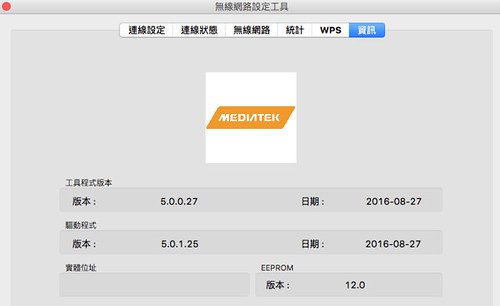
經過黃色鬼屋買了一張 USB 無線網卡,結果就是一場災難的開始 XD (買的比網路上貴外,設定又如此搞剛)回來用 MacOSX 來測試,然後附贈的安裝 CD 跟 TOTO LINK (Ralink) 官網下載都無法成功設定,且文件上都說只支援 10.6 ~ 10.10 ,看來文件所敘無誤。
接著,開始翻他的硬體資訊,發現有 MediaTek 字樣!追了一下原來是 MediaTek 產出啊,網路上也看了幾篇 MTK 跨入無線網卡的新聞介紹,原來我 lag 那麼久 :P
最後,就是跑去 MediaTek 網站下載驅動程式(內含 Wireless Utility):MT7612_7610U_D5.0.1.25_SDK1.0.2.18_UI5.0.0.27_20151209
- http://www.mediatek.com/zh-TW/products/connectivity/wi-fi-new/
- http://www.mediatek.com/en/downloads1/downloads/
- http://www.mediatek.com/en/downloads1/downloads/mt7610u/
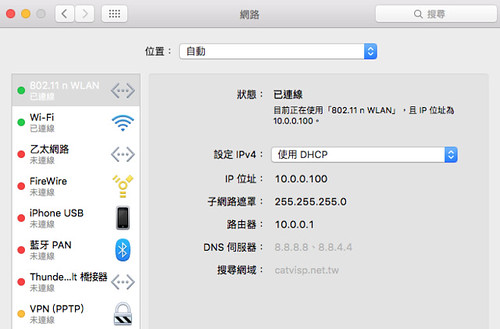
透過這次我也才明瞭在 MacOSX 設置 USB 無線網卡時,基本上都是透過第三方軟體設置的,且在 MacOSX 自身的網路偏好設定只能觀看而無法設定
2016年2月29日 星期一
關閉 Android Transfer 自動開啟服務 @ Mac OS X 10.11.3
好一陣子,每次手機插上 Mac OS X Usb 後,就會自動彈跳 Android Transfer ,有些不方便 :P 解法就是關閉相關程式,例如重新命名:
之後,有需要 Android Transfer 時,就自行去點擊開啟他吧!
$ kill `pgrep "Android File Transfer Agent"`

$ cd $HOME/Library/Application\ Support/Google/Android\ File\ Transfer && mv Android\ File\ Transfer\ Agent.app/ Android\ File\ Transfer\ Agent-DISABLE.app/

$ cd /Applications/Android\ File\ Transfer.app/Contents/Resources/ && mv Android\ File\ Transfer\ Agent.app/ Android\ File\ Transfer\ Agent-DISABLE.app/
之後,有需要 Android Transfer 時,就自行去點擊開啟他吧!
2015年10月16日 星期五
[OSX] 使用 ImageMagick convert 處理 SVG 轉 PNG @ Mac OS X 10.11
$ sudo port install ImageMagick

$ convert test.svg test.png
若需要指定尺寸:
$ convert -density 300 test.svg test.png
若需要指定背景:
$ convert -background transparent -density 300 test.svg test.png
2015年1月21日 星期三
[C++] JSON Library - jsoncpp @ Ubuntu 14.04, Mac OS X 10.10.1
JSON Format 現今已經是一個非常常見的溝通管道,最近常在 Ubuntu server 上練習 C++,偶爾沒網路時也會想用 Mac OS X 進行,因此,著重在如何輕鬆管理 C++ JSON Library 的用法,找了一下,大概就是 jsoncpp 啦
在 Ubuntu 14.04:
在 Mac OS X 10.10.1 搭配 MacPorts 管理:
由於都可以透過系統常見的管理工具安裝,即可省去下載 source code 編譯等管理成本。簡易範例:
在 Ubuntu 14.04:
$ sudo apt-get install libjsoncpp-dev

$ g++ -I/usr/include/jsoncpp/ main.cpp -ljsoncpp
在 Mac OS X 10.10.1 搭配 MacPorts 管理:
$ sudo port install jsoncpp

$ g++ -std=c++11 -I/opt/local/include/ -L/opt/local/lib main.cpp -ljsoncpp
由於都可以透過系統常見的管理工具安裝,即可省去下載 source code 編譯等管理成本。簡易範例:
$ vim example.cpp

#include <iostream>       // std::cout

#include <string>         // std::string

#include <json/json.h>


int main() {

        std::string raw = "{\"key\":\"value\",\"我\":\"是誰\",\"array\":[\"a\",\"b\",123]}";

        Json::Reader reader;

        Json::Value value;

        std::cout << "Input: " << raw << std::endl;

        if (reader.parse(raw, value)) {

                std::cout << "parsing: " << value ;//<< std::endl;

                std::cout << "get: " << value["我"] ;//<< std::endl;

                std::string data = value["key"].asString();//toStyledString();

                std::cout << "string: [" << data << "]" << std::endl;


                // with -std=c++11

                std::cout << "---" << std::endl;

                for (auto it : value) {

                        std::cout << "elm: " << it ;//<< std::endl;

                        if (it.isArray()) {

                                for (auto it2 : it)

                                        std::cout << "array data: " << it2 ;//<< std::endl;

                        }

                }

        }

        return 0;

}

$ g++ -I/opt/local/include/ -L/opt/local/lib main.cpp -ljsoncpp

$ ./a.out

Input: {"key":"value","我":"是誰","array":["a","b",123]}

parsing:

{

 "array" : [ "a", "b", 123 ],

 "key" : "value",

 "我" : "是誰"

}

get: "是誰"

string: [value]

---

elm: [ "a", "b", 123 ]

array data: "a"

array data: "b"

array data: 123

elm: "value"

elm: "是誰"
2014年7月5日 星期六
[OSX] 移除 Avira Antivir 方式 @ Mac 10.9.3
在 Mac 用小紅傘一陣子了,但小紅傘一旦有新的軟體時,常常定時顯示出來,好不厭煩 XD 為了更新軟體,以前只要透過拖拉方式把小紅傘拖進垃圾桶即可移除,再裝新版即可,最近卻發現拖進垃圾桶沒反應,找了一下正確的反安裝流程:
- 從 Finder -> Go -> Utilities -> Avira-Uninstall
- 從 Spotlight -> 搜尋 Avira -> Avira-Uninstall
移除之後,就可以安裝新的 Avira Antivir 啦
2014年6月11日 星期三
[OSX] 關閉 Android Transfer AutoRun / Android File Transfer Agent @ Mac OSX 10.9.3
安裝 Android Transfer 後,可以讓 OSX 跟 Android 手機傳資料,但是,每次手機想透過 USB 線充電時,反而會使 OSX 彈跳出視窗,並且觀察充電情況,容易出現中斷等現象。
解法:
解法:
- 透過 Activity Monitor 把 Android File Transfer Agent 結束
- 把 Android File Transfer Agent 重新命名或刪掉
$ mv /Applications/Android\ File\ Transfer.app/Contents/Resources/Android\ File\ Transfer\ Agent.app/ /Applications/Android\ File\ Transfer.app/Contents/Resources/Android\ File\ Transfer\ Agent.app.disable/


$ mv ~/Library/Application\ Support/Google/Android\ File\ Transfer/Android\ File\ Transfer\ Agent.app/ ~/Library/Application\ Support/Google/Android\ File\ Transfer/Android\ File\ Transfer\ Agent.app.dislabe/
未來要傳輸檔案時,在手動去開啟 Android File Transfer 即可。
2014年4月12日 星期六
[OSX] 透過 USB 線使用 Android 手機讓 Macbook Pro 上網(Android Wi-Fi sharing via USB connection)
對於新一點的 Android 手機,在網路分享那塊有三種模式:
- 可攜式 Wi-Fi 無線基地台 (Wi-Fi 行動熱點)
- 藍牙網路共用
- USB 網路共用
然而,參加一些 conference 時,自設 Wi-Fi 行動熱點容易與現場的 Wi-Fi AP 訊號產生干擾,導致別人用大會無線網路品質不佳,所以最佳的方式就是透過 USB 網路共用!
對 Mac OSX 而言,需要解決的就是讓 OSX 辨識 USB 網路共用裝置,簡言之就是需要安裝 driver 才行 XD 所幸網路上有熱心方案:HoRNDIS: USB tethering driver for Mac OS X,如此一來,只要將手機開啓 USB 網路共用,而 OSX 可以偵測到就行能上網啦
2014年3月11日 星期二
[OSX] 使用 ntpdate 和 systemsetup 更新系統時間 @ Mac OS X 10.9.2
公司的 Air 被幫我當成不關機的裝置,只是隨著不關機的時間拉長時,系統的時間就會開始延遲,解法就是用 ntpdate 設定一下。
$ sudo su

# ntpdate -u $(systemsetup -getnetworktimeserver|awk '{print $4}')
2014年1月28日 星期二
[OSX] 使用 Mac OS X 內建 Mail app 收信筆記(UTF-8, Auto bcc) @ Mac 10.9
約莫用了快一個月收信了,其中 mail server 是 Microsoft Exchange 系統,有一些筆記:
自動密件自己(auto bcc):
強制 UTF-8 編碼:
自動密件自己(auto bcc):
新增:

$ defaults write com.apple.mail UserHeaders "{'Bcc'='myemail@domain.local’;}”


顯示:

$ defaults read com.apple.mail UserHeaders

{

    Bcc = "myemail@domain.local";

}


刪除:

$ defaults delete com.apple.mail UserHeaders
強制 UTF-8 編碼:
由於其他人常用 Outlook 收信,會發現他們的 outlook 無法判斷編碼(但 Webmail 顯示正常),解法就是在信件內容加上 UTF-8 特殊符號即可,例如擺在簽名檔等:


✉ : email@local.com
2014年1月24日 星期五
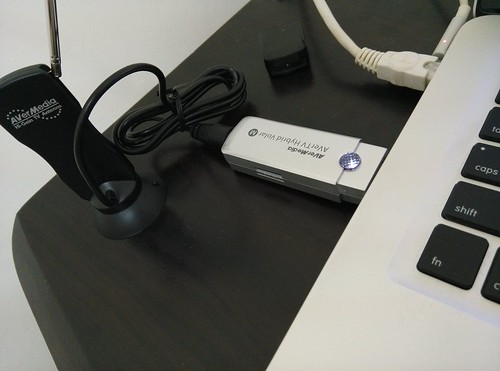
圓剛 H830M 三頻電視棒
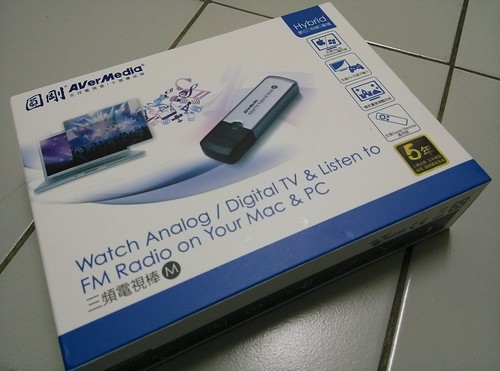
準備回家過年了,剛好老鄉只有一台電視可用,想著想著,就乾脆買了一隻電視棒來用 XD 原本還想在 raspberry pi 架個 streaming server 的,也著手找尋有提供 Linux driver 的電視棒,但不知不覺發現有支援 Mac OS X 的,剛好有特價!?不知不覺手就滑了 XDDD
試了一下,這支電視棒的最大缺點可能是沒有遙控器 XD 但如果是重度的 Apple 派,或許可以用 Apple Remote ?
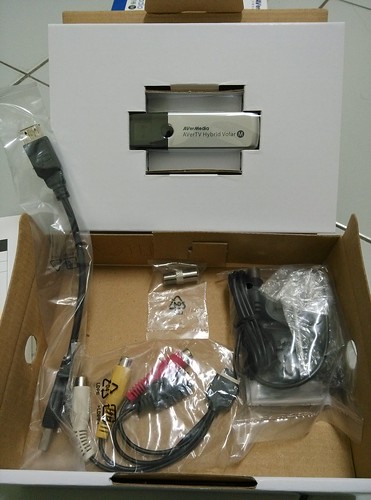
至於優點就是三頻(數位電視、有線電視、廣播)、體積小、支援 Mac OS X 吧!另外有送一隻小天線。哪天在外頭沒網路又想看電視、聽廣播時,可以拿出來用用吧!
2013年10月24日 星期四
[OSX] 製作 Mac OS X Mavericks USB 安裝碟 @ Mac 10.9
既然 Mac OS X Mavericks 已經大方到變成免費了!那製作 USB 安裝碟也是必要的技能啊
首先,在先從 App Store 下載 OS X Mavericks 安裝程式,下載完時,先不要去安裝他,可以用以下指令製作 USB 安裝碟,此處假設隨身碟是在 /Volumns/8GB:
如此一來就完成啦。
首先,在先從 App Store 下載 OS X Mavericks 安裝程式,下載完時,先不要去安裝他,可以用以下指令製作 USB 安裝碟,此處假設隨身碟是在 /Volumns/8GB:
$ sudo /Applications/Install\ OS\ X\ Mavericks.app/Contents/Resources/createinstallmedia --volume /Volumes/8GB --applicationpath /Applications/Install\ OS\ X\ Mavericks.app --nointeraction
如此一來就完成啦。
2013年10月23日 星期三
[OSX] 使用 Command line 啓動 VNC 和設定連線密碼 @ Mac OSX 10.8
如果說,都用 Mac OS X 遠端 Mac OS X,那的確不太需要設定 VNC 密碼,因為會轉換到 Mac OS X 自己的協定,但如果是從 Windows/Linux 連到 Mac OS X 的話,設定密碼還是安全一點點。
啓動 VNC:
設定 VNC 密碼:
啓動 VNC:
$ sudo defaults write /var/db/launchd.db/com.apple.launchd/overrides.plist com.apple.screensharing -dict Disabled -bool false

$ sudo launchctl load /System/Library/LaunchDaemons/com.apple.screensharing.plist
設定 VNC 密碼:
$ sudo /System/Library/CoreServices/RemoteManagement/ARDAgent.app/Contents/Resources/kickstart -activate -configure -access -off -restart -agent -privs -all -allowAccessFor -allUsers -clientopts -setvncpw -vncpw VNC_PASSWORD

Starting...

bind(): Address already in use

com.apple.screensharing: Already loaded

Activated Remote Management.

Stopped ARD Agent.

Stopped VNC Privilege Proxy

buffalo: Set user remote access.

macports: Set user remote access.

ookon: Set user remote access.

Set the client options.

Setting allow all users to YES.

Setting all users privileges to ##########.

Done.
訂閱:
文章 (Atom)