顯示具有 macbook 標籤的文章。 顯示所有文章

2024年9月23日 星期一

PHP 開發筆記 - 在 macOS 15 安裝 PHP 7.4 開發環境 @ Apple M2 / arm64

原本是習慣用 MacPorts 管理套件,然後升上 macOS 15 後,跑了 MacPorts migration 後,發現 php74 不見了,細追才發現沒裝起來 XD 努力研究了一下:

--->  Configuring php74
Warning: Configuration logfiles contain indications of -Wimplicit-function-declaration; check that features were not accidentally disabled:
  gethostbyname_r: found in php-7.4.33/config.log
  _controlfp: found in php-7.4.33/config.log
  _controlfp_s: found in php-7.4.33/config.log
Warning: Configuration logfiles contain indications of -Wimplicit-int; check that features were not accidentally disabled:
  found in php-7.4.33/config.log
--->  Building php74
Error: Failed to build php74: command execution failed   
Error: See /opt/local/var/macports/logs/_opt_local_var_macports_sources_rsync.macports.org_macports_release_tarballs_ports_lang_php/php74/main.log for details.
Error: Follow https://guide.macports.org/#project.tickets if you believe there is a bug.
Error: Processing of port php74 failed
--->  Some of the ports you installed have notes:
  db48 has the following notes:
    The Java and Tcl bindings are now provided by the db48-java and
    db48-tcl subports.

===

:info:build ld: warning: ignoring duplicate libraries: '-largon2', '-lxml2', '-lz'
:info:build Undefined symbols for architecture arm64:
:info:build   "_res_9_dn_expand", referenced from:
:info:build       _php_parserr in dns.o
:info:build       ...  
:info:build   "_res_9_dn_skipname", referenced from:
:info:build       _zif_dns_get_record in dns.o
:info:build       _zif_dns_get_mx in dns.o
:info:build   "_res_9_init", referenced from:
:info:build       _zif_dns_check_record in dns.o
:info:build       _zif_dns_get_record in dns.o
:info:build       _zif_dns_get_mx in dns.o
:info:build   "_res_9_search", referenced from:
:info:build       _zif_dns_check_record in dns.o
:info:build       _zif_dns_get_record in dns.o
:info:build       _zif_dns_get_mx in dns.o
:info:build ld: symbol(s) not found for architecture arm64
:info:build clang: error: linker command failed with exit code 1 (use -v to see invocation)
:info:build make: *** [sapi/cli/php] Error 1
:info:build make: *** Waiting for unfinished jobs....
:info:build ld: warning: ignoring duplicate libraries: '-largon2', '-lxml2', '-lz'
:info:build Undefined symbols for architecture arm64:
:info:build   "_res_9_dn_expand", referenced from:
:info:build       _php_parserr in dns.o
:info:build       ...  
:info:build   "_res_9_dn_skipname", referenced from:
:info:build       _zif_dns_get_record in dns.o
:info:build       _zif_dns_get_mx in dns.o
:info:build   "_res_9_init", referenced from:
:info:build       _zif_dns_check_record in dns.o
:info:build       _zif_dns_get_record in dns.o
:info:build       _zif_dns_get_mx in dns.o
:info:build   "_res_9_search", referenced from:
:info:build       _zif_dns_check_record in dns.o
:info:build       _zif_dns_get_record in dns.o
:info:build       _zif_dns_get_mx in dns.o
:info:build ld: symbol(s) not found for architecture arm64
:info:build clang: error: linker command failed with exit code 1 (use -v to see invocation)
:info:build make: *** [sapi/phpdbg/phpdbg] Error 1
:info:build make: Leaving directory `/opt/local/var/macports/build/_opt_local_var_macports_sources_rsync.macports.org_macports_release_tarballs_ports_lang_php/php74/work/php-7.4.33'
:info:build Command failed:  cd "/opt/local/var/macports/build/_opt_local_var_macports_sources_rsync.macports.org_macports_release_tarballs_ports_lang_php/php74/work/php-7.4.33" && /usr/bin/make -j8 -w all
:info:build Exit code: 2
:error:build Failed to build php74: command execution failed
:debug:build Error code: CHILDSTATUS 94983 2
:debug:build Backtrace: command execution failed
:debug:build     while executing
:debug:build "system {*}$notty {*}$callback {*}$nice $fullcmdstring"
:debug:build     invoked from within
:debug:build "command_exec -callback portprogress::target_progress_callback build"
:debug:build     (procedure "portbuild::build_main" line 10)
:debug:build     invoked from within
:debug:build "$procedure $targetname"
:error:build See /opt/local/var/macports/logs/_opt_local_var_macports_sources_rsync.macports.org_macports_release_tarballs_ports_lang_php/php74/main.log for details.

因此,主要是 _res_9_dn_* 等等的問題,問 AI 說,解方若還要繼續用 MacPorts 管理,只能裝個肥滋滋的 bind9

% sudo port install bind9
% sudo port clean php74
% sudo port install php74 configure.cflags="-I/opt/local/include" configure.ldflags="-L/opt/local/lib -lbind9 -ldns -lisc"

但這樣跑也失敗了

接著又試了 

% brew install php@7.4   
Warning: No available formula with the name "php@7.4". Did you mean php@8.2, php@8.1 or php@8.0?
==> Searching for similarly named formulae and casks...
==> Formulae
php@8.2                                               php@8.1                                               php@8.0

To install php@8.2, run:
  brew install php@8.2

雖然繼續深入問 AI 可以得到要做 php-7.4 patch 檔案,但這樣搞下去維護太累了,等於自己編譯 php74 跟改 code 了

最終,取個平衡,未來需要 php74 的環境,就靠 Docker 吧 XD 就單純這樣用即可:

% docker run -it -v ~/projects/:/projects -p 8080:8080 -p 8000:8000 -p 8443:8443 --rm php:7.4-cli bash

如此在 Docker 內部用 `php -S 0.0.0.0:8000` 就可以在 Host 端存取查看運行結果了

若還是想直接裝在系統,可以參考 github.com/shivammathur/homebrew-php

2024年7月25日 星期四

AI 開發筆記 - 透過 llama.cpp 使用 Meta Llama 3.1 8B,過程包括資料格式轉換 @ MacBook Pro M1 32GB RAM


首先,下載 Meta llama3.1 8B 方式都寫在網站上,先到 llama.meta.com/llama-downloads 填單,填完單就會顯示下載網址,例如這種格式:

https://llama3-1.llamameta.net/*?Policy=XXX&Key-Pair-Id=XXX&Download-Request-ID=XXX

然後下載方式不是直接瀏覽他,要依照指定方式,透過 download.sh 下載,下載資訊:


連續動作:

```
% git clone https://github.com/meta-llama/llama-models
% bash llama-models/models/llama3_1/download.sh
Enter the URL from email:  https://llama3-1.llamameta.net/*?Policy=XXX&Key-Pair-Id=XXX&Download-Request-ID=XXX

 **** Model list ***
 -  meta-llama-3.1-405b
 -  meta-llama-3.1-70b
 -  meta-llama-3.1-8b
 -  meta-llama-guard-3-8b
 -  prompt-guard
Choose the model to download: meta-llama-3.1-8b

**** Available models to download: *** 
 -  meta-llama-3.1-8b-instruct
 -  meta-llama-3.1-8b

Enter the list of models to download without spaces or press Enter for all: meta-llama-3.1-8b
Downloading LICENSE and Acceptable Usage Policy
...
```

資料量大小:

```
% du -hd1 Meta-Llama-3.1-8B 
 15G    Meta-Llama-3.1-8B

% tree Meta-Llama-3.1-8B 
Meta-Llama-3.1-8B
├── consolidated.00.pth
├── params.json
└── tokenizer.model

1 directory, 3 files
```

接著就可以享受 Meta 釋出給全世界的 AI 模型了,萬分感謝 Orz 省去自己掏錢買機器訓練,據說這版 llama3.1 號稱可以跟 ChatGPT-4o 或 Claude 3.5 Sonnet 抗衡。但基於家裡的算力不足,純試試 8B 吧!

接下來使用 llama.cpp 體驗,除了程式碼編譯外,還要做資料格式的轉換:

```
% wget https://raw.githubusercontent.com/huggingface/transformers/main/src/transformers/models/llama/convert_llama_weights_to_hf.py
% python3 -m venv venv
% source venv/bin/activate
(venv) % pip install transformers torch huggingface_hub tiktoken blobfile accelerate
(venv) % python3 convert_llama_weights_to_hf.py --input_dir Meta-Llama-3.1-8B --model_size 8B --output_dir llama3_1_hf --llama_version 3.1

(venv) % du -hd1 llama3_1_hf
 15G    llama3_1_hf
(venv) % tree llama3_1_hf
llama3_1_hf
├── config.json
├── generation_config.json
├── model-00001-of-00004.safetensors
├── model-00002-of-00004.safetensors
├── model-00003-of-00004.safetensors
├── model-00004-of-00004.safetensors
├── model.safetensors.index.json
├── special_tokens_map.json
├── tokenizer.json
└── tokenizer_config.json

1 directory, 10 files
```

編譯及使用 llama.cpp:

```
(venv) % git clone https://github.com/ggerganov/llama.cpp
(venv) % cd llama.cpp
(venv) llama.cpp % LLAMA_METAL=1 make  
(venv) llama.cpp % pip install -r requirements.txt
(venv) llama.cpp % time python3 convert_hf_to_gguf.py ../llama3_1_hf/ --outfile llama3_1-8B.gguf
(venv) llama.cpp % 
(venv) llama.cpp % du -hd1 llama3_1-8B.gguf
 15G    llama3_1-8B.gguf
(venv) llama.cpp % ./llama-server -m ./llama3_1-8B.gguf
...
error: Insufficient Memory (00000008:kIOGPUCommandBufferCallbackErrorOutOfMemory)
...
llama_new_context_with_model: n_ctx      = 131072
llama_new_context_with_model: n_batch    = 2048
llama_new_context_with_model: n_ubatch   = 512
llama_new_context_with_model: flash_attn = 0
llama_new_context_with_model: freq_base  = 500000.0
llama_new_context_with_model: freq_scale = 1
ggml_metal_init: allocating
ggml_metal_init: found device: Apple M1 Pro
ggml_metal_init: picking default device: Apple M1 Pro
ggml_metal_init: using embedded metal library
ggml_metal_init: GPU name:   Apple M1 Pro
ggml_metal_init: GPU family: MTLGPUFamilyApple7  (1007)
ggml_metal_init: GPU family: MTLGPUFamilyCommon3 (3003)
ggml_metal_init: GPU family: MTLGPUFamilyMetal3  (5001)
ggml_metal_init: simdgroup reduction support   = true
ggml_metal_init: simdgroup matrix mul. support = true
ggml_metal_init: hasUnifiedMemory              = true
ggml_metal_init: recommendedMaxWorkingSetSize  = 22906.50 MB
llama_kv_cache_init:      Metal KV buffer size = 16384.00 MiB
llama_new_context_with_model: KV self size  = 16384.00 MiB, K (f16): 8192.00 MiB, V (f16): 8192.00 MiB
llama_new_context_with_model:        CPU  output buffer size =     0.98 MiB
llama_new_context_with_model:      Metal compute buffer size =  8480.00 MiB
llama_new_context_with_model:        CPU compute buffer size =   264.01 MiB
llama_new_context_with_model: graph nodes  = 1030
llama_new_context_with_model: graph splits = 2
...
^Cggml_metal_free: deallocating
```

預設環境會碰到 Aplpe MacBook Pro 筆電資源的限制,多使用了 -c 31072 來跑,整個 llama-server 在 macOS 活動監視器上,可以看到使用記憶體不到 4GB,看起來有穩定下來:

```
(venv) llama.cpp % ./llama-server -m ./llama3_1-8B.gguf -c 31072
...
.........................................................................................
llama_new_context_with_model: n_ctx      = 31072
llama_new_context_with_model: n_batch    = 2048
llama_new_context_with_model: n_ubatch   = 512
llama_new_context_with_model: flash_attn = 0
llama_new_context_with_model: freq_base  = 500000.0
llama_new_context_with_model: freq_scale = 1
ggml_metal_init: allocating
ggml_metal_init: found device: Apple M1 Pro
ggml_metal_init: picking default device: Apple M1 Pro
ggml_metal_init: using embedded metal library
ggml_metal_init: GPU name:   Apple M1 Pro
ggml_metal_init: GPU family: MTLGPUFamilyApple7  (1007)
ggml_metal_init: GPU family: MTLGPUFamilyCommon3 (3003)
ggml_metal_init: GPU family: MTLGPUFamilyMetal3  (5001)
ggml_metal_init: simdgroup reduction support   = true
ggml_metal_init: simdgroup matrix mul. support = true
ggml_metal_init: hasUnifiedMemory              = true
ggml_metal_init: recommendedMaxWorkingSetSize  = 22906.50 MB
llama_kv_cache_init:      Metal KV buffer size =  3884.00 MiB
llama_new_context_with_model: KV self size  = 3884.00 MiB, K (f16): 1942.00 MiB, V (f16): 1942.00 MiB
llama_new_context_with_model:        CPU  output buffer size =     0.98 MiB
llama_new_context_with_model:      Metal compute buffer size =  2034.69 MiB
llama_new_context_with_model:        CPU compute buffer size =    68.69 MiB
llama_new_context_with_model: graph nodes  = 1030
llama_new_context_with_model: graph splits = 2

INFO [                    init] initializing slots | tid="0x1f3b34c00" timestamp=1721895109 n_slots=1
INFO [                    init] new slot | tid="0x1f3b34c00" timestamp=1721895109 id_slot=0 n_ctx_slot=31072
INFO [                    main] model loaded | tid="0x1f3b34c00" timestamp=1721895109
INFO [                    main] chat template | tid="0x1f3b34c00" timestamp=1721895109 chat_example="<|im_start|>system\nYou are a helpful assistant<|im_end|>\n<|im_start|>user\nHello<|im_end|>\n<|im_start|>assistant\nHi there<|im_end|>\n<|im_start|>user\nHow are you?<|im_end|>\n<|im_start|>assistant\n" built_in=true
INFO [                    main] HTTP server listening | tid="0x1f3b34c00" timestamp=1721895109 port="8080" n_threads_http="9" hostname="127.0.0.1"
INFO [            update_slots] all slots are idle | tid="0x1f3b34c00" timestamp=1721895109
...
```

如此就可以用 http://localhost:8080 來體驗 llama3.1 8B 的資料了

2021年7月7日 星期三

MacBook Pro 13吋 換喇叭揚聲器 Speaker @ A1502, Retina, 13-inch, Early 2015,

MacBook 13 A1502 Speaker

Macbook 已經用了五年多了,大概年初開始發現喇叭破音,有看到很多坊間解法,像是拆掉喇叭後,試圖找到破點,甚至塗上一點薄薄的白膠來修復,但我第一次看拆喇叭的影片,就懶了 XD

接著原本單邊正常,撐了兩三個月終於一起壞光光了... 於是乎進入藍牙小喇叭的用法,結果因為疫情關係要看個直播又要開啟藍芽喇叭,久而久之,還是覺得不方便。且不知道是不是外接喇叭久了,換了揚聲器後,反而覺得內建音效很差...耳朵被慣壞了!

就這樣...隨意找了一下,用 A1502 (自己的 MacBook 型號) 加 喇叭 或 揚聲器 這關鍵字,就可以輕鬆找到哪邊有在賣,一對大概都賣台幣 1100 以上。再加上本身就已經敗過 米家精修螺絲起子套裝組 ,這時需要的工具都備齊了。

最後就拆一下筆電,斷一下電源,在輕輕的把螺絲卸下,並且照拆除的順序再裝回去即可。不是太大的問題。

由於 Youtube 上面已經有許多教學影片,非常建議先看過一次,留意拆法,像是喇叭要拆離主機板時該怎樣做。

MacBook 13 A1502 Speaker

MacBook 13 A1502 Speaker

2020年2月8日 星期六

[macOS] 替 Macbook Pro 2015 13寸 升級為 1TB SSD / MacBook Pro (Retina, 13-inch, Early 2015) / MacBookPro12,1

MacbookProUpgradeSSD01

前陣子 幫 Macbook Pro 更換膨脹電池 時,意外發現這台 2015 年的 Macbook Pro 可以自行換 SSD,瞬間心花怒放 XD 實在是當年花了不少錢買了 256GB 的 Macbook Pro ,接著近半年想要編譯 Chromium / CEF 時,常常移來移去就是為了多生出個 40GB,更別說系統槽光 Xcode 要更新時必須砍掉 Xcode 重新安裝才行,不能當下直接更新成新版。就這樣,評估一下大家換 SSD 的心得就衝了。

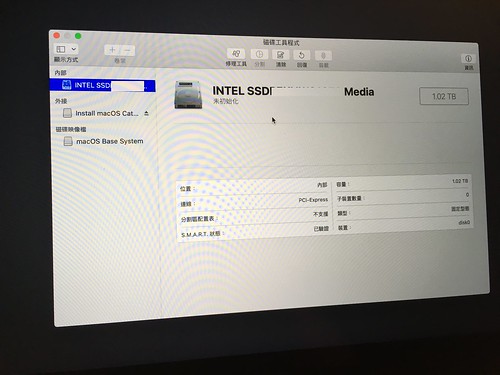
首先 Apple SSD 是客製化的接頭,需要買一張轉卡。其次則是要買大廠 SSD 才不會踩到 macOS 深度睡眠的問題。於是乎就賭了一下,在蝦皮買了 250 元左右的轉卡(網路上也有人賣到 500),接著採購 INTEL 660p 1TB 的 SSD ,真是奢侈的空間啊!就這樣大概 4000 左右就完成更新了!而選擇買兩百多的轉卡,是因為覺得上頭沒有 IC?應當只是接頭轉換,再加上很多討論文就說買兩百多即可。而買 INTEL 660p 1TB (讀1800M/寫1800M) 而不買金士頓 A2000 1TB (讀2200M/寫2000M) 是覺得筆電已經五年前了,應當讀寫效率沒這麼好不需多追求多好,反正再過幾年說不定又換了筆電了?

而經歷過拆電池的洗禮,拆裝 SSD 變得十分簡單,反而出現的兩段插曲!

MacbookProUpgradeSSD03

MacbookProUpgradeSSD04

一則是 macOS USB 安裝碟出包,用去年做的 macOS USB 安裝碟開機會看到 macOS 多國語當機畫面,當下還以為硬體不合。後來換了一個 USB 重新製作就搞定

另一個則是 iCloud 同步問題,用了新硬碟後立刻重灌完畢,重灌後發現 "桌面與文件檔案夾" 並沒有自動同步,就是連目錄、檔案都沒看到任何蹤影,且連續兩天沒解決。試了很多怪招,像是回到舊硬碟關掉 iCloud、或是網路上常見的刪除 iCloud 帳號資料重新開機等等。後來覺得照片和 Safari 書籤/密碼都有同步,那就擺在個幾晚,果真第三天起床後就看到了!估計是 iCloud 的桌面被我擺太多東西,所以要花很多時間初始化同步環境。

當身邊就多了一隻 256GB SSD 時,覺得晾在很浪費,躊躇著到底要不要花錢買專用的外接盒,研究完想了兩天,牙一咬就下單了,後來得知連貴鬆鬆的 OWC-MAC Envoy Pro 外接盒不一定支援,例如 Apple 原廠 SSD 若是 Toshiba 就不行,有需要的話,建議可以先多問一下賣家。

MacbookProUpgradeSSD02

MacbookProUpgradeSSD05

看來年初繳的3C稅非常恐怖:
  • 轉卡含運: 250元
  • Intel 660p 1TB: 3900元
  • OWC-MAC Envoy Pro 外接盒: 3300元
再加上處理膨脹的電池問題,不多不少就剛好破萬 Orz

除了轉卡只能在蝦皮等非官方地方買外,其餘的則盡可能在知名網路購物平台購買,主要是東西很貴,不小心出問題很麻煩。

而除了 OWC 外,創建也有出一堆 Macbook SSD 升級包,像是升級包內的 SSD 不用轉卡,直接是 Apple 的形狀(?),但...真的貴不少!大概貴一倍吧,像是升級包 7000 元(含 SSD + 外接盒) 只能擁有 240GB 的空間,若是 1TB 可是要價 1萬五了! 可參考 JetDrive 855 關鍵字或是 PCHOME Apple專用★SSD ,真是商機無限啊。

最後 又逢全球疫情 "遠端工作" 的時機興起,剛好擴充完的筆電環境可以無憂無慮在家工作了 :P