顯示具有 更換 標籤的文章。 顯示所有文章

2024年6月29日 星期六

ThinkPad E15 開機無法偵測到 SSD 排除 - 2101: Detection error on Storage Device0 (M.2 Main Slot)

這台是 ThinkPad E15 2020年版,是疫情期間買給長輩用的平價筆電,在 2024.06 開機讀不到硬碟,由於已經沒有保固,再加上想要送回廠修理的方式,全台只有四個點且週末、假日不營業,實在不太方便,就乾脆自己修吧!


給原廠修的主因是想保有正版 Windows,省去煩惱一些資安問題,而自己處理則是可以加強隱私保護,確保沒人可以存取硬碟內的資訊,像是自己物理破壞掉也行。

研究了一下,據說 Windows 8 以後的筆電,會把 Windows 序號已經綁定在韌體上(BIOS?),因此筆電外殼也不會再貼序號貼紙,就這樣,只需看看能不能取得正版 Windows ISO 即可重新安裝:

首先,先研究一下如何拆筆電後蓋殼子,隨意找一下,發現有個 Youtube 影片教學快速看一下,剛好家裡也有個塑膠墊片就拿來開了!第一次沒經驗也把塑膠墊片弄得變形 XD 整體上需要一點點技巧的,可直接看官網 Support 教學影片:Lenovo Support 拆解與更換影片 > 底蓋拆卸

先買了一個 SSD 外接盒(非必要)想試試看救資料,結果失敗 Orz 看來 SSD 真的一壞了就難靠個人救了,要也得交給專業的來。回過頭來,也買一個特價中 MSI M371 1TB NVMe M.2 SSD 來使用,接著使用微軟官網下載的 ISO 檔,實際測試安裝都是失敗告收 XD 使用 Windows 10 或 11 的 x64 ISO 製成的 USB 安裝碟,永遠卡在要指定驅動程式的步驟:


原先還誤以為 SSD 沒抓到,跑去研究更新 BIOS 等事情,最終回想起 Lenovo USB Recovery Creator 工具,透過 Lenovo USB Recovery Creator 工具可以找到符合自己筆電的還原檔案(總共約11GB)並製作成還原隨身碟,必須找另一台 Windows 環境來運行該程式。整體上花 10分鐘下載資料,製作 USB 開機碟還要花個 20 分鐘。


終於,可以用 USB 還原隨身碟安裝 Windows 10 了:


以上步驟筆記:
經過了上述流程,終於筆電開起來是一個 Windows 10 Home 環境,接著就是一連串的 Windows 更新(數小時),預計最後要升級到 Windows 11 才收工,努力了 Orz 這時記得要先調整電源方案,調整成使用電源供電中不休眠。

當 Windows 10 安全更新至最新後,一直沒法收到 Windows 11 通知,只有一些 Windows 11 的簡介,像是跳轉到微軟官網看。後來透過以下方式可以更主動升級到 Windows 11:

2021年7月7日 星期三

MacBook Pro 13吋 換喇叭揚聲器 Speaker @ A1502, Retina, 13-inch, Early 2015,

MacBook 13 A1502 Speaker

Macbook 已經用了五年多了,大概年初開始發現喇叭破音,有看到很多坊間解法,像是拆掉喇叭後,試圖找到破點,甚至塗上一點薄薄的白膠來修復,但我第一次看拆喇叭的影片,就懶了 XD

接著原本單邊正常,撐了兩三個月終於一起壞光光了... 於是乎進入藍牙小喇叭的用法,結果因為疫情關係要看個直播又要開啟藍芽喇叭,久而久之,還是覺得不方便。且不知道是不是外接喇叭久了,換了揚聲器後,反而覺得內建音效很差...耳朵被慣壞了!

就這樣...隨意找了一下,用 A1502 (自己的 MacBook 型號) 加 喇叭 或 揚聲器 這關鍵字,就可以輕鬆找到哪邊有在賣,一對大概都賣台幣 1100 以上。再加上本身就已經敗過 米家精修螺絲起子套裝組 ,這時需要的工具都備齊了。

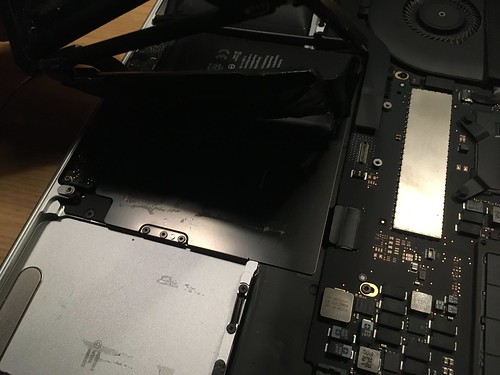
最後就拆一下筆電,斷一下電源,在輕輕的把螺絲卸下,並且照拆除的順序再裝回去即可。不是太大的問題。

由於 Youtube 上面已經有許多教學影片,非常建議先看過一次,留意拆法,像是喇叭要拆離主機板時該怎樣做。

MacBook 13 A1502 Speaker

MacBook 13 A1502 Speaker

2020年2月1日 星期六

[macOS] 替 Macbook Pro 2015 13寸 換電池 / MacBook Pro (Retina, 13-inch, Early 2015) / MacBookPro12,1 / A1582

Retina, 13-inch, early 2015 換電池 A1582

我也忘了多久,可能有半年以上,筆電一直蓋不緊。昨晚不知哪根筋不對,仔細觀摩了一下,推論應當是電池膨脹,沒多久隨意查到 A1582 這個電池型號,就在 PCHOME 24小時下單,雖說 PCHOME 24 標記在 "副廠-其他牌子" 有點抖,還是下手了。果真拿到貨看了一下,有些線的外觀有點兒粗糙,推論應當還不影響什麼,至少裝完從系統資訊可以看到:

  電量資訊:
  剩餘電量(mAh): 6515
  已充飽電:
  正在充電:
  總充電容量(mAh): 6581
  健康狀態資訊:
  循環使用次數: 0
  狀態: 正常
而拆電池的心得:
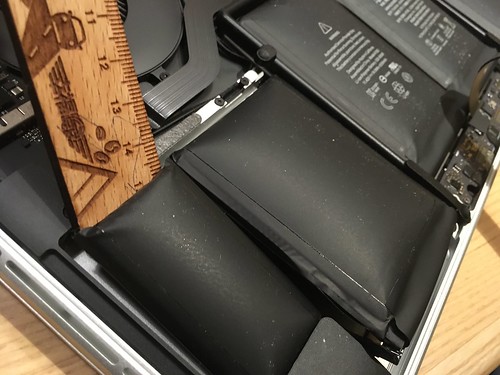
需要勇氣跟一支尺!因為電池是被黏著的,要拆必須想辦法扳起來,尺是個好幫手。
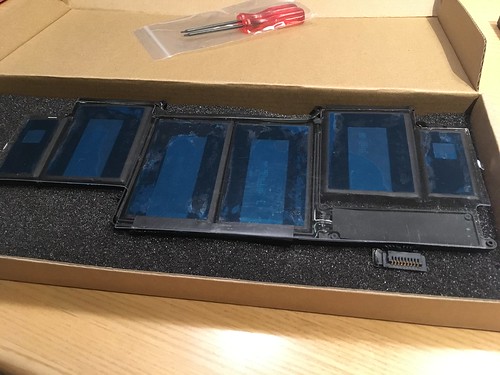
購買來的電池,通常都會附上特殊的五跟六螺絲,用來拆背蓋以及裡頭的螺絲。

Retina, 13-inch, early 2015 換電池 A1582

個人龜毛了點,覺得不美觀的地方:

Retina, 13-inch, early 2015 換電池 A1582

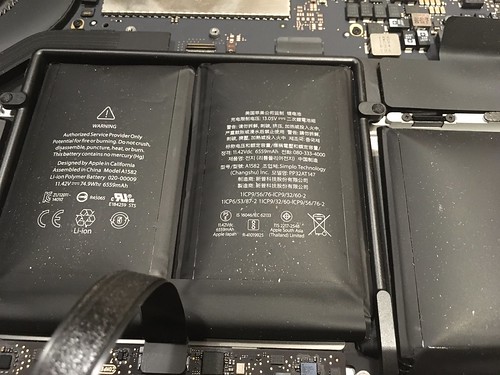
接著,拆完筆電背蓋,可以看到膨脹的景觀:

Retina, 13-inch, early 2015 換電池 A1582

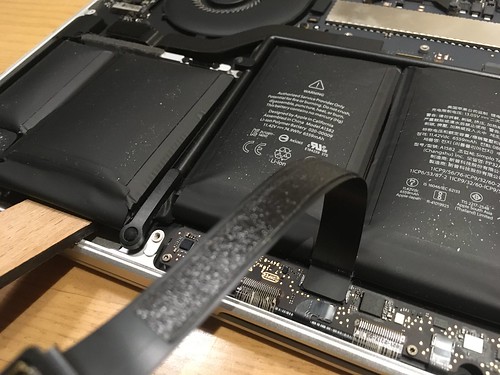
開始動工,先把電池連接線拔起來:

Retina, 13-inch, early 2015 換電池 A1582

再把中間的連接線處的螺絲蓋保護移除,並把中間接線拔掉:

Retina, 13-inch, early 2015 換電池 A1582

最後則是右邊還有個螺絲要移除:

Retina, 13-inch, early 2015 換電池 A1582

接著就努力把電池拔起來吧!我是先靠著膨脹的電池空隙,先把左右兩邊的電池靠著尺插入後,左右旋轉尺來小幅度處理:

Retina, 13-inch, early 2015 換電池 A1582

Retina, 13-inch, early 2015 換電池 A1582

拆到只剩中間,就真的比較難拆,有那種要很使勁的那種勇氣,因為中間黏的面積也大:

Retina, 13-inch, early 2015 換電池 A1582

Retina, 13-inch, early 2015 換電池 A1582

接著,就要嘗試連接新的電池了!由於賣家都說,建議驗證完電池沒問題再粘上去,但實務上新的電池有透明板子在保護,其實無法先擺入再看看,我最後是先讓電池稍微在那個位置處連上連接好,再用筆電背蓋護一下來開機驗身,驗完立馬關機,轉過來,在拔掉電池連接線。

Retina, 13-inch, early 2015 換電池 A1582

Retina, 13-inch, early 2015 換電池 A1582

如此,就可以撤掉新電池的透明背板等保護,喬好位置後再讓他好好黏好:

Retina, 13-inch, early 2015 換電池 A1582

收工!可以把舊電池回收了

Retina, 13-inch, early 2015 換電池 A1582