顯示具有 azure 標籤的文章。 顯示所有文章

2016年8月19日 星期五

AWS 筆記 - 透過 VPN/IPSEC 讓 AWS VPC 與 Microsoft Azure VirtualNetwork 互通

對 Azure 來說,預設建置的 VirtualNetwork 就是 10.0.0.0 開頭的網路環境,大多可以繼續延用下去。在這延續上一篇 AWS 筆記 - 建置自己的 VPC 且透過 VPN/IPSec 讓各個 Region 的 VPC 互通 ,先簡略調整 Azure VirtualNetwork 環境,接著建置 Azure VPC 與 AWS VPC 連線機制。

假設 AWS VPC 為 10.100.0.0/16 網域,而 Azure VirtualNetwork 為 10.50.0.0/16 網域。

設置 Azure VPC:

Azure Portal -> New
-> Resource -> Create -> name=StudyVPN, Location=WestUS
-> Networking -> VirtualNetwork
-> Name=US
-> Address Space=10.50.0.0/16
-> Subnet Name=default
-> Subnet address range=10.50.0.0/24
-> Location = WestUS
-> Virtual Machines -> Ubuntu Server 14.04
-> Name=VPN
-> Location = WestUS
-> DS1_V2 Standard

請先將 AWS EC2 Security Group 跟 Azure Network security group 都設置好、開放對方 VPN IP。此例為 AWS EU-West-1 機器跟 Azure WestUS 機器,設置完防火牆後,先 ping 一下彼此吧。

在 EU-West-1 的 VPN Server 機器,其 public ip = 52.209.16.24:

$ ping 13.88.186.107

在 Azure WestUS 的 VPN Server 機器,其 public ip = 13.88.186.107:

$ ping 52.209.16.24

先設置 Azure VPN server:

$ sudo apt-get update && sudo apt-get -y upgrade && sudo apt-get -y dist-upgrade && sudo apt-get autoremove && sudo apt-get autoclean

$ sudo apt-get install openswan
$ ls /etc/ipsec*
/etc/ipsec.conf  /etc/ipsec.secrets

/etc/ipsec.d:
aacerts  cacerts  certs  crls  examples  ocspcerts  policies  private
$ sudo ipsec setup version
Linux Openswan U2.6.38/K3.19.0-65-generic (netkey)
See `ipsec --copyright' for copyright information.
$ sudo vim /etc/ipsec.d/AWS-EU-WEST-1.conf
conn Connect-to-AWS-EU-WEST-1
 type=tunnel
 authby=secret

 leftid=13.88.186.107
 left=%defaultroute
 leftsubnet=10.50.0.0/16
 leftnexthop=%defaultroute

 right=52.209.16.24
 rightsubnet=10.100.0.0/16

 pfs=yes
 auto=start
$ sudo vim /etc/ipsec.d/AWS-EU-WEST-1.secrets
13.88.186.107 52.209.16.24 : PSK "IPSEC_PASSWORD"

$ sudo vim /etc/ipsec.conf
#protostack=auto
protostack=netkey

#...
include /etc/ipsec.d/AWS-EU-WEST-1.conf

$ sudo vim /etc/ipsec.secrets
include /etc/ipsec.d/AWS-EU-WEST-1.secrets

$ sudo ipsec setup restart
ipsec_setup: Stopping Openswan IPsec...
ipsec_setup: Starting Openswan IPsec U2.6.38/K3.19.0-65-generic...


更新 AWS VPN server:

$ sudo vim /etc/ipsec.d/AZURE-US-WEST.conf
conn Connect-to-AZURE-EU-WEST
 type=tunnel
 authby=secret

 leftid=52.209.16.24

 left=%defaultroute
 leftsubnet=10.100.0.0/16
 leftnexthop=%defaultroute

 right=13.88.186.107
 rightsubnet=10.50.0.0/16

 pfs=yes
 auto=start
$ sudo vim /etc/ipsec.d/AZURE-US-WEST.secrets
$ sudo ipsec setup restart
ipsec_setup: Stopping Openswan IPsec...
ipsec_setup: Starting Openswan IPsec U2.6.37/K4.4.11-23.53.amzn1.x86_64...
ipsec_setup: /usr/libexec/ipsec/addconn Non-fips mode set in /proc/sys/crypto/fips_enabled


當兩邊的設定好後,並且用 ipsec setup restart 後,另一方才可以用指令連上對方:

Azure VPN server:

$ sudo ipsec auto --up Connect-to-AWS-EU-WEST-1
117 "Connect-to-AWS-EU-WEST-1" #4: STATE_QUICK_I1: initiate
004 "Connect-to-AWS-EU-WEST-1" #4: STATE_QUICK_I2: sent QI2, IPsec SA established tunnel mode {ESP=>0x29ba22d7 <0x68b944dd xfrm=AES_128-HMAC_SHA1 NATOA=none NATD=52.209.16.24:4500 DPD=none}


AWS VPN server:

$ sudo ipsec auto --up Connect-to-AZURE-EU-WEST
117 "Connect-to-AZURE-EU-WEST" #6: STATE_QUICK_I1: initiate
004 "Connect-to-AZURE-EU-WEST" #6: STATE_QUICK_I2: sent QI2, IPsec SA established tunnel mode {ESP=>0x74246b5f <0x7156f72b xfrm=AES_128-HMAC_SHA1 NATOA=none NATD=13.88.186.107:4500 DPD=none}


並且兩邊就可以 ping 彼此的 private ip 囉!

接著還需設定 routing table 以及對 AWS VPN Server機器打開 Change Source/Dest. Check 、對 Azure VPN Server 機器的網卡打開 IP forwarding 後,兩邊機器就可以互相 ping  到啦:

對 AWS 而言,在 VPC Dashboard -> Route 中,將相關的子網域都添加一則 10.50.0.0/16 導向至 AWS VPN Server (別忘了,若第一次設置 EC2 上的 VPN Server,還要從 EC2 Dashboard 修改該機器,取消 Change Source/Dest. Check)

對 Azure 而言,Azure portal -> New -> Networking -> Route table ,建立後,再去設定

Resource -> Route table -> Settings
-> Routes -> Add -> Route name=ToAWS, Address prefix=10.100.0.0/16, Next hop type=Virtual appliance -> Next hop address=10.50.0.4 (Azure VPN Server Private IP)
-> Subnet -> Associate subnet -> 挑選 VirtualNetwork、挑選 Subnet

最後,記得 NAT 相關要設定好,像在 Azure 上的 VPN server 是從一台乾淨的 Ubuntu 14.04 裝後,還必須設定以下:

$ echo "net.ipv4.ip_forward = 1" | sudo tee -a /etc/sysctl.conf
$ echo "net.ipv4.conf.all.accept_redirects = 0" | sudo tee -a /etc/sysctl.conf
$ echo "net.ipv4.conf.all.send_redirects = 0" | sudo tee -a /etc/sysctl.conf
$ for vpn in /proc/sys/net/ipv4/conf/*; do echo 0 | sudo tee $vpn/accept_redirects; echo 0 | sudo tee $vpn/send_redirects; done
$ sudo sysctl -p


其他備註:

$ sudo ipsec setup restart
ipsec_setup: Stopping Openswan IPsec...
ipsec_setup: Starting Openswan IPsec 2.6.38...
ipsec_setup: No KLIPS support found while requested, desperately falling back to netkey
ipsec_setup: NETKEY support found. Use protostack=netkey in /etc/ipsec.conf to avoid attempts to use KLIPS. Attempting to continue with NETKEY


解法 => protostack=netkey

$ sudo ipsec auto --up Connect-to-AWS-EU-WEST-1
022 "Connect-to-AWS-EU-WEST-1": We cannot identify ourselves with either end of this connection.


解法 => 先把一些錯誤訊息修掉,如 sudo ipsec setup restart 看到的問題,接著再看 conn 的設定,當設定錯誤也會看到這段訊息。

2016年8月4日 星期四

Microsoft Azure 管理筆記 - 使用 Image (Resource Manage - template.json) 快速建構、搬遷 Data Center

這個概念是這樣,為了服務世界各地的朋友們,可能一開始在日本服務,過了一陣子想要在美西服務,這時在 AWS 上可以很便利地將 AMI 複製到其他 Region ,而對 Azure 咧?概念是一樣,但在 Azure Resource Manage 的思維下,做法多了很多步。

參考資料:
步驟如下(在此有做 storage account 的切換,若是要沿用同一個 storage account 可以不用做第三步):
  1. 建立新的 Resource:US,歸屬定 West US
  2. 建立 Virtual Network、Subnet
  3. 建立 Storage account,此乃資料儲存帳號
  4. 將原本所在的 Image (vhd) 複製到新的 Storage account
  5. 建立 Network Interface Controller
  6. 將原本的 template.json 修改,把storage account更新至新的區域
  7. 即可建置新機器
細部流程,大多以 Azure cli 運行:

建立位於 West US 的 Resource Group: US

$ azure group create US westus --subscription MySubscription
info:    Executing command group create
+ Getting resource group US                                                  
+ Creating resource group US                                                
info:    Created resource group US
data:    Id:                  /subscriptions/MySubscription/resourceGroups/US
data:    Name:                US
data:    Location:            westus
data:    Provisioning State:  Succeeded
data:    Tags: null
data:  
info:    group create command OK


建立 Virtual Network (也可多用 -a 10.1.0.0/16 來限制 address prefix)

$ azure network vnet create US USVirtualNetwork westus  --subscription MySubscription
info:    Executing command network vnet create
warn:    Using default address prefix: 10.0.0.0/8
+ Looking up the virtual network "USVirtualNetwork"                          
+ Creating virtual network "USVirtualNetwork"                                
data:    Id                              : /subscriptions/MySubscription/resourceGroups/US/providers/Microsoft.Network/virtualNetworks/USVirtualNetwork
data:    Name                            : USVirtualNetwork
data:    Type                            : Microsoft.Network/virtualNetworks
data:    Location                        : westus
data:    Provisioning state              : Succeeded
data:    Address prefixes:
data:      10.0.0.0/8
info:    network vnet create command OK


建立 Subnet

$ azure network vnet subnet create US USVirtualNetwork default -a 10.1.0.0/16 --subscription MySubscription
info:    Executing command network vnet subnet create
+ Looking up the virtual network "USVirtualNetwork"                          
+ Looking up the subnet "default"                                            
+ Creating subnet "default"                                                  
data:    Id                              : /subscriptions/MySubscription/resourceGroups/US/providers/Microsoft.Network/virtualNetworks/USVirtualNetwork/subnets/default
data:    Name                            : default
data:    Provisioning state              : Succeeded
data:    Address prefix                  : 10.1.0.0/16
info:    network vnet subnet create command OK


接著建議從 Azure Portal Web UI 建立 storage account ,大多採預設即可,需留意區域位置以及採用的 resource group,此例帳號名稱為 myusstorageaccount,而使用 azure 操作 storage 行為時,必須使用 storage access key,於是就 azure cli 先列出一下(也可以在 Azure Portal 找到)

$ azure storage account keys list myusstorageaccount --resource-group US --subscription MySubscription
info:    Executing command storage account keys list
+ Getting storage account keys                                              
data:    Name  Key             Permissions
data:    ----  --------------  -----------
data:    key1  111111111111==  Full    
data:    key2  222222222222==  Full    
info:    storage account keys list command OK


建立 system container(後續 AZURE_STORAGE_ACCOUNT 跟 AZURE_STORAGE_ACCESS_KEY 都會接在指令前面,方便 debug 用途)

$ AZURE_STORAGE_ACCOUNT=myusstorageaccount AZURE_STORAGE_ACCESS_KEY=111111111111== azure storage container create system
info:    Executing command storage container create
+ Creating storage container system                                          
+ Getting storage container information                                      
data:    {
data:        name: 'system',
data:        metadata: {},
data:        etag: '"################"',
data:        lastModified: 'Thu, 04 Aug 2016 12:01:14 GMT',
data:        lease: { status: 'unlocked', state: 'available' },
data:        requestId: '############################',
data:        publicAccessLevel: 'Off'
data:    }
info:    storage container create command OK


接著,要把 Image copy 過來,這邊有些小細節要留意的,第一存取權限,第二這是非同步複製的。對於存取權限部分,請先將來源的 storage account 裡的 system container 的存取權限更新為 Blob 模式(此模式是必須知道完整的 URL 才能下載),預設是 private 模式(需搭配AZURE_STORAGE_ACCOUNT/AZURE_STORAGE_ACCESS_KEY才能),還有另一個是 Container 模式(這也是公開的,比 Blob 模式多了 listing 功能)。由於 azure storage blob 指令操作,對於 source 是 private 權限一直沒有成功 orz 且範例都是 Blob 的,只好忍痛跟著用了 Orz

以下是 source 為 private 權限,但 copy 一直沒成功(狀態會顯示success),但找不到資料的:

$ AZURE_STORAGE_ACCOUNT=myusstorageaccount AZURE_STORAGE_ACCESS_KEY=111111111111== azure storage blob copy start https://sourceaccount.blob.core.windows.net/system/Microsoft.Compute/Images/vhds/my-vm-osDisk.12345-23456-34567-45678.vhd system -a sourceaccount -k sourceaccount_KEY
info:    Executing command storage blob copy start
- Start copying blob https://sourceaccount.blob.core.windows.net/system/Microsoft.Compute/Images/vhds/my-vm-osDisk.12345-23456-34567-45678.vhd
data:    Copy ID                               Status
data:    ------------------------------------  -------
data:    ####################################  success
info:    storage blob copy start command OK


而將 source 更新為 Blob 存取權限後,就可以看到 Status 會顯示 pending 且約2~3分鐘,連 Azure Portal Web UI / Azure cli 都會找到!

$ AZURE_STORAGE_ACCOUNT=myusstorageaccount AZURE_STORAGE_ACCESS_KEY=111111111111== azure storage blob copy start https://sourceaccount.blob.core.windows.net/system/Microsoft.Compute/Images/vhds/my-vm-osDisk.12345-23456-34567-45678.vhd system
info:    Executing command storage blob copy start
- Start copying blob https://sourceaccount.blob.core.windows.net/system/Microsoft.Compute/Images/vhds/my-vm-osDisk.12345-23456-34567-45678.vhd
data:    Copy ID                               Status
data:    ------------------------------------  -------
data:    ####################################  pending
info:    storage blob copy start command OK

$ AZURE_STORAGE_ACCOUNT=myusstorageaccount AZURE_STORAGE_ACCESS_KEY=111111111111== azure storage blob show
info:    Executing command storage blob show
Container name:  system
Blob name:  Microsoft.Compute/Images/vhds/my-vm-osDisk.12345-23456-34567-45678.vhd
+ Getting storage blob information                                          
data:    Property       Value                                                                                            
data:    -------------  ----------------------------------------------------------------------------------------------------
data:    container      system                                                                                            
data:    name           Microsoft.Compute/Images/vhds/my-vm-osDisk.12345-23456-34567-45678.vhd
data:    blobType       PageBlob                                                                                          
data:    contentLength  1234567890                                                                                      
data:    contentType    application/octet-stream                                                                          
data:    contentMD5     ############==                                                                          
info:    storage blob show command OK


當複製完畢後(其實我也看不懂 azure storage blob show 的回報,也沒寫複製進度...),剩下就是建構一台機器的流程,包含建立 public ip、網路卡(NIC)、使用 template.json 發布。

如果你沒有把 Image 搬過來,直接用原本 template.json 開機器,會看到以下訊息(若同一個 storage account 則沒有問題):

error:   Deployment provisioning state was not successful
error:   Source and destination storage accounts for disk my-vm-osDisk.12345-23456-34567-45678.vhd are different.


若資料還沒搬完,會看到:

error:   Deployment provisioning state was not successful
error:   The resource operation completed with terminal provisioning state 'Failed'.
error:   Disk image https://myusstorageaccount.blob.core.windows.net/system/Microsoft.Compute/Images/vhds/my-vm-osDisk.12345-23456-34567-45678.vhd is in Pending state. Please retry when image is ready.


建立 IP:

$ azure network public-ip create US ip-my-server -l westus --subscription MySubscription

建立網卡:

$ azure network nic create US nic-my-server -k default -m USVirtualNetwork -l westus --subscription MySubscription

或給予 public ip:

$ azure network nic create US nic-my-server -k default -m USVirtualNetwork -l westus --subscription MySubscription -p ip-my-server

建立機器:

$ azure group deployment create US -f my-servier-template.json --subscription MySubscription -p '{"vmName":{"value":"my-server"},"networkInterfaceId":{"value":"/subscriptions/MySubscription/resourceGroups/US/providers/Microsoft.Network/networkInterfaces/nic-my-server"}}'

2016年8月2日 星期二

Microsoft Azure 管理筆記 - 使用 Azure CLI 自訂映像檔的維護方式

大部分的潮流都是走 PaaS 架構,然而,有些歷史的包袱只能走 IaaS 的架構 XD 而建立 Image 更是最基本的方式,甚至搭配 rsync 完成發布。而對於 Resource manage 機器來說,每次透過 capture 建立 Image 後,等於報廢回收,所以寫了個簡單的步驟記憶一下:
  1. 登入機器清除基本設定檔: $ sudo waagent -deprovision+user
  2. 透過 azure cli 執行 Shutdown:$ azure vm deallocate -g MyResource -n MyCurrentServer --subscription MySubscription
  3. 透過 azure cli 執行 Generalized:$ azure vm generalize MyResource MyCurrentServer --subscription MySubscription
  4. 透過 azure cli 執行 Capture:$ azure vm capture MyResource MyCurrentServer MyImageName -t MyImageName-Date.json --subscription MySubscription
做完後,原機器就可以下去領便當,可以把它 Delete 囉。

若預設產生的 MyImageName-Date.json 不夠用時,會自行添加資料,因此維護上就會出現麻煩,每次產生新的 template 中,其實只有 storageProfile 的設定,可以用 jq 跟 vimdiff 方便更新一下:

$ jq '' < MyImageName-old.json > old-formated.json
$ jq '' < MyImageName-Date.json > date-formated.json
$ vimdiff old-formated.json date-formated.json


把 old-formated.json 裡的 storageProfile 更新完成即可。

$ mv old-formated.json MyImageName-Date-formated.json

未來要建置原先那台機器時,就可以用以下指令在重建出來:

$ azure group deployment create MyResource -f MyImageName-Date-formated.json --subscription MySubscription

其他提醒:
  1. template.json 有描述 VHD 的資訊,若用上述 azure group deployment create 時,會彈跳出已存在的錯誤訊息,這時除了更新 template.json 資訊外,也可以到 Azure Portal -> Browse -> Storage account -> Blobs -> 沿路去找資料,把舊的、沒在用的砍掉再重跑
  2. 每次建立映像檔時,在 Azure Portal -> Browse -> Storage account -> Blobs -> system -> Microsoft.Compute -> Images -> vhds  會有 Image.vhd 跟 template.json 檔案,想清掉舊的可以去刪掉
  3. 製作完 Image 後的 server ,可以直接把它刪掉,但他的 NIC應當還會在,下次建立時,就可以沿用舊的網卡,通常 private ip 可以沿用,若有 public ip 的,若是 dynamic 配置則會變動
  4. 想使用同一個 template 開機器時,若多道指令一直跑時,指使用同一個 template file 時,會出現 Unable to edit or replace deployment 'filename-template.json' 
    : previous deployment from 'DATETIME' is still active. Please see https://aka.ms/arm-deploy for usage details. 偷懶的解法就是複製出來用 Orz 不知是不是 azure 採用 local file lock 等機制
  5. 若要採用 Availability Set 時,必須一開機就設定了,解法製作兩份 template.json ,一份用來維護 Image ,另一份就是開機就擺進 Availability Set,只需在 resources 中,多添加 : { "availabilitySet": { "id" : "/subscriptions/MySubscription/resourceGroups/MyResource/providers/Microsoft.Compute/availabilitySets/MyAvailabilitySet" } }, 來處理即可

Microsoft Azure 管理筆記 - 使用 Azure CLI 建立自訂的映像檔與開新機器的方式 (create a custom image/launch a server)

由於 Azure Portal 對 Resource manager 機器尚為提供 Web UI 可以方便點擊處理,就還是下海摸一下 command line 啦。

參考文件:

對 server 建立 image 過程中,server 狀態改變後會無法重啟,得用建立好的 Resource template 重新建立,需分外留意!機器就這樣下去領便當了 囧 (Azure/azure-powershell: UN-generalize a VM)

首先,遠端登入機器,執行此道指令

$ sudo waagent -deprovision+user

此命令會嘗試清除系統,使之適合重新佈建。這項作業會執行下列工作:

移除 SSH 主機金鑰 (如果組態檔中的 Provisioning.RegenerateSshHostKeyPair 是 'y')
清除 /etc/resolv.conf 中的名稱伺服器設定
移除 /etc/shadow 中的 root 使用者密碼 (如果組態檔中的 Provisioning.DeleteRootPassword 是 'y')
移除快取的 DHCP 用戶端租用
將主機名稱重設為 localhost.localdomain
刪除最後佈建的使用者帳戶 (取自於 /var/lib/waagent) 和相關聯的資料。


接著,再回到自己的常用的機器,改用 azure cli 對該機器設置以下流程:

$ azure config mode arm
info:    Executing command config mode
info:    New mode is arm
info:    config mode command OK


// Shutdown a virtual machine in a resource group and release the compute resources
$ azure vm deallocate -g MyResource -n MyCurrentVM --subscription MySubscription
info:    Executing command vm deallocate
+ Looking up the VM "MyCurrentVM"                            
+ Deallocating the virtual machine "MyCurrentVM"            
info:    vm deallocate command OK


// Set the state of a VM in a resource group to Generalized.
$ azure vm generalize MyResource MyCurrentVM --subscription MySubscription
info:    Executing command vm generalize
+ Looking up the VM "MyCurrentVM"                            
+ Generalizing the virtual machine "MyCurrentVM"            
info:    vm generalize command OK


$ azure vm capture MyResource MyCurrentVM MyImageID -t MyImageID-base.json --subscription MySubscription
info:    Executing command vm capture
+ Looking up the VM "MyCurrentVM"                            
+ Capturing the virtual machine "MyCurrentVM"                
info:    Saved template to file "MyImageID-base.json"
info:    vm capture command OK


接著,可以建立新開機器!只是開機器前又得好好管理"Resouce"建立,由於我已經有常用的 Resource 跟 Location 了,在此只需建立 IP 跟 NIC 即可!

$ azure network public-ip create MyResource MyImageID-ip-1 -l westus --subscription MySubscription
info:    Executing command network public-ip create
warn:    Using default --idle-timeout 4
warn:    Using default --allocation-method Dynamic
warn:    Using default --ip-version IPv4
+ Looking up the public ip "MyImageID-ip-1"                              
+ Creating public ip address "MyImageID-ip-1"                            
data:    Id                              : /subscriptions/MySubscription/resourceGroups/MyResource/providers/Microsoft.Network/publicIPAddresses/MyImageID-ip-1
data:    Name                            : MyImageID-ip-1
data:    Type                            : Microsoft.Network/publicIPAddresses
data:    Location                        : westus
data:    Provisioning state              : Succeeded
data:    Allocation method               : Dynamic
data:    IP version                      : IPv4
data:    Idle timeout in minutes         : 4
info:    network public-ip create command OK


$ azure network nic create MyResource MyImageID-nic-1 -k default -m MyResource -p MyImageID-ip-1 -l westus --subscription MySubscription
info:    Executing command network nic create
+ Looking up the network interface "MyImageID-nic-1"                    
+ Looking up the subnet "default"                                            
+ Looking up the public ip "MyImageID-ip-1"                              
+ Creating network interface "MyImageID-nic-1"                          
data:    Id                              : /subscriptions/MySubscription/resourceGroups/MyResource/providers/Microsoft.Network/networkInterfaces/MyImageID-nic-1
data:    Name                            : MyImageID-nic-1
data:    Type                            : Microsoft.Network/networkInterfaces
data:    Location                        : westus
data:    Provisioning state              : Succeeded
data:    Internal domain name suffix     : #############.dx.internal.cloudapp.net
data:    Enable IP forwarding            : false
data:    IP configurations:
data:      Name                          : default-ip-config
data:      Provisioning state            : Succeeded
data:      Private IP address            : 10.0.0.6
data:      Private IP version            : IPv4
data:      Private IP allocation method  : Dynamic
data:      Public IP address             : /subscriptions/MySubscription/resourceGroups/MyResource/providers/Microsoft.Network/publicIPAddresses/MyImageID-ip-1
data:      Subnet                        : /subscriptions/MySubscription/resourceGroups/MyResource/providers/Microsoft.Network/virtualNetworks/MyResource/subnets/default
data:  
info:    network nic create command OK


建立機器吧!

$ azure --version
0.10.2 (node: 4.2.4)


$ azure group deployment create MyResource -f MyImageID-base.json --subscription MySubscription
$ azure group deployment create MyResource -f MyImageID-base.json --subscription MySubscription -p '{"vmName":{"value":"MyVM"},"adminUserName":{"value":"ubuntu"},"adminPassword":{"value":"MyPassword"},"networkInterfaceId":{"value":"/subscriptions/MySubscription/resourceGroups/MyResource/providers/Microsoft.Network/networkInterfaces/MyImageID-nic-base"}}'


然而,因為預設產出的 template 定義了以下資訊,以至於開機器必須填寫以下資訊:

$ cat template.json | jq '.parameters'
{
  "vmName": {
    "type": "string"
  },
  "vmSize": {
    "type": "string",
    "defaultValue": "Standard_A1"
  },
  "adminUserName": {
    "type": "string"
  },
  "adminPassword": {
    "type": "securestring"
  },
  "networkInterfaceId": {
    "type": "string"
  }
}


用在這邊:

$ cat template.json | jq '.resources[0].properties.osProfile'
{
  "computerName": "[parameters('vmName')]",
  "adminUsername": "[parameters('adminUsername')]",
  "adminPassword": "[parameters('adminPassword')]"
}


接著,稍微修改來支援 ssh keypair 登入方式,將 template.json 中的 parameters 多增加個 adminPublicKey/adminPublicKeyPath:

$ cat template.json | jq '.parameters'
{
  "vmName": {
    "type": "string"
  },
  "vmSize": {
    "type": "string",
    "defaultValue": "Standard_A1"
  },
  "adminUserName": {
    "type": "string"
  },
  "adminPassword": {
    "type": "securestring",
    "defaultValue": null
  },
  "networkInterfaceId": {
    "type": "string"
  },
  "adminPublicKey": {
    "type": "array"
  },
  "adminPublicKeyPath": {
    "type": "string"
  }
}


並修改 properties.osProfile 區:

$ cat template.json | jq '.resources[0].properties.osProfile'
{
  "computerName": "[parameters('vmName')]",
  "adminUsername": "[parameters('adminUsername')]",
  "adminPassword": "[parameters('adminPassword')]",
  "linuxConfiguration": {
    "disablePasswordAuthentication": true,
    "ssh": {
      "publicKeys": [
         {
           "path": "[parameters('adminPublicKeyPath')]",
           "keyData": "[parameters('adminPublicKey')]"
         }
      ]
    }
  }
}


如此一來,就開機能用 keypair 登入機器:

$ azure group deployment create MyResource -f MyImageID-base.json --subscription MySubscription -p '{"adminPassword":{"value":""},"vmName":{"value":"MyVM"},"adminUserName":{"value":"ubuntu"},"adminPublicKey":{"value":"ssh-rsa ########"},"adminPublicKeyPath":{"value":"/home/ubuntu/.ssh/authorized_keys"},"networkInterfaceId":{"value":"/subscriptions/MySubscription/resourceGroups/MyResource/providers/Microsoft.Network/networkInterfaces/MyImageID-nic-base"}}'

2016年7月27日 星期三

Microsoft Azure 管理筆記 - 仿 AWS 使用 Load Balancer (Azure: Load Balancer/Availability Set)

以 AWS 來說,部署服務會想要用 Auto Scaling 搭配 Load Balancer 來達成 high availability 的架構,而 Load Balancer 扮演著將 requests 導向至一群機器。就 Azure 的服務情況,拆解後包括 Availability Set、Load Balancer 項目。

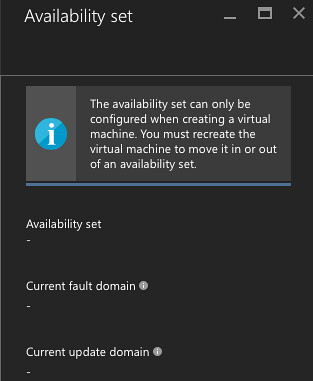
以把玩的流程來看,需要先搞懂 Availability Set,其建置流程包括 Fault domains 跟 Update domains 關鍵字(可以參考這篇完整介紹 Azure Exam Prep – Fault Domains and Update Domains )

azure_try_to_move_into_aset

接著,在 Availability Set 中添加一台機器(沒機器時,Load balancer 無法設定),這步只能在新開機器時設定,不能對已經開啟的機器設定。

透過新增機器時,設定 Availability Set:
New -> Virtual machine -> Create -> 基本設定後, 在第三步 Settings - Availability 項目中,可以指定 Availability Set。
建置完後,緊接著建立 Load Balancer,建完後在其 Load Balancer -> Settings -> Backend pools -> Add a virtual machine -> Availability Set -> 挑選剛剛建立的 Availability Set(若 Set 裡沒機器,則會無法挑選!)-> 挑選裡頭的機器!

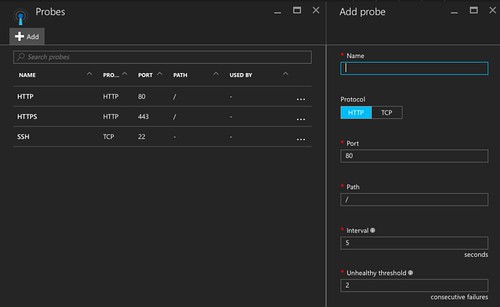
azure_lb_probes

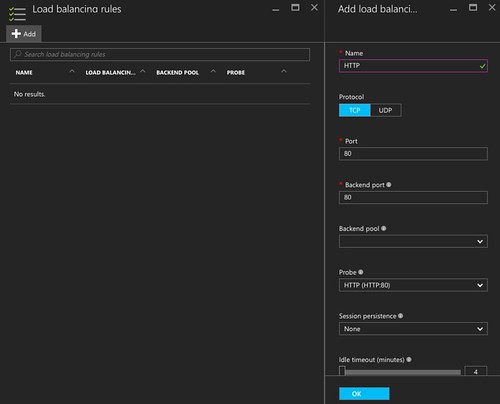
azure_lb_rules

接著處理 requests 導向問題,例如開放 HTTP 80/443, TCP 22 port:
Load Balancer -> Settings -> Probes: 這就像 AWS Load Balancer 檢查某端口服務是否正常
Load Balancer -> Settings -> Load balancing rules: 正式把 requests 導向給後端機器群
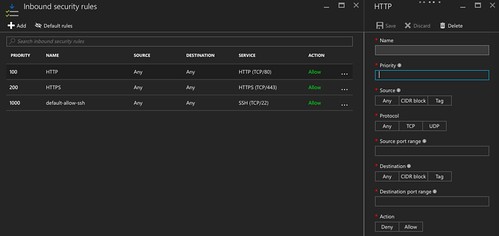
azure_vm_network_security_group

此外,別忘了對剛剛建立的 VM 設定好防火牆(Network security group, 如 VM -> VM Settings -> Network interface -> settings -> )
Network security group -> Settings -> Inbound security rules (有需要可以在設定 Outbound security group),例如預設有開通 22 port ,此時就只需再添加 80, 443 port
如此一來,當 Load balancer 的 probes 檢驗通常順暢後,就可以對 load balancer 送資料試試了。

檢驗流程:
  1. 先檢查 VM 是否運作正常,如有 public ip 就從外面測試 telnet vm_ip port 做檢查,可以先裝個 nginx 或用 sudo python -m SimpleHTTPServer 443 / sudo python -m SimpleHTTPServer 80 應急一下
  2. 對 Load balancer 檢驗,如 telnet load_balanacer_ip port
以上則完成 AWS Load balancer 建置。

Microsoft Azure 管理筆記 - 建立自訂的映像檔 (create a custom image)

最近一直沿用在 AWS 的維護經驗,對應到 Azure 的服務部署,不斷的產生概念上的衝突 XD
總之,太多用 AWS 了,還是從 AWS 的角度來寫個筆記吧。

首先,有些服務不能老是從一台乾淨的 linux server + script 部署出來,有時效的問題,因此就有了自建映像檔的需求,以 AWS 來說,就是 amazon machine image (AMI) 的部分。

然而,在 2016 年的夏天,Azure 的管理介面已經有分新舊版的差異 XD

新版:https://portal.azure.com
舊版:https://manage.windowsazure.com

其中在 Azure 開機器時,也會分 Virtual Machines 跟 Virtual machines (classic) 兩種,其中前者就是新一代的 resource 管理方式,資源管控設計是不錯的,可以做到很細微。但是,對於建立自訂的映像檔的部分,只有 Virtual machines (classic) 在新版選單上有。

Virtual machines (classic):
azure_vm_classic_create_image

Virtual machines:
azure_vm_without_create_image

根據與微軟技術傳教士的討論,據說新版有在開發了 Orz 希望能夠趕快提供這服務。

總之,若不想要用指令 create image 的話,可以先挑 Virtual machines (classic) 來使用。然而,建立完的 image 該怎樣叫出來開機器,新舊版操作介面都是可以處理的。

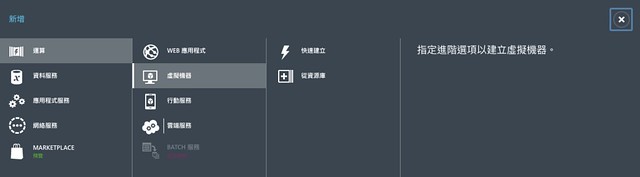
舊版 https://manage.windowsazure.com -> 新增 -> 運算 -> 虛擬機器 -> 從資源庫 -> 我的映像

auzre_vm_launch

新版 https://portal.azure.com -> 左下方 Browser -> VM image (classic) -> 挑選剛剛製作好的 Image -> 選 Create VM 即可。

以上就是初探 Azure 自訂映像檔、使用映像檔的流程。目前 Azure 頗像 2009 年的 AWS 服務,當年 AWS Web UI 也有很多功能還沒做出來,當時就是要 call api 做事,我想 Azure 新版 Portal 就是處於這個現狀。為了維護交接的成本,我會偏向盡可能用 Web UI 做事,因為不是每個人都願意去處理 command line 的。

此外,再提一下,新版 Virtual machines 則是以 create a custom template image 關鍵字去找,而大部分的自訂 image 包含常見的 VHD (Virtual Hard Disk) 字眼,只是這個領域比較偏 Windows 的用法。

2016年7月2日 星期六

Microsoft Azure 管理筆記 - 建立共同管理者 (AWS IAM效果)

Azure帳號-共同管理1

太習慣用 AWS 了,開始用用 Azure 服務,其 UIUX 太潮了,操勞到眼眶快泛淚才挖到一些設定方式 XD 就筆記一下。

想要用 AWS IAM 的架構,設置多位共同管理者,需要先請其他管理者新註冊 Live account:

https://account.live.com/

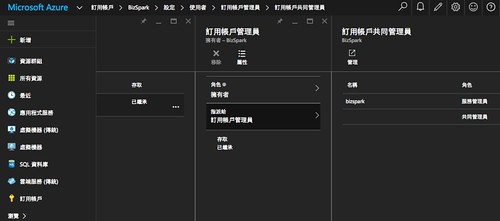
接著,主帳號登入 Azure 畫面後,從左下方的訂用帳戶 -> 挑選訂用帳戶 -> 設定 -> 使用者 -> 選擇"訂用帳戶管理員" -> 指派給"訂用帳號管理員" -> 管理 ,就會跳轉到 https://manage.windowsazure.com 網頁

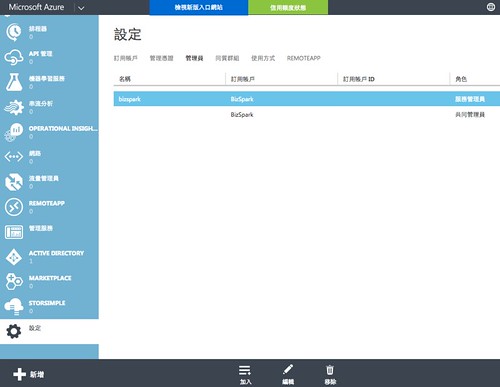
所以啊,若很懶走新的介面,就直接到 https://manage.windowsazure.com 頁面 -> 設定 -> 管理員 -> 點選下方的 "加入" 即可完成添加共同管理員的動作 Orz 並且返回 portal.azure.com 介面則會看到剛添加的共同管理員了。

Azure帳號-共同管理2

2016年6月8日 星期三

使用 Azure 寄信方案 - SendGrid: Marketing & Transactional Email Service

SendGridDashboard

上週出了個大包,原先採用 AWS SES 寄信時,因為綜合原因導致 bounce rate 上升,接著就被停權使用 AWS SES 服務了!這件事說小事也可以,說嚴重很嚴重,單就看你的服務營運跟面對的心態。我把它當很嚴重的事來處理 Orz 包含盡可能跟 AWS 業務互動,再來沒打通 AWS SES 服務前,就趕緊找找替代方案了!

除了用自家的 mail server 寄信撐外,就來找找其他家服務了,於是乎 Azure 就出現了、SendGrid 也出現了!

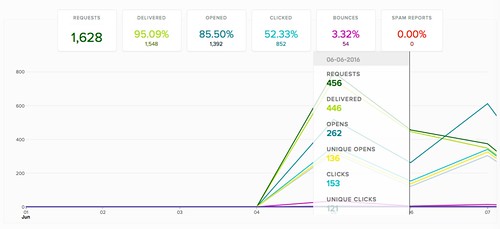
使用 SendGrid 真的還滿方便的,除了可以查詢寄了哪些信外,什麼都沒做還能提供使用者開信紀錄!真是太便利了。

只是談錢就傷感情了 XD
使用 Sendgrid 一個月發送 40k 封信,要價 9.95 歐元;假設一個月送 40k 封信,若每封 500kb,採用 AWS SES 則是 20GB 流量/month + 1333 封信/day ,總價不到3美金。

2016年4月20日 星期三

試用 Microsoft Azure Machine Learning / studio.azureml.net 服務

azureml01

參加了 DevDays Asia 2016 活動,這次本來就看重於 Azure Machine learning 項目,雖然已經多少知道了,但看到講者或是導覽,只需將資料轉成 csv 以及在介面上拖拉一下就完成,還是滿驚豔的 :P
  • http://interopevents.com/taipei2016#taipei2016-speakers
  • https://www.microsoft.com/taiwan/events/devdays/agenda.htm
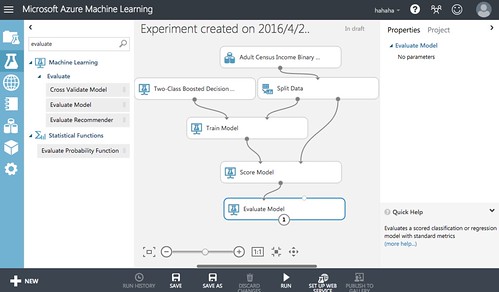
簡言之,使用者只需要將資料轉成 csv 格式(這邊其實是最多 know-how 的),接著完全用 http://studio.azureml.net/ 介面上傳資料、分割資料、挑選要用的演算法,在拉幾下,收工!

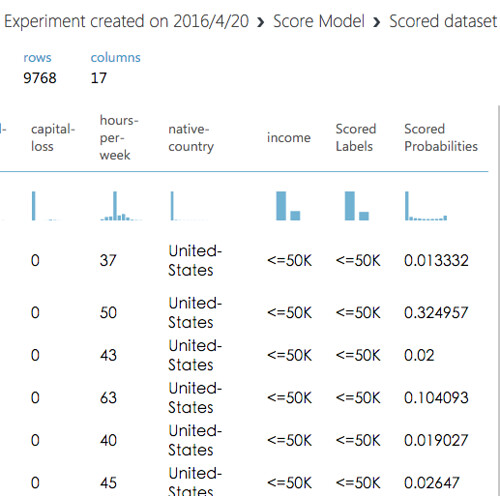
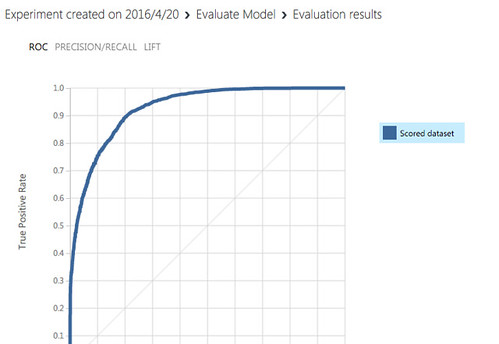
整個過程甚至可以方便地觀看 input 資料、觀看 traning 的結果,甚至在穿接成 web service api 來用都可以。這完全把資料分析中的:資料情境分析、資料科學家、資料工程師的工作,其中後兩者的工作都做完八九成了!

為何說資料情境分析還沒呢?當情境定義完後,而資料的前置處理才是最最重要的一塊,這幾乎還是無人能取代的,若真的說要有,大概就是用 AI 或是 try-and-error 把各種排列組合都自動化處理完,這樣也不是不可以啦 :P

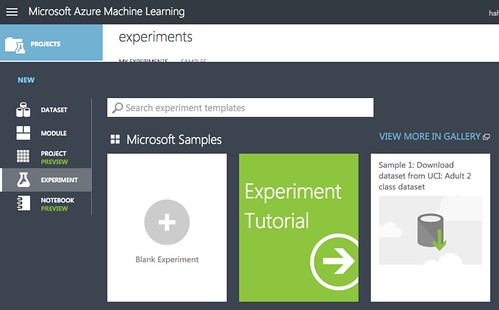
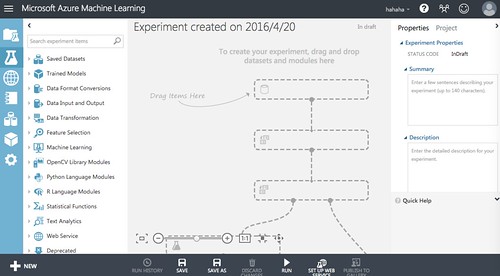
筆記一下流程(建議直接上 studio.azureml.net 看導覽):

azureml02

azureml03

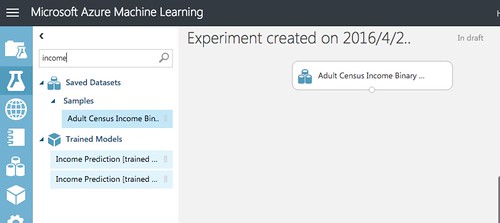
接著,隨意打一些關鍵字,可以找尋到測資:

azureml04

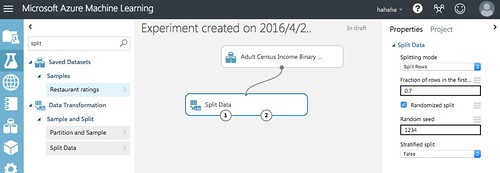
資料有了,接著就是分群,請用 split 關鍵字,依照填寫的比例,把一群拿去 train:

azureml05

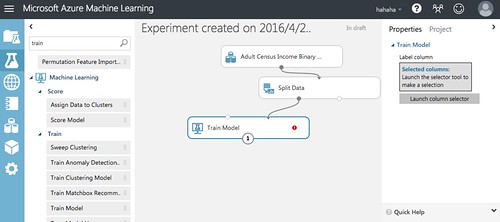
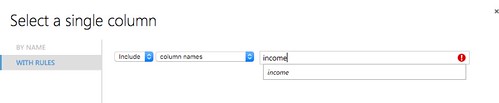
再來,就是要 train 了,可以挑選目標欄位:

azureml06

azureml07

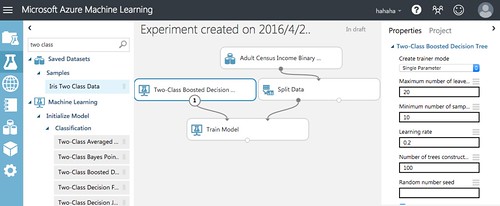
接著,用 two class 關鍵字,可以找到一批免錢的演算法 XD

azureml08

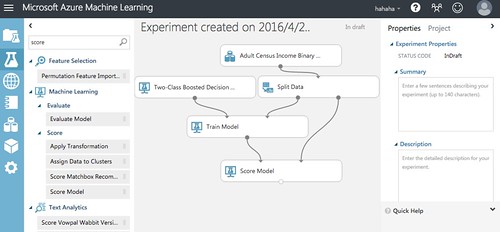
最後,再用 score 關鍵字,可以安排後續的動作:

azureml09

azureml10

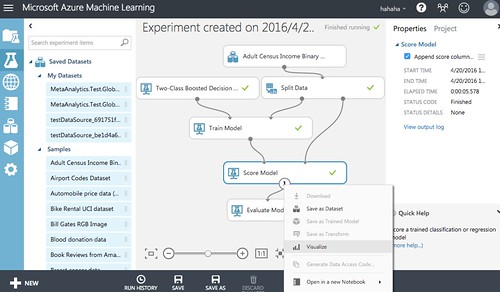
再按個 Run 就會跑,跑完就可以看資料囉:

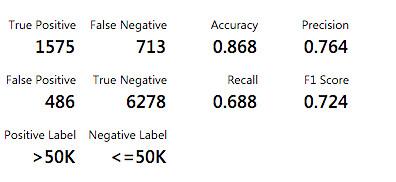
azureml11

azureml12

azureml14

azureml15

你以為就這樣而已嗎?其實還可以在串成 Web service api ... 這段就請直接看完導覽就知道了,在此單純文字紀錄上述流程。