顯示具有 小米 標籤的文章。 顯示所有文章

2024年8月28日 星期三

Xiaomi 小米智慧直流變頻電風扇 斷頭 維修


小米智慧直流電頻電風扇 斷

買了六年的電風扇,之前已經有點感覺有異狀,但在某一天早上,終於因為不當的使用方式移動他而斷掉了,查了一下討論文,沒想到還滿多人講這件事,包括沒有設計提拉他的把手 XD 這大概就是極簡設計吧,正確的移動他是要握住下方的桿子。

研究了一會兒,在 BiliBili 和抖音有看到“拆解”影片,再細看一下淘寶有賣零件!不錯,立馬研究一下,但想說零件來再說,結果...

拿到零件後,要進行最後的處理,才發現最困難的地方就是拆除斷掉的項目


因為這段是把塑膠套管透過強力膠黏住的,解方只有兩種,一種是加熱處理,另一種是設法先鋸成切片,各個片段取出時比較容易。

原本想說懶得買鋸子,就學影片火烤,但烤了老半天都看到塑膠管形變,就是拔不出來,最後在暴力處理的過程,正式把斷掉的部分拔掉,但管子內管還是沒有清乾淨,新買的零件也裝不下去,最終回去買鋸子鋸個兩半,在用一字跟夾子強力清除,不得不說,清除完有種爽感跟成就感,那是擠壓多時的恨意 XD


最後,安裝很順利,畢竟拆解時都有拍照,對著回顧一下就裝完了,裝完當下還覺得有點怪怪的,結果裝反了 XD 又拆一次再裝一次,熟到可以進工廠組裝了


這張是裝錯的,裝反了

終於,結束了這場鬧劇。

這邊善意提醒,購買零件時,請務必把電風扇底部的型號給予賣家,因為小米電風扇有很多款,每款格式不同,主要產品型號可以讓賣家快速確認,此外,可以的話,那還是放棄修復了 XD 年限到了,這類商品就自然地汰舊換新吧!


2023年9月5日 星期二

掰了 小米便攜相片印表機 白燈閃爍 電源燈閃爍


在 2021年夏天疫情期間買了這小玩意,當初想說拿來列印出貼紙給小孩把玩會是滿有趣的小品,殊不知印個不到10張就被冰封起來 XD 接著 2023年夏天,剛好想拍小孩的畫,在輸出成小貼紙時,發現這設備異常,想說可能被閒置一年了,起手式先充個電,只是充不到一小時後,看到充電孔旁的燈一直閃一直閃,查閱說明書的 "電量指示燈" 也沒這個狀況,查詢良久後,在某個商店的描述才看到「閃爍白燈---電量不足(建議至少3個月需充電一次)」... 最好這些東西不用的時候還會記得拿出來充...就這樣設備就殘了。


只能在上班時間致電小米電話客服(還找不太到寄信問),客服也只能像 NPC 一樣回已知的資訊,如回應保固內可換貨,保固後就沒了,晚上心一橫就用力拆機,總共有三顆螺絲,一開始只能拆一顆,拆完外殼才能在拆兩顆,最後蠻力拔起來才看到鋰電池的資訊等等


看來這產品因為鋰電池的狀態廢了 Orz 把電池接線拆掉後,直接接電源可以正常啟動、連上藍芽、在米家App可連上、升韌體等等,很可惜要列印照片時,挑選完照片準備列印,接著處理到一半就 GG 自動關機,不知是不是瞬間電力需求太大?

原本想說不插鋰電池還可以當個正常工具用,看來都得放棄了

發個文紀念它吧!這是一個完全不屬於我的設備,要價也超過一千五台幣...


2023年4月19日 星期三

小米A3 Xiaomi Mi A3 Root 與 Restore 還原到原廠ROM的筆記 @ macOS 13.3.1


沒想到已經過了好幾年,當初花不到七千買的 Android one 手機,實在好用,試試看把小米A3 Root 一下吧!遙想十多年前,在製作 Android Image 時,還要埋個用C code包裝出 su 指令呢 XD 真的很久沒 root 手機了。整個過程稱不上快,但又覺得不會太不方便。

在進行前,依舊要老話重提:

Root 有風險,手機可能變磚又損失保固,請自行評估承擔風險,在此是對四年前的手機把玩,推論是小米A3國際版手機,產品代號 laurel_sprout 且系統沒有被限制不能 rollback,以下步驟不見得適合其他款手機或品牌。

先簡介如何還原到原廠 ROM 過程,這邊就不多提如何建置操作環境(例如 adb, fastboot 指令、手機的 bootloader 是解鎖狀態)

首先,先查看手機狀態,有個關鍵的產品代號:laurel_sprout ,這跟找尋小米A3原廠ROM有關。

% fastboot devices
############ fastboot

% fastboot getvar product
product: laurel_sprout
Finished. Total time: 0.002s

% fastboot getvar anti
anti: 0
Finished. Total time: 0.001s

% fastboot getvar all
(bootloader) crc:1
(bootloader) DP:0x0
(bootloader) parallel-download-flash:yes
(bootloader) hw-revision:10000
(bootloader) unlocked:yes
(bootloader) off-mode-charge:0
(bootloader) charger-screen-enabled:0
(bootloader) battery-soc-ok:yes
(bootloader) battery-voltage:4356
...

下載原廠ROM,網路上用 小米A3 跟 ROM 就會找到,當然,在用一下 laurel_sprout 或是小米A3國際版、全球版也能找到:


看到網址是 miui.com 就比較安心不用怕了。接著要讓手機進入 fastboot 模式,過程就是先關機,在開機時,同時按住 Power 和 Volume Down 按鍵:


進行燒機:

% cd ~/Downloads
% tar -xvf laurel_sprout_global_images_V12.0.26.0.RFQMIXM_20220808.0000.00_11.0_2292e2c0b1.tgz
% cd ~/Downloads/laurel_sprout_global_images_V12.0.26.0.RFQMIXM_11.0 
% chmod a+x ./flash_all.sh && time ./flash_all.sh

如果開機一直卡在這邊,就一樣先設法進入 fastboot 模式(先長按 Power 鍵促使關機又重開,重開時按 Power 和 Volume Down),接著一樣靠 fastboot devices 偵測到後,執行下面的指令,指定啟動位置即可排除:

% fastboot set_active a
% fastboot reboot


如此就可以順利進入到手機啟動畫面,若用時間來看,刷機(fastboot)約6-7分鐘,第一次重啟時,從 Android One 畫面到出現置中的 Mi logo 不到 30 秒,接著從 Mi logo 到進入首次啟用 Android 新機畫面要接近 3分鐘。


如此手機就還原到原廠狀態了!此時 bootloader 仍是處於解鎖狀態。

接下來,說說如何 root 手機,過程:
  1. 解開 bootloader (unlocked)
    • % fastboot flashing unlock
    • % fastboot flashing unlock_critical
  2. 打開開發者模式,也啟用 USB偵錯
  3. 下載原廠 ROM - laurel_sprout_global_images_V12.0.26.0.RFQMIXM_20220808.0000.00_11.0_2292e2c0b1.tgz 從中取出 boot.img 來製作使用
  4. 在 github.com 下載 Magisk apk 來安裝 ,並使用 Magisk boot.img 製作新的 boot image
  5. 把手機關鍵,再次進入到 fastboot 模式,把 magisk_patched-26100_MKaXg.img 燒入 boot 區,接著重啟後,就可以有 root 權限了。
以下連續動作:

% wget https://github.com/topjohnwu/Magisk/releases/download/v26.1/Magisk-v26.1.apk  
% adb install ~/Downloads/Magisk-v26.1.apk 
% tar -tzf ~/Downloads/laurel_sprout_global_images_V12.0.26.0.RFQMIXM_20220808.0000.00_11.0_2292e2c0b1.tgz
% tar -xvf ~/Downloads/laurel_sprout_global_images_V12.0.26.0.RFQMIXM_20220808.0000.00_11.0_2292e2c0b1.tgz laurel_sprout_global_images_V12.0.26.0.RFQMIXM_11.0/images/boot.img
% adb push ~/Downloads/laurel_sprout_global_images_V12.0.26.0.RFQMIXM_11.0/images/boot.img /sdcard/


接著是使用 Magisk app 製作出新的 magisk_patched-26100_MKaXg.img ,把它取出後,等下靠 fastboot 燒錄進去:

% adb pull /storage/emulated/0/Download/magisk_patched-26100_MKaXg.img ~/Downloads/
/storage/emulated/0/Download/magisk_patched-26100_MKaXg.img: 1 file pulled, 0 skipped. 36.4 MB/s (67108864 bytes in 1.760s)

接著手機進入 fastboot 模式後,燒錄:

% fastboot devices
############ fastboot
% fastboot flash boot ~/Downloads/magisk_patched-26100_MKaXg.img 
Sending 'boot_a' (65536 KB)                        OKAY [  1.682s]
Writing 'boot_a'                                   OKAY [  0.333s]
Finished. Total time: 2.026s
% fastboot reboot
Rebooting                                          OKAY [  0.000s]
Finished. Total time: 0.000s

如此,手機重啟動後,已完成 root 了,這時單純用 adb shell 進去後打 su 則可以看到手機出現攔截的事件資訊,收工!

2022年1月30日 星期日

[開箱] 小米 4K 電視棒 / Android TV OS 11 / 國際版 2021 年 12 月發表


雖然 2021 年初也買了個 Chromecast with Google TV 體驗,這次小米 4K 電視棒在 2022年01月下旬,在台灣電商推出販售且特價便宜一百元,只要 1795元就買了一隻來嚐鮮 XD 老家的舊電視太多台,基本上都可以買個支援 DRM 的電視棒來補強一下。至於為何不買 Chromecast with Google TV?單純有台灣可以買到的通路,且又通過 Google 認證的產品,這樣就不需要一直等 Google 牌了(2021年黑色星期五美國 Google Store 也有特價過,有門路的都可以搶到一波便宜的 Chromecast with Google TV,只要40美金即可,但原價也不貴才 50美金)


此外,這次試一下 UVC 擷取卡,之前也忘了測試 Chromecast with Google TV 有沒做好保護,但確定 Chromecast 其他代則是有做保護,當發現的 HDMI 接收器可能有被側錄的機會,就會做不輸出訊號的設計。我覺得小米 4K電視棒貌似沒有很詳細的保護?但用不到 500元的截取卡,其實也不順,卡到幾乎不能用。可能是擷取卡太便宜(?)或是運行的筆電太舊(2011 年的筆電),慢到不能擷取,也稱得上是一種保護的。當初擷取卡只是讓我方便測試不用 DRM 保護的產品啦。這是測試是 VLC + HDMI Video Capture (HDMI -> USB) + macOS 10.13.6 (Macbook Pro, 13-inch Late 2011)。

這次使用小米 4K 電視棒電視棒的體驗不錯,跟 Chromecast with Google TV 沒啥兩樣,且過程也不用登入什麼小米帳號,因此人在台灣的話,就直接買小米 4K 電視棒。唯一的缺點大概是初次啟動後,可以升級系統,可能是老鄉網路差,光升級就等了半小時以上。其他的好處就是 Disney+ 跟 Netflix 都很家喻戶曉了,登陸一下就可以在老電視上享受了。

至於其他人可能會在意 小米盒子 跟 小米4K電視棒 的差異,有興趣可以再找找討論去比較囉,個人是覺得 小米4K電視棒 就很夠用了,包括使用最新的 Android TV OS 11 ,以及遙控器支援音控呼叫,據說小米盒子有支援 Airplay 啦,但我太少用 Airplay 了,幾乎可以略過它。

2019年8月7日 星期三

[開箱] 小米 A3 / Android One

小米A3

上一次買小米是小米2S的時代了 XD 用完小米2S就改用 iPhone SE 至今!
為何想買支 Android phone 呢?其實數個月來一直被 Pixel 3 / Pixel 3a 打中慾望,再加上手上的測試機 ASUS 表現不怎好,而左想右想自己也不會跳去改用 Android phone 了,就花 Pixel 3a 半個預算買隻接近 Android 原生手機,Android One 還可有兩年作業系統更新、三年月月安全更新的保證,雖說 Android 系統改朝換代時,硬體需求變化極快,有些手機硬體規格都撐不到兩年就不敷使用了。

關於 Android One 的故事,可以參考 WIKI:https://zh.wikipedia.org/wiki/Android_One

小米A3

而我自己下單前也有點遲疑,像是 NFC 功能無法測試 <囧> 而有的人是嫌棄他的 CPU 運算能力不夠新不夠強悍。目前使用的感覺非常良好!重溫 Android 中。

小米A3

2013年12月14日 星期六

免費導航王 - 台灣版小米機可免費使用勤崴導航王 android app 一整年

導航王小米版

半年前幫家人添購一台小米2S,最近我自己也用了一台,然後莫名又有一台紅米。當我徜徉於紅米的高 CP 時,看到台灣小米機又可以免費用「導航王」!有更賺到的感覺!(台灣版小米2S或紅米都可以使用)

紅米機的性能的確已經非常夠用,特別適用那些常用來打電話,但偶爾又想透過手持裝置獲得瀏覽網頁資訊的人。有了免費的導航王後,紅米又可以變身為導航車機啦!

詳情請參閱:歡慶【導航王】成為小米台灣獨家導航軟體合作夥伴!

用法:

  1. 從 勤崴官網 下載專屬於台版小米機的 導航王 app (NaviKing_Android_XiaoMi_WXGA_2.134.0.116.apk)
  2. 透過 USB 傳輸線,把下載好的 NaviKing_Android_XiaoMi_WXGA_2.134.0.116.apk 擺在小米機上,如 Download 資料夾
  3. 使用小米機內建檔案管理,開啓 NaviKing_Android_XiaoMi_WXGA_2.134.0.116.apk 即可進行安裝
  4. 安裝完導航王後,啟動後再下載圖資
  5. 一切安裝完後,重新啟動導航王即可

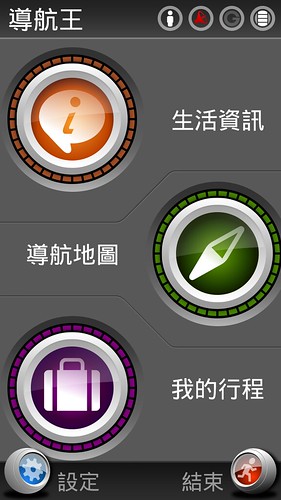
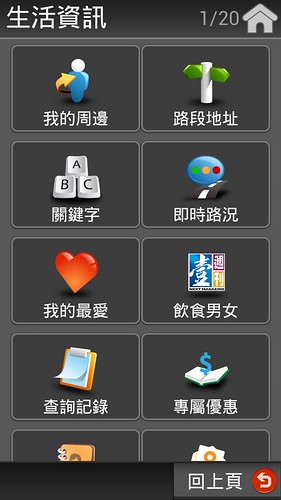
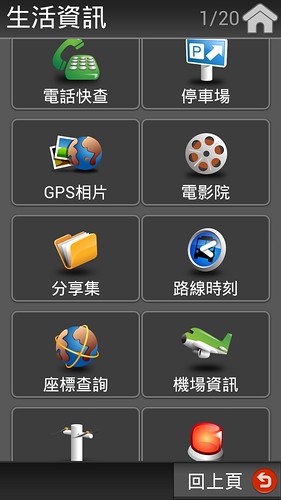
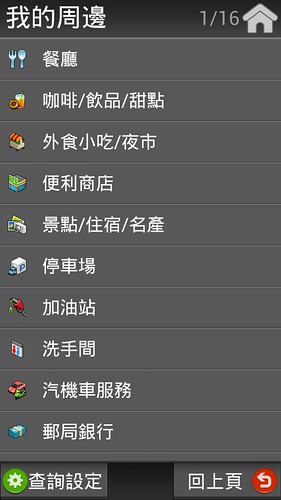
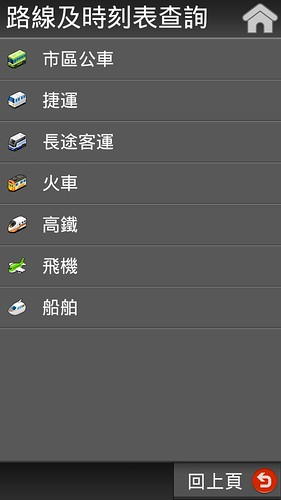
此外,試用了導航王後,發現他已經把一些常用的旅遊、生活類功能都做進去了!不見得要把它當行車導航的 app :

導航王小米版1

導航王小米版2

導航王小米版3

導航王小米版4

導航王小米版5

2013年12月11日 星期三

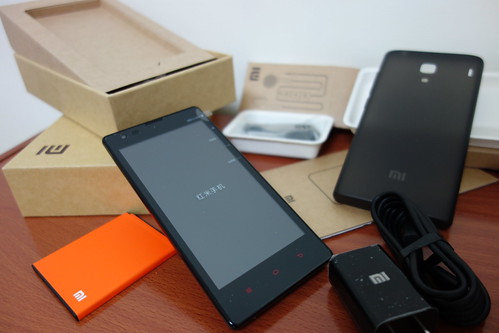
紅米機開箱文

紅米開箱

不知不覺手邊就多了這隻,預計要拿來送給長輩使用的 XD 其次是當開發機。

用紅米玩一下 Candy Crush 時,發現寶石落下時會 lag ?! 有擔心一下,但是改玩 Angry Birds 倒還好,其他拍照的顏色也還滿鮮豔的。整體上品質還挺不錯的,螢幕尺寸大也挺顧眼睛的,紅米顯而易見的缺點是內建儲存容量僅4GB,可以用的可能只有2GB,還好可以加microSD來使用。

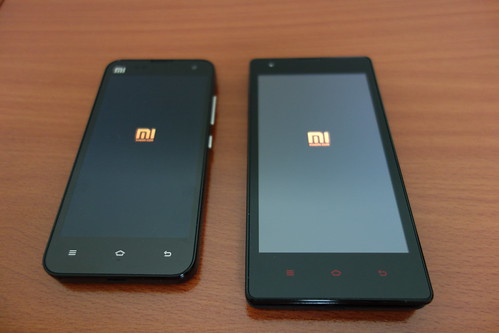
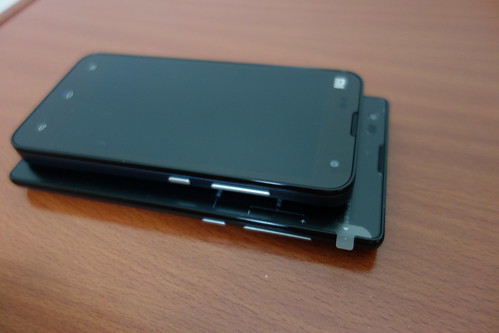
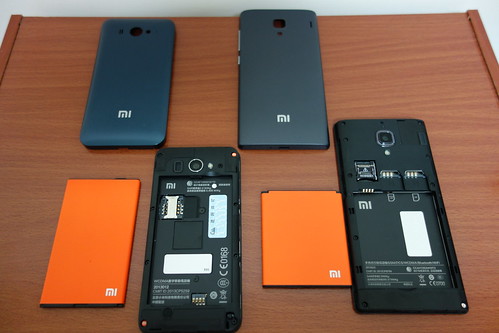
剛好手邊有小米2S就順便比一下吧!(左邊小米2S,右邊紅米)


紅米與小米2s大小差異2

紅米與小米2s大小差異

小米2s和紅米

紅米與小米2s大小差異3

試用完紅米後,我還是喜歡小米2S的尺寸 XDD 但如果是愛帶包包的人,或許就沒差別了。