2013年10月11日 星期五

[Linux] 使用 redir 做 port forwarding 與設定開機啓動 @ Ubuntu 12.04

最近又在一台擁有 public ip 的強悍機器上架 VM 了,暫時是用 Ubuntu 12.04 desktop 跑 VirtualBox 來用,所以就碰到如何從外頭連進去的需求,就裝裝 redir 來用吧!
$ sudo apt-get install redir
舉例來說,將 Host OS 的 20022 port 導向到 Guest OS 的 22 port,讓人可以從外頭來進去:
$ /usr/bin/redir --lport=20022 --caddr=192.168.56.101 --cport=22
設成開機啓動:
$ sudo vim /etc/init.d/vbox-port-forwarding.sh
#!/bin/sh

# port forwarding
/usr/bin/redir --lport=20022 --caddr=192.168.56.101 --cport=22 &

$ sudo chmod 755 /etc/init.d/vbox-port-forwarding.sh
$ sudo update-rc.d -f vbox-port-forwarding.sh defaults

2013年10月8日 星期二

安裝 Eclipse 與 Eclipse CDT 支援 C/C++ Project 開發與偵錯 @ Ubuntu 12.04 Desktop

前輩詢問在 Ubuntu 上頭有沒合適的 GUI Debug 方式,我想了很久,實在是我連 gdb 都不常用,學生時代土法煉鋼的 printf 就夠我解決九成問題,此不便的 debug 方式,會讓人謹記教訓,也有訓練記憶之功用? 只能說我接觸的 Project 還不夠大吧 :P 我有印象第一次真的去用 gdb 是因為我寫了類似很多層 struct 的情況。

開始還在想要不要請前輩用 gdb -tui ,所幸還有想到 Eclipse 啦。廢話不多說,來個圖文教學吧。

安裝 Eclipse CDT:

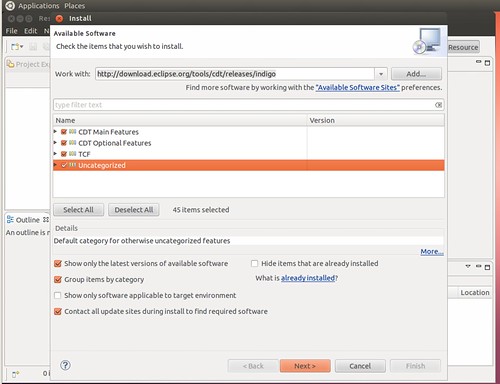
由於 Ubuntu 12.04 裝完的 Eclipse 是 INDIGO 3.7.2 版本,所以在 Eclipse -> Help -> Install New Sotfware 那邊,把 Work with 填入 http://download.eclipse.org/tools/cdt/releases/indigo  (更多選擇請參考 http://www.eclipse.org/cdt/downloads.php)

Ubuntu 12.04 Eclipse install CDT 1

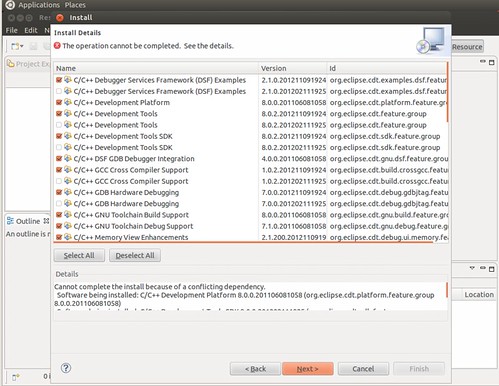
接著偷懶全選,然後就會出現問題 Orz 接著去掉重複項目的舊版、去掉仍有問題的項目,最後就可以安裝了。

Ubuntu 12.04 Eclipse install CDT 2

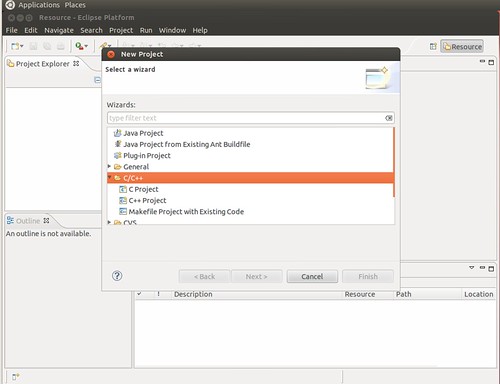
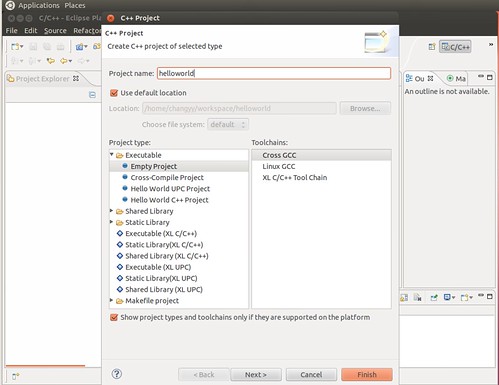
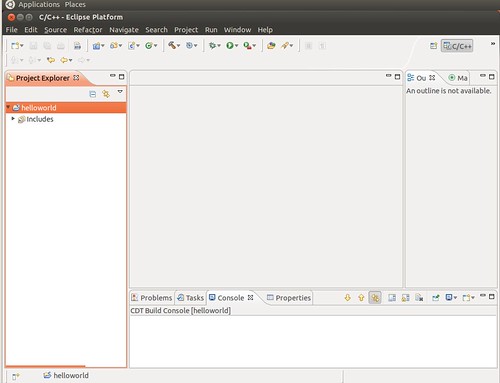
理當來個 Hello World 範例:

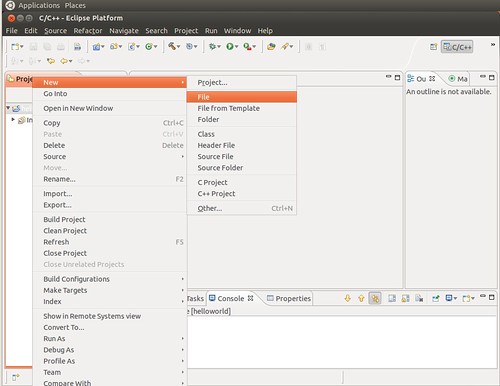
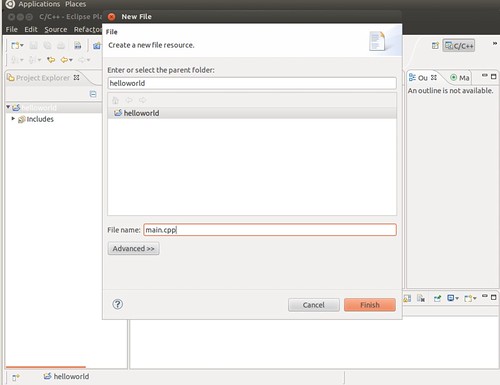
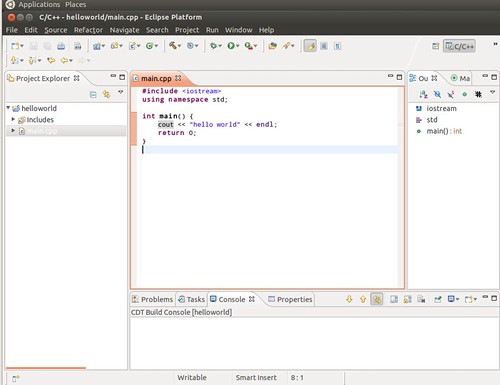
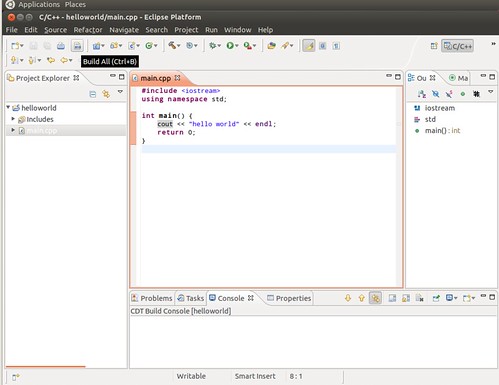
Ubuntu 12.04 Eclipse New C++ Project

Ubuntu 12.04 Eclipse New C++ Project 2

Ubuntu 12.04 Eclipse New C++ Project 3

Ubuntu 12.04 Eclipse New C++ Project 4

Ubuntu 12.04 Eclipse New C++ Project 5

Ubuntu 12.04 Eclipse New C++ Project 6

Ubuntu 12.04 Eclipse New C++ Project 7

Ubuntu 12.04 Eclipse New C++ Project 8

Ubuntu 12.04 Eclipse New C++ Project 9

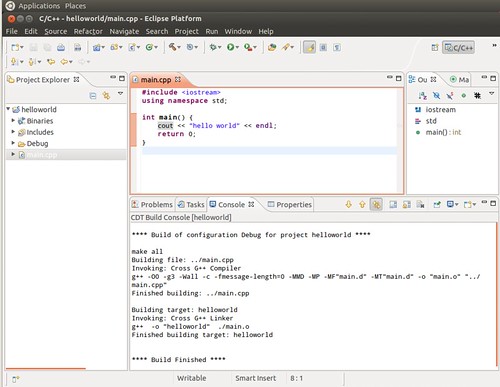
Ubuntu 12.04 Eclipse New C++ Project 10

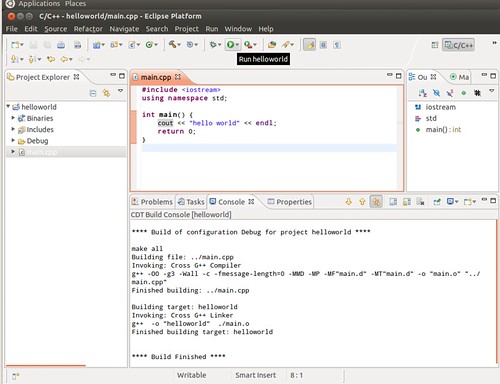
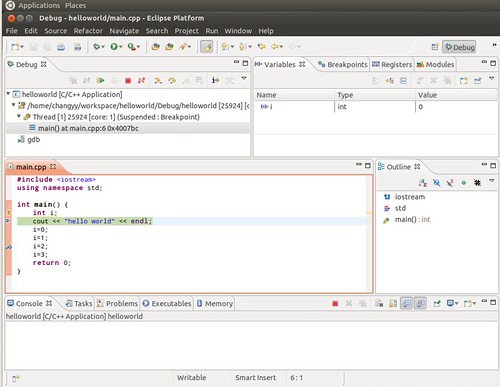
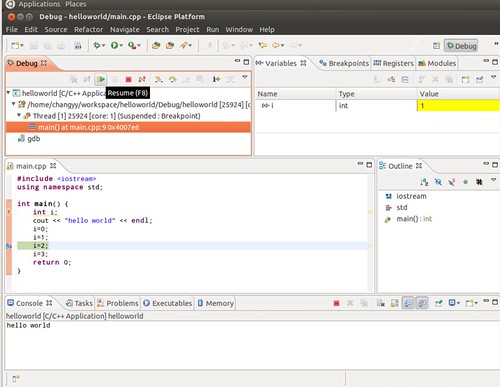
再補一個 Debug 流程:

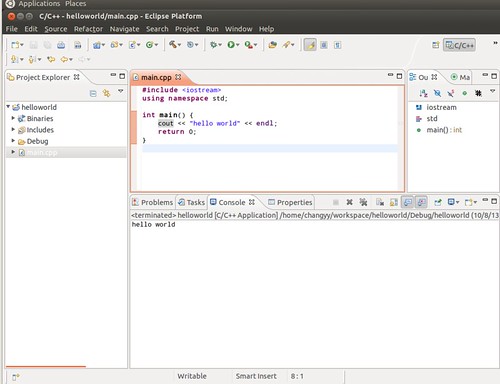
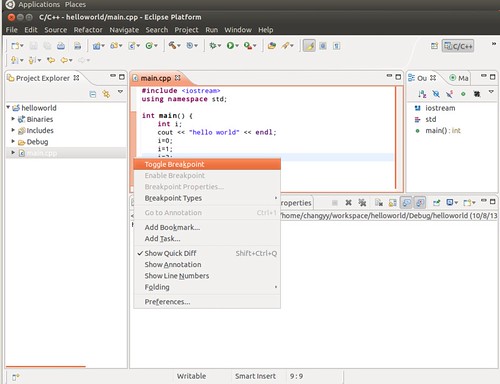
Ubuntu 12.04 Eclipse C++ Project Debug 1

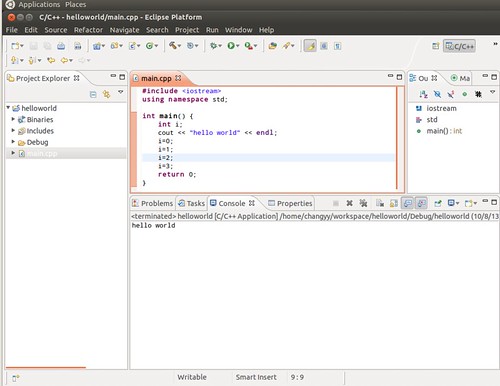
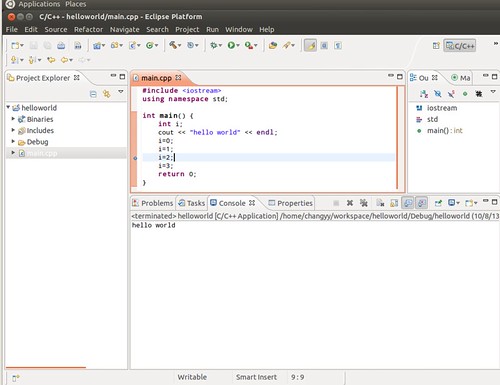
Ubuntu 12.04 Eclipse C++ Project Debug 2

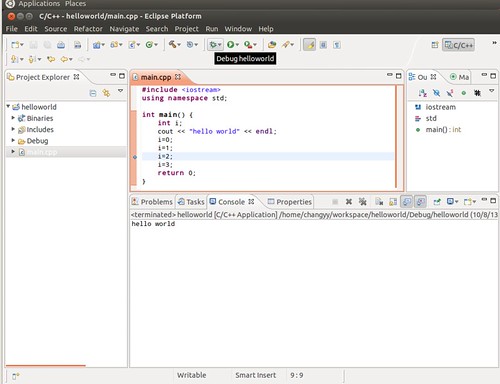
Ubuntu 12.04 Eclipse C++ Project Debug 3

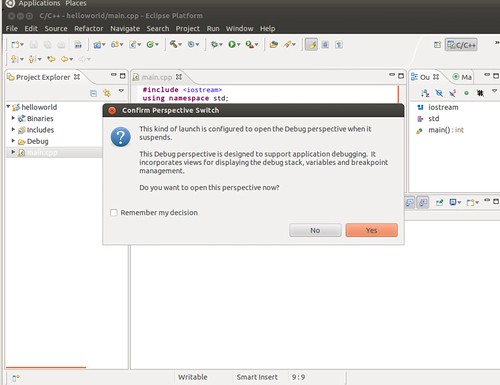
Ubuntu 12.04 Eclipse C++ Project Debug 4

Ubuntu 12.04 Eclipse C++ Project Debug 5

Ubuntu 12.04 Eclipse C++ Project Debug 6

Ubuntu 12.04 Eclipse C++ Project Debug 7

2013年10月5日 星期六

Mac mini (Late 2009) 更換硬碟

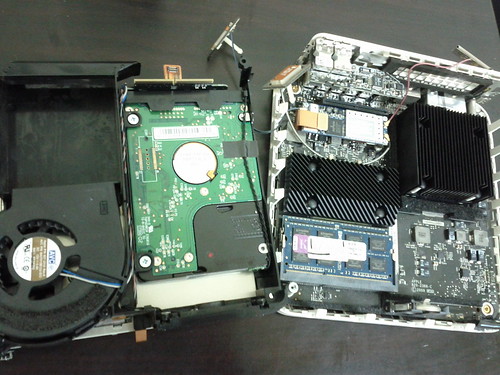
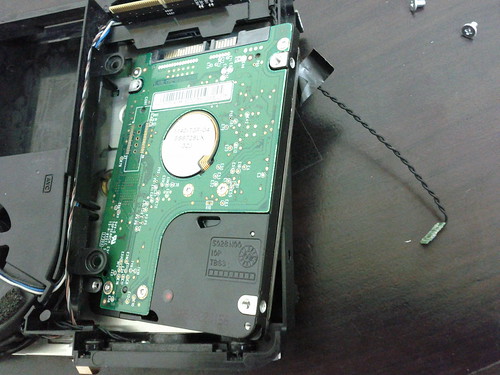
macmini2009late_hd_upgrade_01

幾個月前,某台 Windows 筆電開機一直會找不到硬碟,那時擔心硬碟快壞了,所以買了一顆新硬碟來用,卻發現沒有解決現象,只能猜測單純房間溫度過高吧 XD 於是,多了一顆 500GB 硬碟,就替 2010 年買的 Mac mini 替換一下,拆機後才發現這台才 160GB 而耶,真股奇妙的感覺:Mac mini(2009 年末)- 技術規格

翻翻三年前替它更換記憶體的文章(Mac mini 拆殼 + 更換記憶體),不再像以前那般小心翼翼,單純用一隻鐵尺從後面面板那拆機,不用幾分鐘就拆好外殼了 XD

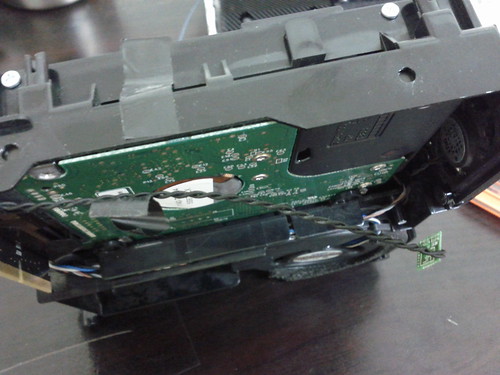
macmini2009late_hd_upgrade_02

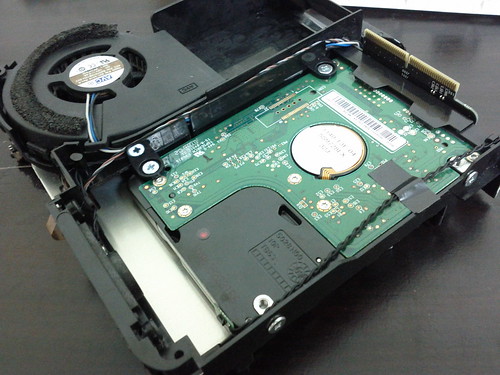
我記得以前查看資料時,發現換硬碟會比較麻煩,但仔細看一下機構,卻也不見得要拆很多東西,算起來是偷吃步的拆法,比換記憶體多拆了 4 棵螺絲而已 :P 拆完鎖硬碟的螺絲後,再透過摩擦力貼著硬碟輕輕往後拉,就可以拆下硬碟,隨機構的設計退出來,再更換硬碟後,傾斜機構讓硬碟插槽可以對好,就可以輕推裝好了。

macmini2009late_hd_upgrade_03

macmini2009late_hd_upgrade_04

Mac mini 強制退出光碟片:開機時,按住滑鼠左鍵

在處理 Mac mini 2009 late 機器時,先擺入了一張舊的 Mac OSX Install 光碟,想說處理後更換新版 OSX 來安裝系統,卻想不到該怎樣退片 XDD

問問 Google 的結果:
開機時,按著滑鼠左鍵,這樣就會退片了 XD
真是神秘的招數。

2013年10月4日 星期五

iOS Developer Program 續約流程

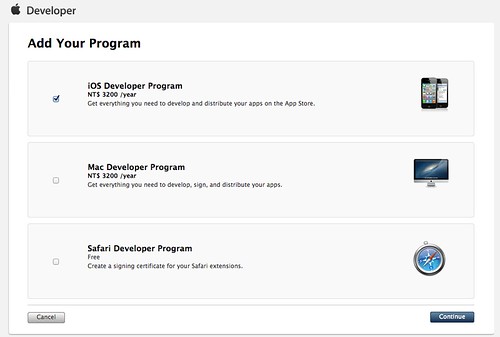
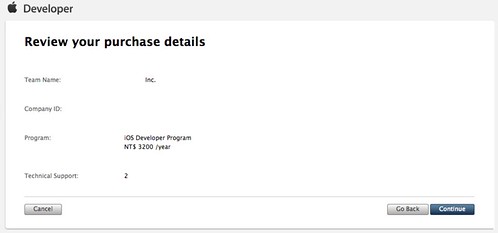
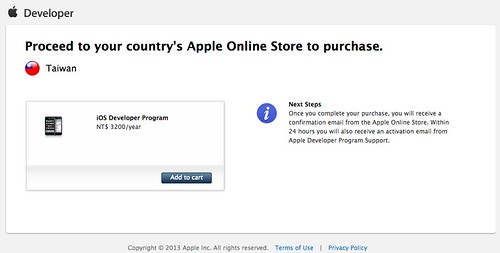
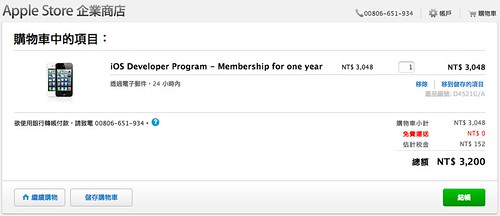
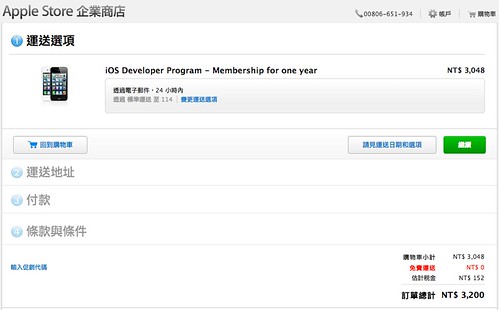
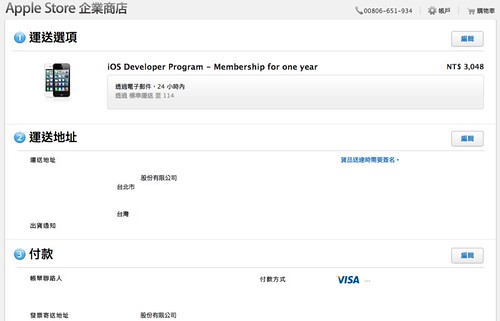
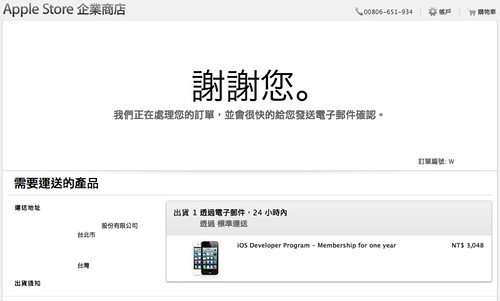
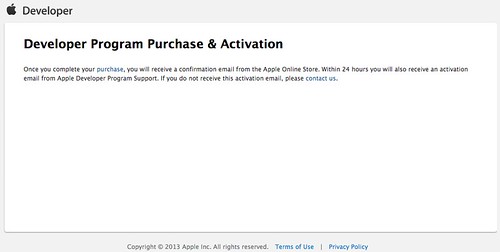
既然去年有寫購買教學(申請 iOS Developer Program 之 Company 版),那就順便記一下續約的好了 XD 簡單的說,離過期一個月前,時會收到 Apple 提醒信件,接著就隨著 Email 給的網址去購買吧!(這種從 Email 點選購買流程要小心病毒信啊 XD)


iOS Developer Promgram 01

iOS Developer Promgram 02

iOS Developer Promgram 03

iOS Developer Promgram 04

iOS Developer Promgram 05

iOS Developer Promgram 06

iOS Developer Promgram 07

iOS Developer Promgram 08

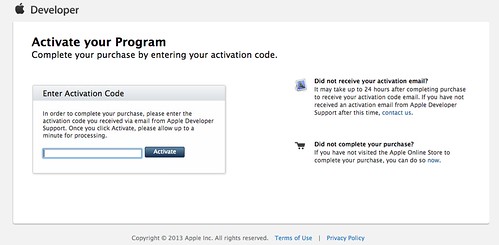
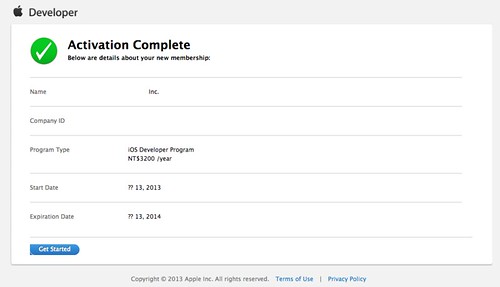
接著,應該是24小時內又會收到啓用通知信,就在網頁上填寫啓用碼即可啓用。

iOS Developer Promgram 09

iOS Developer Promgram 10