2013年5月16日 星期四

Android 開發筆記 - 使用 mDNS 偵測裝置與 TXT record 處理方式 @ Mac 10.8


From: http://jmdns.sourceforge.net/

常摸 Apple 裝置的工程師,對 mDNS 應該不陌生,現在就來把玩一下如何在 Android 透過 mDNS 偵測裝置,所幸的已經有好人弄好 jmdns library 啦,且用起來也非常方便。

筆記一下項目:
  • 在 Mac 10.8 環境下使用 dns-sd 來註冊裝置偵測資訊
    • $ dns-sd -R DeviceName ServiceType ServiceDomain ServicePort TXTRecords
  • 如何用 jmdns 處理 TXT record
    • 可在 public void serviceResolved(ServiceEvent arg0) 裡透過 byte [] txt = arg0.getInfo().getTextBytes(); 取得資訊
    • 每一組 key-value pair 前一個 byes 代表此組長度
裝置服務註冊範例:

$ killall dns-sd
No matching processes belonging to you were found
$ dns-sd -R device1 _changyytcp._tcp local 9900 k1=v1 k2=v2 k3=v3
Registering Service device1._changyytcp._tcp.local port 9900 TXT k1=v1 k2=v2 k3=v3
DATE: ---Wed 15 May 2013---
20:50:08.084 ...STARTING...
20:50:08.279 Got a reply for service device1._changyytcp._tcp.local.: Name now registered and active

代表有一個裝置名叫 device1,並宣告有 _changyytcp._tcp 型態的服務,在 local 的 domain 與 9900 port 服務,且帶有 k1=v1, k2=v2, k3=v3 三個 key-value pair 的 TXT record 資訊

處理 TXT Record 片段程式碼:

@Override
public void serviceResolved(ServiceEvent arg0) {
    // TODO Auto-generated method stub
    System.out.println("serviceResolve:"+arg0.getName());
    byte [] txt = arg0.getInfo().getTextBytes();

    if (txt.length > 0) {
        for( int i=0 ; i < txt.length ; ++i ) {
           int len = ((int) txt[i] & 0xff); // first byte is length of the "key=value"
           int begin_at = i+1;
           i += len;
           System.out.println("TXT KeyValuePair:["+new String( txt, begin_at, len )+"]");
        }
    }
}

程式輸出:

I/System.out(#): serviceResolve:device1
I/System.out(#): TXT KeyValuePair:[k1=v1]
I/System.out(#): TXT KeyValuePair:[k2=v2]
I/System.out(#): TXT KeyValuePair:[k3=v3]

註:別忘了模擬器不支援,需用實機測試,更多程式碼可參考 https://github.com/changyy/android-mdns

2013年5月14日 星期二

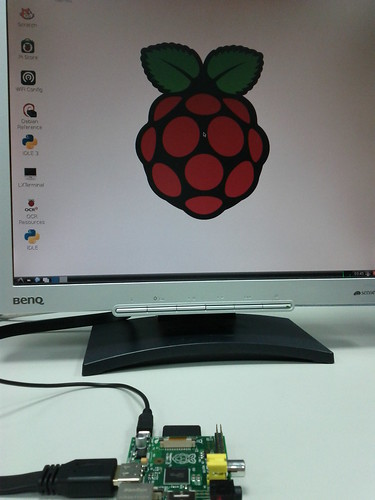
[Raspberry Pi] 安裝 Raspbian “wheezy” @ Mac 10.8.3

Raspberry Pi


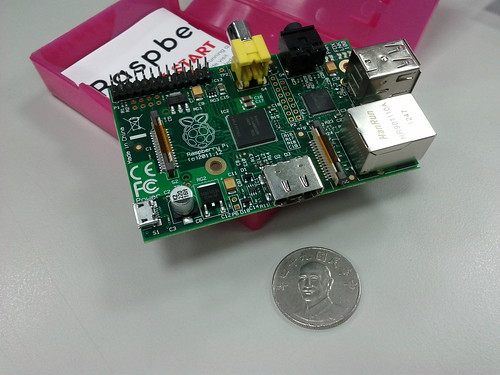
這東西其實跟我半年來的工作有很高度的相關,但過了那麼久才團購買了一個裸板,團購價不用 1100 台幣 :D


不多說,簡介一下快速裝法:


  1. 從官網下載官方 OS - Raspbian “wheezy”

  2. 解壓縮 img 出來,並輸出到 SDCard

  3. 開機,初次設定

  4. 重開機,享受 Window 介面


Raspberry Pi


此例在 Mac 10.8.3 操作與一張 8GB SDCard,可以留意最後的分割大小:


$ sudo diskutil list

/dev/disk1
  #: TYPE NAME SIZE IDENTIFIER
  0: FDisk_partition_scheme *7.7 GB disk1
  1: DOS_FAT_32 8GB 7.7 GB disk1s1


$ sudo diskutil unmountDisk /dev/disk1


$ sudo diskutil unmountDisk /dev/disk1s1
Unmount of all volumes on disk1 was successful


$ unzip ~/Downloads/2013-02-09-wheezy-raspbian.zip


$ ls -lh 2013-02-09-wheezy-raspbian.img
-rw-r--r--@ 1 changyy staff 1.8G 2 9 11:44 2013-02-09-wheezy-raspbian.img


$ sudo time dd bs=1m if=2013-02-09-wheezy-raspbian.img of=/dev/rdisk1
1850+0 records in
1850+0 records out
1939865600 bytes transferred in 381.258572 secs (5088058 bytes/sec)
381.28 real 0.00 user 1.14 sys


$ sync


$ sudo diskutil list

/dev/disk1
#: TYPE NAME SIZE IDENTIFIER
  0: FDisk_partition_scheme *7.7 GB disk1
  1: Windows_FAT_32 58.7 MB disk1s1
  2: Linux 1.9 GB disk1s2
$ sudo diskutil unmountDisk /dev/disk1


初始化後的分配狀況:


$ sudo diskutil list

/dev/disk1
#: TYPE NAME SIZE IDENTIFIER
  0: FDisk_partition_scheme *7.7 GB disk1
  1: Windows_FAT_32 58.7 MB disk1s1
  2: Linux 1.9 GB disk1s2


初玩 Raspberry Pi - 安裝 Raspbian “wheezy” @ Mac 10.8.3

Raspberry Pi


這東西其實跟我半年來的工作有很高度的相關,但過了那麼久才團購買了一個裸板,團購價不用 1100 台幣 :D


不多說,簡介一下快速裝法:


  1. 從官網下載官方 OS - Raspbian “wheezy”

  2. 解壓縮 img 出來,並輸出到 SDCard

  3. 開機,初次設定

  4. 重開機,享受 Window 介面


Raspberry Pi


此例在 Mac 10.8.3 操作與一張 8GB SDCard,可以留意最後的分割大小:


$ sudo diskutil list

/dev/disk1
  #: TYPE NAME SIZE IDENTIFIER
  0: FDisk_partition_scheme *7.7 GB disk1
  1: DOS_FAT_32 8GB 7.7 GB disk1s1


$ sudo diskutil unmountDisk /dev/disk1


$ sudo diskutil unmountDisk /dev/disk1s1
Unmount of all volumes on disk1 was successful


$ unzip ~/Downloads/2013-02-09-wheezy-raspbian.zip


$ ls -lh 2013-02-09-wheezy-raspbian.img
-rw-r--r--@ 1 changyy staff 1.8G 2 9 11:44 2013-02-09-wheezy-raspbian.img


$ sudo time dd bs=1m if=2013-02-09-wheezy-raspbian.img of=/dev/rdisk1
1850+0 records in
1850+0 records out
1939865600 bytes transferred in 381.258572 secs (5088058 bytes/sec)
381.28 real 0.00 user 1.14 sys


$ sync


$ sudo diskutil list

/dev/disk1
#: TYPE NAME SIZE IDENTIFIER
  0: FDisk_partition_scheme *7.7 GB disk1
  1: Windows_FAT_32 58.7 MB disk1s1
  2: Linux 1.9 GB disk1s2
$ sudo diskutil unmountDisk /dev/disk1


初始化後的分配狀況:


$ sudo diskutil list

/dev/disk1
#: TYPE NAME SIZE IDENTIFIER
  0: FDisk_partition_scheme *7.7 GB disk1
  1: Windows_FAT_32 58.7 MB disk1s1
  2: Linux 1.9 GB disk1s2


2013年5月4日 星期六

其實什麼都沒有


投入在新案子的時間已有四個月了,卻還滿常有空蕩蕩的回音,好像做了不少事,但回想起來又什麼都沒有。比較深刻的體驗倒是人事管理,在嘗試的過程中,才更明瞭彼此角色定位。角色啊,真的是非常關鍵的,且是最原始的起點,無論後來怎樣走都仍要記著這點,更讓我想起來去年長輩一直在慫恿我去創業的理由 XD 畢竟,人與人的互動,總會有看不慣的走法跟方向,那是一種目的地一致,但走法不一樣,真的沒有對錯,只有順不順眼的觀點而已。


最近發現周邊朋友,累積三五年經驗後,漸漸有強勢的觀點、試著說服別人的氣勢,如何在互動過程中不動肝火,真的越來越需要智慧了 cc 不然就真的只能選擇離開環境,尋找走向相似的朋友。(只是選擇離開環境,不代表問題解決,有一定的機會,未來又再次相逢)


2013年5月3日 星期五

[Linux] Dropbear with PAM & nonexistent user problem

最近把玩 Dropbear 當 SSH Server 方案,碰到想要用 PAM 的情境,試玩結果尚可,但是會碰到白名單的問題。


簡單的說,原先 PAM 就只處理帳號認證而已,應用服務常常會需要有白名單才能進行,例如 Mail Server 收信要白名單,非白名單的信件會丟掉,而在 Dropbear SSHD 方案上,則需要白名單來決定使用者登入後的 HOME、SHELL、UID、GID 等資訊,所以就手養改一下 dropbear ,讓它跑在 server mode 下,可以用一個參數來處理 nonexistent user,如 -c "root" 為例,代表使用 PAM 登入過程中,若該帳號不存在,則改用 root 權限代替。


完整的 patch 擺在 dropbear-2013.58-pam-nonexistent-user-handle.patch ,也順手丟去 maillist 問看看作者意思,除了變數名稱亂取外,程式邏輯應該算還ok吧? :P 看看會不會收到回音囉。