顯示具有 chromecast 標籤的文章。 顯示所有文章

2021年1月9日 星期六

[開箱] Chromecast with Google TV - 2020/09/30 發表

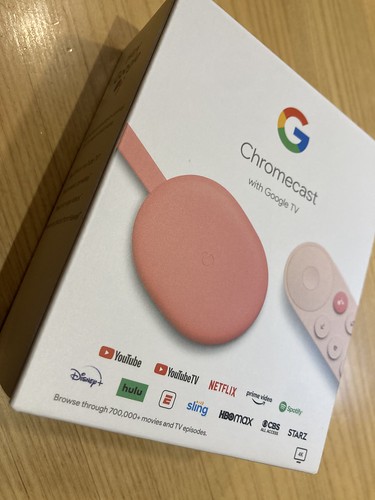
Chromecast with Google TV

沒想到一進入 2021年,突然又手癢了!立馬買了 Chromecast with Google TV 來把玩。之前沒那麼想入手是因為台灣還買不到,以及自己已經有 Chromecast Ultra,興趣缺缺,但人果真很善變,過了幾個月就突然想起,又快速下手買了一個 XD 這次嘗試粉色系,連內附的電池外裝也粉色!

Chromecast with Google TV

這次體驗的心情,就像 Apple TV 的感受一樣,有個遙控器,並且跟市面上的新電視或電視和一樣支援語音輸入(語音搜尋),我之前對 Apple TV / Android TV 沒這麼愛的主因是輸入難用並認為手機就是本體,凡事都走投影來釋放手機資源,但對 Google TV 可以安裝 App 仍感興趣,這次測試了一下 NETFLIX 後,感覺 NETFLIX 的 UX 體驗在各平台皆非常相近,當下也不會覺得不方便(感興趣都在首頁,滑一滑點一下就可以觀看)

之前有朋友很想要觀看 NETFLIX 4K 內容,查了一下 Chromecast with Google TV 是有支援的,若真的可以用 49.99 美金買到,真的物超所值。這在 NETFLIX 官方文件也有提到:

以下 Chromecast 型號目前支援 Netflix 超高畫質串流功能:

Chromecast Ultra

Chromecast with Google TV

ref: 如何在 Chromecast 上使用 Netflix 

回過頭來,聊聊裝置的啟用,就包括會經過 Google Home app 掃描電視上的 QRCode,而手機過程也可以看到能多訂閱很多項目、音控辨識是否個人化等等,其中有個過程是會配對遙控器紅外線跟電視聲音的控制,十分貼心,因為許多類似設備就算有遙控器也沒規劃用紅外線去控制電視的聲音。
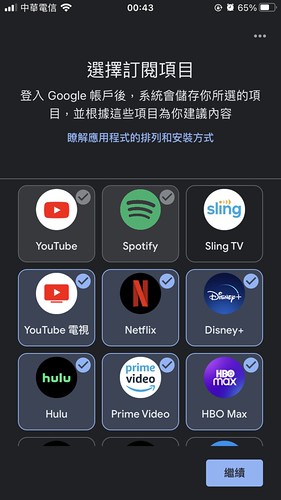
Chromecast with Google TV

感受比較深的是多了很多內容,以前用投影的方式必須自己去尋找有哪些內容,而採用 Google TV 則是大家為主動擠到這個 Android TV Google play 上,像是美國已上線的 Disney+ 等等,有趣的,我反而在 Android TV Google play 上,無法下載 myVideo, LiTV 這類本土程式,不知道是不是 Chromecast with Google TV 內有地區資訊,若是這種綁定關係,在意的就只能再等等吧?不知是不是本土商只在 TW region 上架,還是哪邊可以更改 Chromecast with Google TV 設備的所在地:
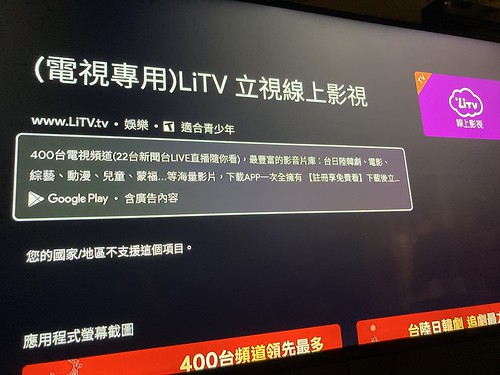
Chromecast with Google TV

Updated @ 2021/01/23:使用 Google Play 網頁版安裝愛奇藝

Updated @ 2021/02/03:主要是我使用的 Google account 的地區落在美國。可以在 https://play.google.com/store/paymentmethods 的付款方式,查看網頁底部的 地區 資訊

其餘細節是這款要求外部電源供應,直接插電視 USB 會提醒這是行不通的:

Chromecast with Google TV

最後,Google TV 上面的預設首頁也會隨著使用過的內容 App 節錄出該 App 的熱門內容,效果跟 NETFLIX 首頁很像,這樣一眼可以得知哪些感興趣可以點擊:
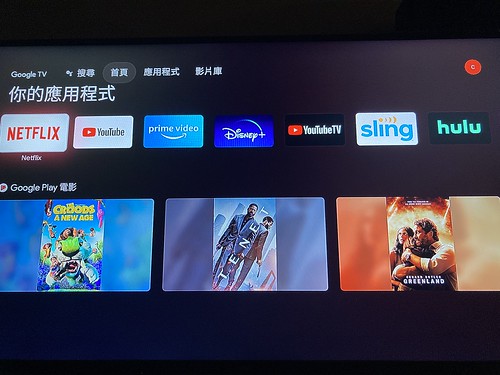
Chromecast with Google TV

相關文章:
2020年1月21日 星期二

[開箱] EZCast Ultra 與 Chromecast Ultra 比較

EZCast Ultra 01

不知為何手邊多了這產品可以體驗一下。大概是年節將近,不知該帶什麼伴手禮 (誤)

EZCast Ultra 02

包裝盒上有六國語言,有繁體中文!

EZCast Ultra 03

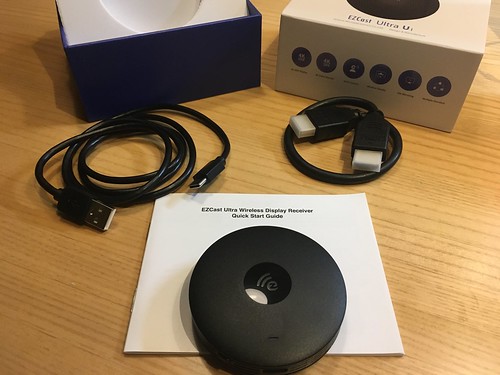
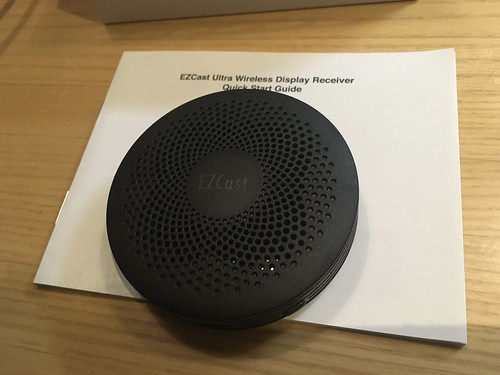
內容物有 EZCast Ultra 主體一個、一條 USB <-> Typc-C 線(供電)、一條 HDMI 公對公。因此 EZCast Ultra 已經跟主流產品一樣,採用 Type-C 接頭供電了。對比三年前在 2016 年底出產的 Chromecast Ultra 還在採用 Micro-USB ,也算是一時之選吧?

EZCast Ultra 04

開機畫面還滿精美的,這灣好眼熟,不曉得是不是義大利的?

EZCast Ultra 05

接著下載 EZCast app ,掃螢幕上的 QRCode 有引導設定,還可以透過藍芽設定 EZCast Ultra 對外網路,滿方便的。

EZCast Ultra 06

最後,提一下跟 Chromecast Ultra 主要差別,因為我剛好是 Chromecast 重度使用者 XD

EZCas tUltra and Chromecast Ultra

  • 外觀上不會差太多,Chromecast Ultra 用 Micro-USB 接頭供電;EZCast Ultra 用 Type-C 接頭供電
  • 兩者都支援 4K 輸出
  • Chromecast Ultra 要求一定要有對外網路的使用環境;EZCast Ultra 沒有對外網路時,一樣可以使用,如透過 DLNA 協定,把區網內的 NAS 拉影片來播放
  • Chromecast Ultra 有支援 DRM,看 Netflix 必備的環境;EZCast Ultra 支援 MIRCAST/AirPlay/DLNA 常見標準協定,支援很多作業系統,若沒有在觀看 DRM 保護的數位影音,應當都還非常方便
  • Chromecast 閒置時可以播放個人照片;EZCast Ultra 則是有動態風景桌布可看
  • Chromecast 跟 EZCast Ultra 都有支援音控服務,但 Chromecast 是天生跟 Google 生態完美整合,如 Android / Chrome 都可方便投放,像常用 Spotify 就可以很方便的叫 Chromecast 或 Google Home mini 播放音樂
EZCast Ultra 有其跨 OS 優勢跟特色,補足 Chromecast Ultra 先天設計的限制,都是很不錯的產品,希望哪天 EZCast Ultra 可以補齊 DRM 就完美了!

據說很多公司想跟 NETFLIX 談 DRM 都不是很順利,大多要求 Android-based 類的產品,如何能取得 NETFLIX 公司信任,真是一門學問。

2019年2月12日 星期二

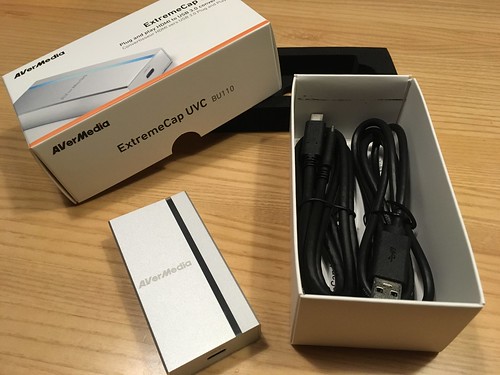
[開箱] Chromecast 與 AVerMedia ExtremeCap UVC BU110

圓剛 BU110_1

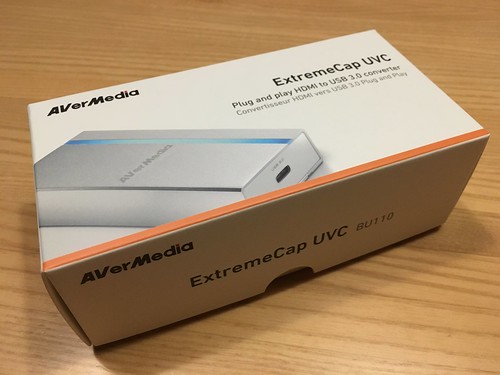
前陣子在研究 Chromecast sender app ,覺得一直把 Chromecast 插在電視 debug 很煩,想找看看能不能把影像輸入到筆電,可以方便開發以及擷取影像做 auto test 等機制。當時跟幾位朋友請教後,正逢雙11特價,就下標 圓剛 BU110 免驅動影像擷取器 ExtremeCap UVC,那時朋友推薦只要購買 USB video class(UVC)產品即可,免安裝驅動程式!剛好這款價格最低,且在沃草的朋友也都靠這款直播 XD 就...衝了。

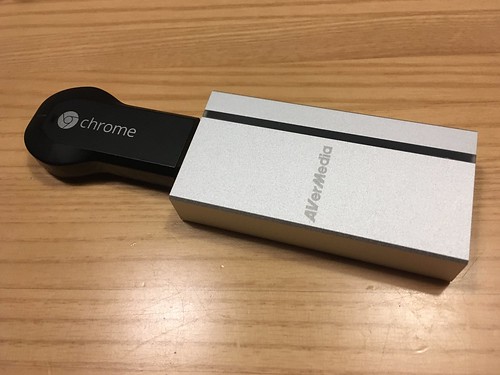
圓剛 BU110_2

圓剛 BU110_3

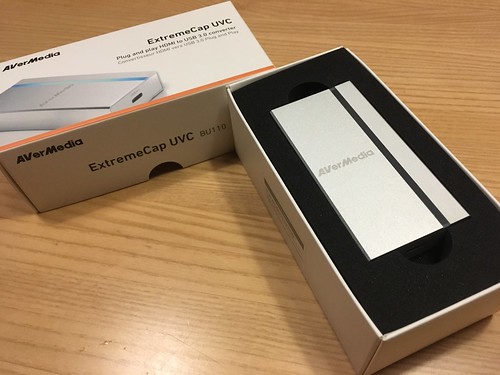
這款設備大小很隨身(但還要帶著 USB Type-C 的線...),金屬觸感簡約精美散熱佳,但要小心,一旦手滑掉到木桌肯定會凹個洞

結果就是功課沒做好,圓剛 BU110 搭配 Chromecast 基本上就是黑畫面無誤,只有 Chromecast 開機畫面會顯示 G logo 開機動畫,接著立馬黑畫面無誤。追蹤一下,搞懂了是 HDCP 的問題,而圓剛 BU110 本身不支援 HDCP 機制(或許該說這類產品不該有 HDCP 機制?),因此跟數位內容保護相關的產品,如 Chromecast、藍光播放器等等,應當都會進入黑畫面。

Chromecast + BU110 + macOS QuickTime player = 黑畫面

這時我才腦補完為何 Chromecast 黑畫面,俗稱: Chromecast 發現影像輸出的對象不支援 HDCP 架構,避免被內容被側錄而進入黑畫面。這做的真不錯,這樣就讓內容提供者可以安心信任 Chromecast 裝置,可以確保一般用戶無法複製內容。

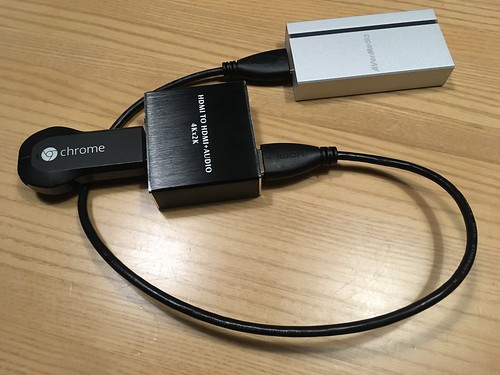
那...身為資訊阿宅,就在多逛逛拍賣網,看到了玲瑯滿目的 HDMI 影像聲音分離術 :P 那其實就是破解 HDCP 的招數啦,買一買串一串,的確就達成 macOS 用 QuickTime player ,透過 UVC 把影像顯示在電腦上了!

Chromecast + HDMI影音分離 + BU110 + macOS QuickTime Player = 有畫面

只是下一刻才驚醒...這種 debug 真的蠢了點 XD 電腦還得看 IDE 顯示運行的 logs 啊,還是搭配投影機或雙螢幕吧,且還有一堆線,非常原本想省個螢幕或電視,最後發現良藥是微投影機...

更多資訊:

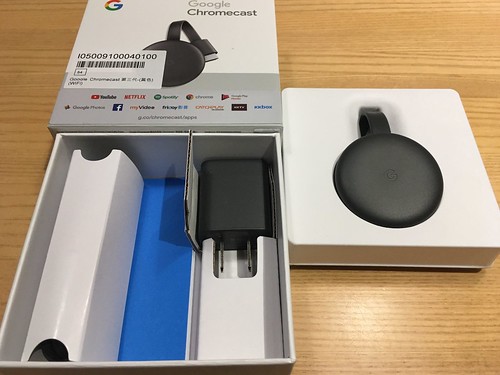
[開箱] Chromecast 第三代 1080p 60fps - 2018/10/10 發表

Chromecast2018_1

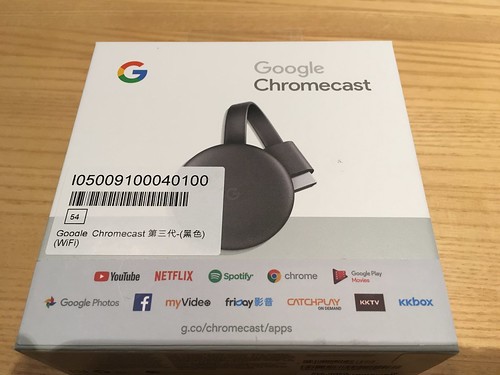
Chromecast 第三代是 2018/10/10 發表,自己入手是 2019 年 01 月下旬,那時正在找該怎樣購買 Chromecast Ultra,沒想到找啊找啊,找到蝦皮有人正在販售最新款 Chromecast 三代,我記得找完的隔天正好有新聞稿發佈說可以在台灣大哥大買到了,於是我就手癢下標了!

Chromecast 第三代跟第二和第一代有個很顯著的改進:1080p 與 60fps,第一代跟第二代貌似只有 1080p 跟 30fps 水準。雖然第二代比第一代快了點,但畫質體驗是沒什麼變化的。

另外,我自己是在第三代才開始體驗 Google Photo 的魅力,搭配 Chromecast 微光 服務,可以播放個人帳號專屬的照片。對了!無論是 Chromecast 一代、二代、三代,顯示出來的照片畫質都ㄧ樣...模糊 Orz 但不用太計較,畢竟人眼看電視通常都有點距離,隔個 2公尺是還可以接受的畫質

由於第三代也才用不到一個月,就先列幾張照片收尾:

Chromecast2018_2

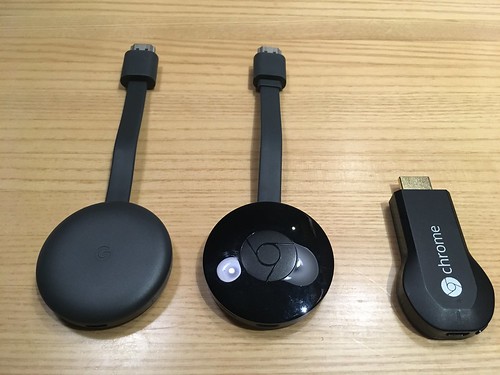
來個 Chromecast 一二三代大合照:

Chromecast2018_3

更多資訊:

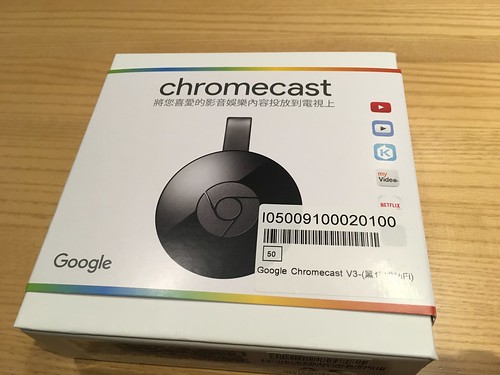
[開箱] Chromecast 第二代 1080p - 2015/09/29 發表

Chromecast2015_1

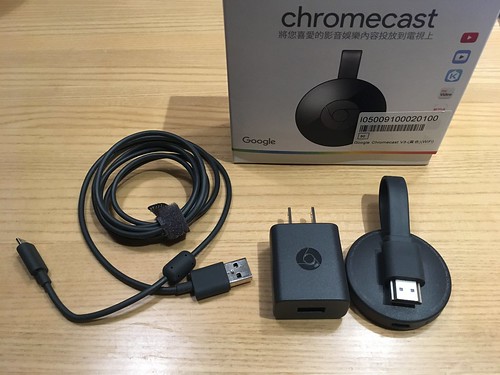
Chromecast 第二代是 2015/09/29 發表,我自己入手是在 2018 年夏天,純研究用途。在這之前我已經買了...3 個 Chromecast 第一代,單純送給家人使用。第二代的盒子上已經列出很多關鍵服務,如 Netflix、myVideo、KKBOX、Hami Video 等等

雖然第二代設計了磁力可以把 HDMI 接頭黏著方便攜帶,但實務上根本不太會帶出去 XD 永遠掛在電視的 HDMI 孔上,若要聊聊自己用 Chromecast 一代跟二代的思維差距,那就是 Chromecast 一代常常用在 24 吋的液晶螢幕,搭配著延長線供電,而 Chromecast 二代時剛好買了電視,正式插著電視的 USB 孔供電,除了節省一個插座外,隨著電視開關 Chromecast 也是省電,且硬體常常 reboot 也是件好事,總比看得到連不上來得好吧?

這邊哈拉一下,有時 Chromecast 異常是因為供電不穩,電視 USB 並沒有規範要給予多少電流,因此各家電視供電不ㄧ,若供電不穩時,可能會導致連不上 WIFI 或是畫面顯示異常。因此官方推薦的正式用法是搭配外部電源供應,減少不必要的煩惱,畢竟就算搭配電視 USB 供電而 Chromecast 有畫面,不代表正式運作時,電源供應是滿足的。

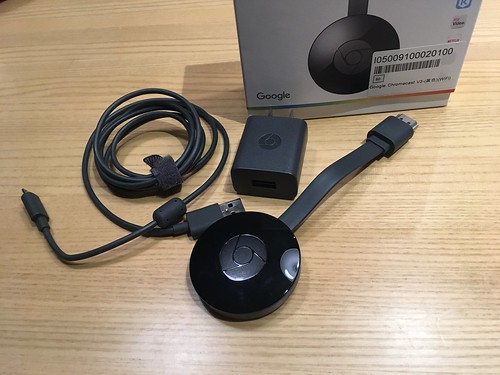
在此一些照片記錄:

Chromecast2015_2

Chromecast2015_3

Chromecast2015_4

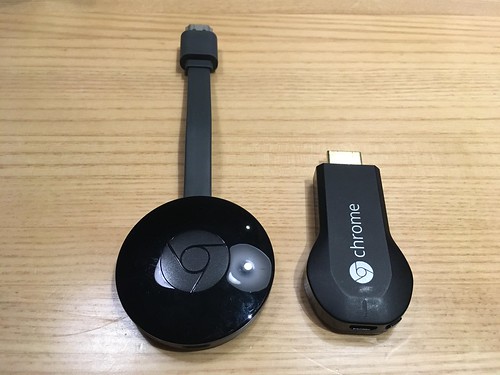
最後也紀錄與 Chromecast 一代的實物大小變化:

Chromecast2015_5

更多資訊:

2019年2月11日 星期一

[開箱] Chromecast 第一代 1080p - 2013/07/24 發表

Chromecast2013_1

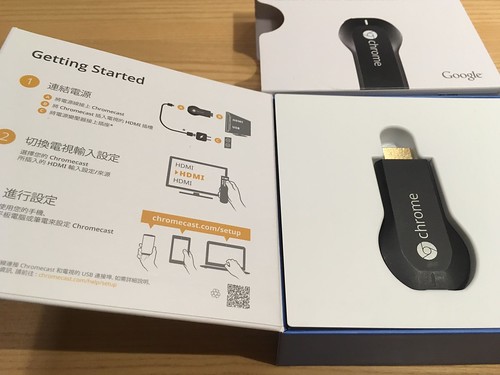
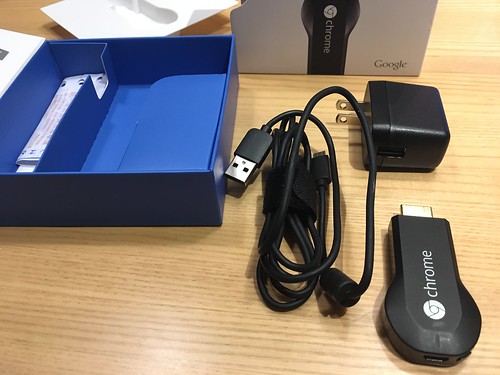
Chromecast 第一代,大概是 2015 年秋天買的,用到了 2018 年夏天,說真的非常夠用,更換成 Chroemcast 第二代 - 2015/09/29 發表款,單純只是為了嘗試新款跟舊款有什麼差別,老實說,由於整體操作都是在其他 App ,如 Youtube 或是 Chrome Browser ,操作動作最後按上了投影鍵才開始行動的,因此 Chromecast 的新舊對整體體驗其實並沒什麼關鍵影響力的,當然,新一代 Chromecast 啟動速度肯定是快的。

Chromecast 最常被我拿來播放 Youtube 節目跟 NAS 裡頭的影片,觀看網路上的影片其實並不多。最經典的節目就屬於 食尚玩家 吧!幾乎週末都會看一集配飯吃 XD 可惜只能懷念了,節目都停了 Orz

在此就開箱一下,紀錄這款產品:

Chromecast2013_2

Chromecast2013_3

目前我還把它拿來跟投影機搭配,有興趣可以看看這篇:Chromecast 與 微型投影機 EZCast Beam J2 提供 Netflix 大螢幕投影

相關文章:
2019年1月26日 星期六

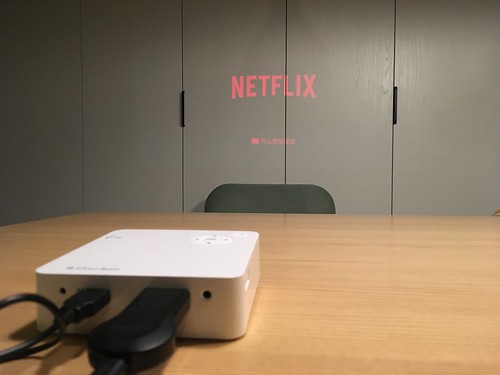
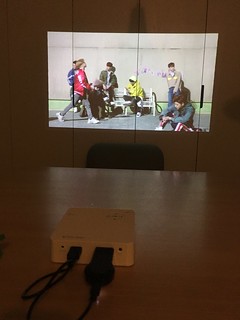
Chromecast 與 微型投影機 EZCast Beam J2 提供 Netflix 大螢幕投影

Chromecast + EZCast Beam J2 + Netflix

Chromecast 大家都不陌生,倒是有沒有人想一台小型、隨身投影機並且搭配 Chromecast 使用?投影機搭配 Chromecast 的好處是支援各大需要 DRM 保護的內容服務,如 Netflix、myVideo、Hami Video、CatchPlay 等線上影音服務,當 Chromecast 發現輸出 HDMI 資料的過程可能被竊聽/盜取資料時,整個輸出就會變成黑畫面的!

Chromecast + EZCast Beam J2

而使用 EZCast Beam J2 投放 HDMI 資料是符合數位內容保護機制,因此 EZCast Beam J2 微型投影機是可以搭配 Chromecast 使用,將 Netflix 等頻道內容投放出去眾樂樂。洽逢2019年初活動,入手了一台。

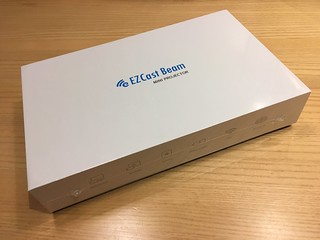
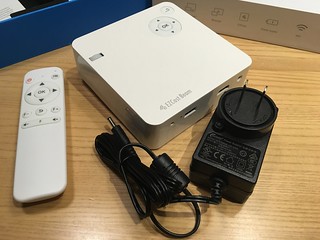
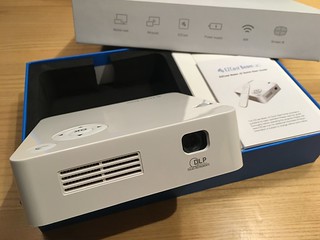
EZCast Beam 開箱 01
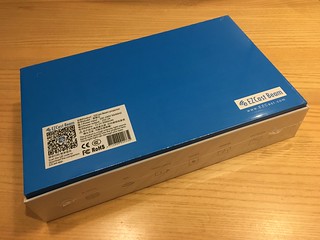
EZCast Beam 開箱 02 - 背後有規格: 3000 mAh 電池
EZCast Beam 開箱 03 - 主機 + 說明說 + 遙控器 + 電源
EZCast Beam 開箱 04 - 主機 + 遙控器 + 電源

先來提一下 EZCast Beam J2 這台定價台幣一萬元的微型投影機的定位(各大通路常有特價八折的價格)。在微型投影機的領域,常見台幣兩千以下的產品,與那些低價產品主因是硬體用料、投影技術的差別,反應在投影機亮度甚至投影機壽命。而投影機亮度常見單位是 ANSI 流明 跟 ISO 流明,兩者是計算的方式不同,而 ISO 流明數字是 ANSI 六倍左右。通常 2000 元以下的投影機,都會故意誇大自己的流明數,像是用 ISO 計算方式的流明或是胡亂標記,畢竟用戶很難認真比較、計算,建議使用上,還是參考投影機品牌的價格去推估。

EZCast Beam 開箱 05 - 散熱孔 + DLP
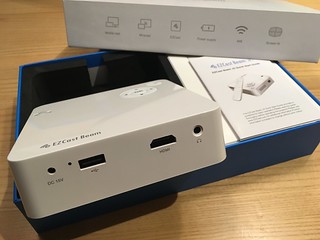
EZCast Beam 開箱 06 - 供電 + USB + HDMI + 耳機

就 EZCast Beam J2 而言,提供的投影機亮度是 ANSI 300流明 (約略 ISO 1800 流明)。拿 300 流明去 Google 一下,大概很容易看到破萬以上的品牌產品,如 Sony/Benq/Optoma/Acer/ASUS 等等,對等之下,EZCast Beam J2 在各大通路的特價後的八千價格,親民許多!可惜的是市場上太多低價投影機,導致萬元出頭的中階投影機容易失色於價格市場,甚至容易被誤會,這也是目前各大消費型品牌投影機碰到的困局,要嘛專注三五萬以上的高階機種,要嘛就跳下去做廉價的商品。

此外,影響投影機的價格還有:重量、體積大小。這兩個領域上 EZCast Beam J2 重量 400g / 體積 11.5公分x11.5公分x3.2公分 表現是很出色的,大多台幣1萬5以下的投影機,還很常看到 800g~1kg 等超過一瓶礦泉水的重量。

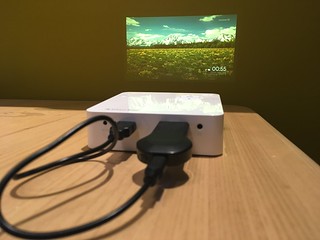
聊完一些價格上常吃悶虧的 EZCast Beam J2 後,回歸主題!當 Chromecast 搭配 EZCast Beam J2 後,可以有什麼便利的應用?當然是家裡電視不夠大,靠投影機投放到布幕上!透過微型投影機自帶 USB 插槽跟行動電源功能,可以便利地幫 Chromecast 供電,方便帶著走。

接下來就可以靠 Chromecast 提供的功能,播放 Netflix 影集等需要 DRM 保護的數位內容了。

Chromecast + EZCast Beam J2 + Youtube TWICE MV
Chromecast + EZCast Beam J2 + Youtube iKON MV

若對 EZCast Beam J2 感興趣,可以參考其他兩篇簡介及官網規格資訊,其實他根本不用靠 Chromecast 就可以完成很多無線/有線投影服務:
其他 Chromecast 相關簡介:

2015年11月25日 星期三

iOS 開發筆記 - 把玩 Chromecast SDK 播放網路連結(圖片、影片)

買了一隻 Chromecast ,除了試用產品外,也想試試看 Chromecast SDK 。快速翻了一下 iOS App Development - ios sender 文件,還是不得其門而入 XD 最後還是乖乖看範例程式:https://github.com/googlecast/CastVideos-ios

簡言之,我是使用 Cocoapods 管理 Chromecast SDK 的:

$ vim Podfile
pod 'google-cast-sdk'
pod 'google-cast-remote-display-sdk'


接著寫一點程式,參考 CastVideos-ios 內的 CastDeviceController 範例了解整個流程。

總之,若要簡單播放一個 URL ,需要依序完成以下動作:

  1. 搜尋 chromecast device 並實作 GCKDeviceScannerListener 偵測裝置
    • GCKFilterCriteria *filterCriteria = [GCKFilterCriteria criteriaForAvailableApplicationWithID:kGCKMediaDefaultReceiverApplicationID];
    • self.chromecastScanner = [[GCKDeviceScanner alloc] initWithFilterCriteria:filterCriteria];
    • [self.chromecastScanner addListener:self];
    • [self.chromecastScanner startScan];
  2. 透過 - (void)deviceDidComeOnline:(GCKDevice *)device 偵測到後,進行連線
    • self.chromecastManager = [[GCKDeviceManager alloc] initWithDevice:self.chooseDevice clientPackageName:[NSBundle mainBundle].bundleIdentifier];
    • self.chromecastManager.delegate = self;
    • [self.chromecastManager connect];
  3. 連線裝置後,透過 Launch application 跟 Chromecast Device 進行溝通
    • [self.chromecastManager launchApplication:kGCKMediaDefaultReceiverApplicationID];
  4. 透過 - (void)deviceManager:(GCKDeviceManager *)deviceManager didConnectToCastApplication:(GCKApplicationMetadata *)applicationMetadata sessionID:(NSString *)sessionID launchedApplication:(BOOL)launchedApplication; 偵測完成 chromecast app 程式啟動並建立 GCKMediaControlChannel
    • self.mediaControlChannel = [[GCKMediaControlChannel alloc] init];
    • self.mediaControlChannel.delegate = self;
    • [deviceManager addChannel:self.mediaControlChannel];
    • [self.mediaControlChannel requestStatus];
  5. 播放 Resource,以 http://www.w3schools.com/html/mov_bbb.mp4 為例
    • NSMutableArray *tracks = [[NSMutableArray alloc] init];
    • GCKMediaMetadata *metadata = [[GCKMediaMetadata alloc] initWithMetadataType:GCKMediaMetadataTypeGeneric];
    • GCKMediaInformation *mi = [[GCKMediaInformation alloc] initWithContentID:@"http://www.w3schools.com/html/mov_bbb.mp4" streamType:GCKMediaStreamTypeNone contentType:nil metadata:metadata streamDuration:0 mediaTracks:tracks textTrackStyle:[GCKMediaTextTrackStyle createDefault] customData:nil];
    • [self.mediaControlChannel loadMedia:mi autoplay:YES];

如此一來 Chromecast device 就會播放指定的連結啦。