顯示具有 ssl 標籤的文章。 顯示所有文章

2024年11月19日 星期二

Linux 開發筆記 - OpenLDAP StartTLS 憑證驗證與故障排除 @ Ubuntu 20.04


負責 DevOps 同事休假,當初 LDAP 架設沒涉入,用 AI 輔助來練一下功,盡量讓同事好好休假不用 oncall 解題,就把這過程筆記一下。

現在有 AI 輔助服務,做事的心態變了不少,包括:
  1. 面對不是自己從頭到尾參與的計劃時,該怎樣建立自己了解系統思維或是達成想做的任務
  2. AI 的答案也不一定是對的,該如何驗證(如同管理或跨團隊合作上,請夥伴做事,但不一定做對,該怎樣驗正)
事件起因是一些小型內部服務,因 LDAP 憑證失效而無法完成登入(已登入不受影響),我的追法:
  1. 請 AI 給我指令或程式,檢驗快速檢驗 ldap 連線過程,著重在憑證檢查,例如檢查 https 憑證最常就是靠 openssl 指令或是 browser 瀏覽檢視憑證
  2. 有時 AI 會回的很搞剛,開始回寫 code 的 python 解法,這時因為自己有經驗 openssl 指令就能搞定,所以不斷提醒 AI 直接給指令解
  3. 對於 OpenLDAP 不熟的我,開始追問 AI 憑證相關的方向,才順勢了解 StartTLS ,才知道有 ldapsearch, slaptest 指令可用
  4. 對於管理線上服務踩過雷,知道不能隨便 service restart,多問一下 AI 該怎樣先檢驗設定檔,避免機器從 running -> stop -> 設定有誤 -> 服務停止營運
使用 openssl 指令檢查 SSL 憑證,假設網域是 ldap-dmz.changyy.org

```
$ openssl s_client -connect ldap-dmz.changyy.org:443 
...
---
SSL handshake has read xxxx bytes and written xxx bytes
Verification: OK
---
...
```

使用 openssl 指令檢查 LDAP + StartTLS 憑證,假設網域是 ldap-dmz.changyy.org

```
$ openssl s_client -connect ldap-dmz.changyy.org:389 -starttls ldap
...
---
SSL handshake has read xxxx bytes and written xxx bytes
Verification error: certificate has expired
---
...
```

得知 LDAP + StartTLS 使用流程中的憑證過期了,且此例剛好 https 憑證已正常工作,僅 LDAP + StartTLS 的部分失敗,所以很輕鬆的可以把 https 憑證複製一份到 ldap 使用即可。先追蹤設定檔位置:

```
$ sudo cat /etc/ldap/slapd.d/cn\=config.ldif | grep -i TLS
olcTLSCACertificateFile: /etc/ssl/ldap/wildcard.*.ca-bundle
olcTLSCertificateFile: /etc/ssl/ldap/wildcard.*.crt
olcTLSCertificateKeyFile: /etc/ssl/ldap/wildcard.*.key
$ sudo tree -L 1 /etc/ssl/
/etc/ssl/
├── certs
├── ldap
├── nginx
├── openssl.cnf
└── private
```

速速解:

```
$ sudo cp -r /etc/ssl/ldap /etc/ssl/ldap-bak
$ sudo cp /etc/ssl/nginx/wildcard.* /etc/ssl/ldap/
```

檢驗設定檔和重啟服務:

```
$ sudo slaptest
config file testing succeeded
$ sudo service slapd restart
```

再次驗證:

```
$ openssl s_client -connect ldap-dmz.changyy.org:389 -starttls ldap
...
---
SSL handshake has read xxxx bytes and written xxx bytes
Verification: OK
---
...
```

此外,追蹤 LDAP 和使用他的服務時,意外發現不同的服務整合過程,也順手筆記一下,例如 Apache2 設定檔:

僅 LDAP 非加密:

<Location />
    Order allow,deny
    Allow from all
    AuthType basic
    AuthName "service.changyy.org"
    AuthBasicProvider ldap
    AuthLDAPUrl "ldap://ldap-dmz.changyy.org/dc=changyy,dc=org?uid"
    Require valid-user
</Location>

LDAP + StartTLS:

<Location />
    Order allow,deny
    Allow from all
    AuthType basic
    AuthName "service.changyy.org"
    AuthBasicProvider ldap
    AuthLDAPUrl "ldap://ldap-dmz.changyy.org/dc=changyy,dc=org?uid" TLS
    Require valid-user
</Location>

對應的其他服務也會有類似架構,舉例來說 Mantis 也有 mantisbt.org/docs/master/en-US/Admin_Guide/html/admin.config.auth.ldap.html

預設是啟用 LDAP + StartTLS

//
// Determines whether the connection will attempt an opportunistic upgrade to a TLS connection (STARTTLS).
//
// Defaults to ON.
//
// $g_ldap_use_starttls = ON

需要測試 LDAP 健康情況時,可以把它關閉

// $g_ldap_use_starttls = OFF

補充檢查 ldap service 健康情況時,最常是直接使用 ldapsearch 指令:

```
$ sudo apt install ldap-utils
$ ldapsearch -x -H 'ldap://ldap-dmz.changyy.org' -b 'dc=changyy,dc=org'
...
# search result
search: #
result: 0 Success
...
# numResponses: ###
# numEntries: ###
```

測試 LDAP + StartTLS:

```
$ ldapsearch -x -H 'ldap://ldap-dmz.changyy.org' -b 'dc=changyy,dc=org' -Z
...
ldap_start_tls: Connect error (-11)
additional info: (unknown error code)
ldap_result: Can't contact LDAP server (-1)
```

測試 LDAP + StartTLS 需要更多 debug 資訊:

```
$ ldapsearch -x -H 'ldap://ldap-dmz.changyy.org' -b 'dc=changyy,dc=org' -Z -d 1
...
TLS: peer cert untrusted or revoked (0x402)
TLS: can't connect: (unknown error code).
...
ldap_start_tls: Connect error (-11)
...
```

用 PHP Code 嘗試建立連線,先確認 php.ini 套件:

```
php -i | grep ldap
/etc/php/7.4/cli/conf.d/20-ldap.ini,
Protocols => dict, file, ftp, ftps, gopher, http, https, imap, imaps, ldap, ldaps, pop3, pop3s, rtmp, rtsp, scp, sftp, smb, smbs, smtp, smtps, telnet, tftp
ldap
...
```

運行:

```
$ cat /tmp/t.php 
<?php
$ldapconn = ldap_connect("ldap://ldap-dmz.changyy.org");
if ($ldapconn) {
    ldap_set_option($ldapconn, LDAP_OPT_PROTOCOL_VERSION, 3);
    ldap_set_option($ldapconn, LDAP_OPT_REFERRALS, 0);
    // 關閉 TLS
    putenv('LDAPTLS_REQCERT=never');
    
    $bind = ldap_bind($ldapconn);
    if ($bind) {
        echo "LDAP bind successful...\n";
    } else {
        echo "LDAP bind failed...\n";
    }
}
$ php /tmp/t.php 
LDAP bind successful...
```

收工!

2022年8月25日 星期四

C 開發筆記 - 使用 libwebsockets 製作簡易的 WebSocket Client

已經有用過 Golang 開發小工具,以及其他現成工具如 websocat 等,做 WebSocket Server 的測試。這次回過頭來再仔細看看 libwebsockets 這套,寫一點 C 語言。

程式架構不會太難,比較難的反而是一些小東西,像是跟 ws.ptt.cc 連線時,PTT 會做 Request Header(Origin欄位) 檢查,當作簡單的管控,然而 libwebsockets 則是要設定  LWS_SERVER_OPTION_JUST_USE_RAW_ORIGIN 才能不加料 XD

#include <include/libwebsockets/lws-context-vhost.h>

For backwards-compatibility reasons, by default lws prepends "http://" to the origin you give in the client connection info struct. If you give this flag when you create the context, only the string you give in the client connect info for .origin (if any) will be used directly.

大概在這種地方耗掉半小時以上。另外,還有做 wss 連線時,也須設定 LWS_SERVER_OPTION_DO_SSL_GLOBAL_INIT 等等,以及如果想要略過 wss 的 SSL 憑證檢查,有滿多設定項目可以試試:LCCSCF_USE_SSL | LCCSCF_ALLOW_SELFSIGNED | LCCSCF_SKIP_SERVER_CERT_HOSTNAME_CHECK | LCCSCF_ALLOW_INSECURE;

其他則是依照 libwebsockets 的架構,要設計連線時的 callback 處理機制,算是體驗了一下。未來就多一個 C 語言工具可以做 WebSocket Server 連線測試。


常見的錯誤訊息:
  • E: SSL_new failed: error:00000063:lib(0)::reason(99)
  • W: [wsicli|0|WS/h1/default/ws.ptt.cc]: lws_client_ws_upgrade: got bad HTTP response '403'
  • E: lws_ssl_client_bio_create: Unable to get hostname
執行 logs:

% make
gcc -g -Wall main.c `pkg-config libwebsockets --libs --cflags`

% ./a.out   
Usage> ./a.out url
./a.out ws://localhost:8000/
./a.out wss://ws.ptt.cc/bbs app://cmd
./a.out wss://ws.ptt.cc/bbs https://term.ptt.cc

% ./a.out wss://ws.ptt.cc/bbs https://term.ptt.cc
[2022/08/25 20:45:29:8530] N: lws_create_context: LWS: 4.3.2-no_hash, NET CLI SRV H1 H2 WS ConMon IPV6-on
[2022/08/25 20:45:29:8539] N: __lws_lc_tag:  ++ [wsi|0|pipe] (1)
[2022/08/25 20:45:29:8964] N: __lws_lc_tag:  ++ [vh|0|default||-1] (1)
wsCallback - LWS_CALLBACK_OPENSSL_LOAD_EXTRA_CLIENT_VERIFY_CERTS
[INFO] libwebsockets version: 4.3.2
[INFO] lws_parse_uri - Server: ws.ptt.cc:443
[INFO] lws_parse_uri - URLScheme: wss
[INFO] lws_parse_uri - URLPath: bbs
[INFO] clientConnectInfo.addres: ws.ptt.cc
[INFO] clientConnectInfo.port: 443
[INFO] clientConnectInfo.path: /bbs
[INFO] clientConnectInfo.host: ws.ptt.cc
[INFO] clientConnectInfo.origin: https://term.ptt.cc
[INFO] clientConnectInfo.ssl_connection: 109
[2022/08/25 20:45:29:9789] N: __lws_lc_tag:  ++ [wsicli|0|WS/h1/default/ws.ptt.cc] (1)
call lws_client_connect_via_info done, webSocket is NULL(NO)
noop
[2022/08/25 20:45:30:0229] N: lws_gate_accepts: on = 0
[2022/08/25 20:45:30:0575] N: lws_gate_accepts: on = 0
wsCallback - LWS_CALLBACK_CLIENT_ESTABLISHED
wsCallback - LWS_CALLBACK_CLIENT_WRITEABLE
wsCallback - LWS_CALLBACK_CLIENT_RECEIVE
RECEIVER: HTTP/1.1 200 OK

     ??      PTT                ?P   ??        ?P  ??      ???i?i?i?i?i?i??
             140.112.172.11 ?P     ???i???i??            ???i?i?i?i?i
  ?z?w?{     ?????~?{        ???d?i?i???i??   ?P   ???i?i?i?i?i??  ?P
  ?x?V?|?{   ptt.cc            ???i?i?i?i?i???i??    ???i?i?i?i?i
  ?x?V  ?x                   ???i?i?i???i?i?i????  ???i?i?i?i?i??  ??  ?P
?w?}    ?x?z?w?w?{  ?P       ????      ?i?i?i?i?????i?i?i?i    ?P
        ?|?t  ?V?x      ?P           ???i?i?i?i???i?i?i??            ?P
                ?x?z?w?w?w?{         ?i?i?i?i?i?h?h?g?g?f?f?e?e?d?c?b
            ?z?w?r?}?V?V  ?| ???i?i?i?i?i?h?h?g?g?f?f?e?e?d?d?c?c?b
            ?x?V?V           ???i?i
wsCallback - LWS_CALLBACK_CLIENT_RECEIVE
RECEIVER:       ?i?h?h?g?g?f?f?e?e?d?c?b

wsCallback - LWS_CALLBACK_CLIENT_RECEIVE
RECEIVER:            ?f?d?d?e?g?f?e         ?e?d?g??     ???âg?d?e       ????            
               ?g?h  ?h         ?e?d         ?b      ???c?g?d                   
?п?J?N???A?ΥH guest ???[?A?ΥH new ???U:               
^C   ?b?c?e?f?e?g?h?g?f?d    ?n  ??   ??  ???n?l?? ??  ???? ?l?k  ?h            

2018年7月1日 星期日

[NAS] Private IP Server 與 Let's Encrypt Wildcard SSL 憑證 / HTTPS 服務

家裡擺了一台 Synology NAS 躲在防火牆後面,一直都是用 private ip 在服務的,以前 Let's Encrypt 有免費的 SSL 憑證服務,但驗證方式需要讓對方連到 server ,一直無法在 private ip server 啟用,可惜了點!然而,Let's Encrypt 開放 Wildcard SSL 憑證服務,採用 DNS TXT Record 驗證,這時就可以上場了!

我的 NAS 是幾年前買的 Synology DS216play ,他的 CPU 挺麻煩的,讓我額外安裝軟體都很不便利,原先想採用 certbot 來做事,安裝了 python3、pip 和 virtualenv 後,最後還是卡關,卡在安裝軟體還需要 compiler 來編譯,擺爛三個月後,我改用了 https://github.com/Neilpang/acme.sh

acme.sh 的使用很方便:

$ wget https://raw.githubusercontent.com/Neilpang/acme.sh/master/acme.sh
$ chmod a+x acme.sh
$ ~/acme.sh --issue -d *.changyy.org --dns --yes-I-know-dns-manual-mode-enough-go-ahead-please


如此後續再添加 TXT record 後,在執行

$ ~/acme.sh --renew -d *.changyy.org --dns --yes-I-know-dns-manual-mode-enough-go-ahead-please

就搞定了!剩下的步驟只是覆蓋憑證檔案跟重啟 web server :

$ grep certificate /etc/nginx/nginx.conf
    ssl_certificate           /usr/syno/etc/certificate/system/default/fullchain.pem;
    ssl_certificate_key       /usr/syno/etc/certificate/system/default/privkey.pem;
$ ls /usr/syno/etc/certificate/system/default/
cert.pem  chain.pem  fullchain.pem  privkey.pem


最後,我把 DNS 擺在 cloudflare 託管,還可以用 API 去處理 DNS TXT Record 更新,連續動作如下:

$ ls ~/.acme.sh/
$ wget https://raw.githubusercontent.com/Neilpang/acme.sh/master/dnsapi/dns_cf.sh -O ~/.acme.sh/dns_cf.sh
$ chmod 755 ~/.acme.sh/dns_cf.sh
$ CF_Key=YOUR_API_KEY_AT_PROFILE CF_Email=YOUR_CLOUDFLARE_EMAIL_ACCOUNT ~/acme.sh --issue --dns dns_cf -d *.changyy.org
$ sudo cp ~/.acme.sh/\*.changyy.org/\*.changyy.org.cer /usr/syno/etc/certificate/system/default/cert.pem
$ sudo cp ~/.acme.sh/\*.changyy.org/\*.changyy.org.key /usr/syno/etc/certificate/system/default/privkey.pem
$ sudo cp ~/.acme.sh/\*.changyy.org/ca.cer /usr/syno/etc/certificate/system/default/chain.pem
$ sudo cp ~/.acme.sh/\*.changyy.org/fullchain.cer /usr/syno/etc/certificate/system/default/fullchain.pem
$ sudo synoservicecfg --restart nginx


如此一來,就可以安排 crontab 用 root 每月跑一次了,另一個好處是可以在 NAS 執行完,再把憑證丟到一些 VPS 維運的機器上

# cat /root/lets-ssl-renew.sh
#!/bin/sh
CF_Key=YOUR_API_KEY_AT_PROFILE CF_Email=YOUR_CLOUDFLARE_EMAIL_ACCOUNT /root/acme.sh --issue --dns dns_cf -d *.changyy.org  && cp /root/.acme.sh/\*.changyy.org/\*.changyy.org.cer /usr/syno/etc/certificate/system/default/cert.pem && cp /root/.acme.sh/\*.changyy.org/\*.changyy.org.key /usr/syno/etc/certificate/system/default/privkey.pem && cp /root/.acme.sh/\*.changyy.org/ca.cer /usr/syno/etc/certificate/system/default/chain.pem && cp /root/.acme.sh/\*.changyy.org/fullchain.cer /usr/syno/etc/certificate/system/default/fullchain.pem && synoservicecfg --restart nginx && echo "SSL-Renew-Done" > /root/ssl-renew.log || echo "SSL-Renew-Failed" > /root/ssl-renew.log
echo date >> /root/ssl-renew.log

2018年4月1日 星期日

[Linux] Let's Encrypt 與 Wildcard 憑證,申請免費 SSL 憑證/HTTPS服務 @ Ubuntu 14.04

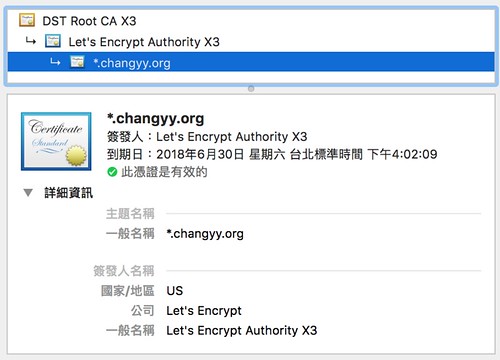
*.changyy.org

之前看強者同事已經幫公司網域申請完畢了,我才想到自己的網站一直沒打通 XD 趁個週日練一下吧!

看一下 Let's encrypt 網站簡介:https://letsencrypt.org/docs/client-options/
建議用 Certbot !

挑了一下 Nginx 與 Ubuntu server:

$ sudo apt-get install software-properties-common
$ sudo add-apt-repository ppa:certbot/certbot
$ sudo apt-get update
$ sudo apt-get install python-certbot-nginx


然後就只要指道幾令即可:

$ sudo certbot --manual certonly  -d *.changyy.org --server https://acme-v02.api.letsencrypt.org/directory

過程會要求你添加 DNS TXT record,添加完再按 Enter 驗證。

最後產出:

/etc/letsencrypt/live/changyy.org/fullchain.pem
/etc/letsencrypt/live/changyy.org/privkey.pem


來個 /etc/nginx/conf.d/ssl.changyy.org.conf

server {
    listen       80;
    listen  443 ssl;
    ssl_certificate /etc/letsencrypt/live/changyy.org/fullchain.pem;
    ssl_certificate_key /etc/letsencrypt/live/changyy.org/privkey.pem;

    server_name  ssl.changyy.org;

    access_log  /var/log/nginx/ssl.changyy.org-access.log  main;

    location / {
        root   /usr/share/nginx/html;
        index  index.php index.html index.htm;
    }
    error_page   500 502 503 504  /50x.html;
    location = /50x.html {
        root   /usr/share/nginx/html;
    }
}


收工!若是使用 Cloudflare 託管 DNS 的話,也可以透過 Certbot 一口氣都做完事喔:

Welcome to certbot-dns-cloudflare’s documentation!

另外,對我而言,這個服務最想用的就是 private ip server 啦!像是 NAS 等等的,只要透過手動設定即可搞定!

2016年2月18日 星期四

AWS 筆記 - Godaddy 續約憑證 (HTTPS/SSL) 以及 Load Balancer 憑證更新方式

AWS ELB Certificate

購買了每兩年更新一次的憑證服務,然而,憑證更新的原理是所有機器的憑證都會替換掉的。所幸更新憑證時,新舊憑證都會共存的,而 Godaddy 給予 90 天的區間來處理。

官方文件:https://tw.godaddy.com/help/ssl-864
您需要執行幾個步驟後方能續約 SSL,續約操作視憑證類型及網站託管地點而定。 即使您的 SSL 是自動續約,您也需要套用續約積分,並透過帳戶完成續約請求。
您可以在 90 天續約窗口期內購買及套用 SSL 續約: 過期前 60 天至過期後 30 天內。
例如,若您的憑證在 6 月 15 日過期,則您必須在 4 月 15 日至 7 月 15 日間購買並套用續約積分。
在您購買續約積分或您的 SSL 自動續約後,您必須將積分套用至即將過期的 SSL,並完成續約請求。 倘 SSL 過期且您沒有在 90 天續約窗口期內完成續約請求,則之前正常的網站會出現錯誤訊息。
先走一輪 Godaddy 設定:
  1. 在 https://certs.godaddy.com/cert 挑選要續約的憑證,可以看有效日期 
  2. 檢視狀態
  3. 狀態: 續約憑證 -> 點擊後則是一些簡易流程、送單
  4. 接著就只需等待,大概10分鐘內,可以在 https://certs.godaddy.com/cert 看到有效日期被拉長了
  5. 進去檢視憑證,接著下載新的憑證資料(以 Apache 來說,內容物就 gd_bundle-g2-g1.crt 和 yourdomain.crt 兩個檔案)
接著 AWS ELB 的設定:
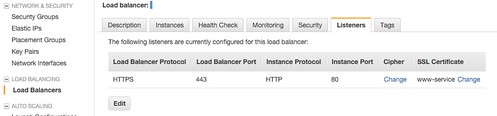
  1. 在 EC2 -> Load Balancers -> 挑選指定 ELB
  2. 切換至 Listeners 分頁 -> SSL Certificate -> 點選 Change 就可以上傳新的憑證資料
若有其他 ELB ,則直接 Change 到新設定的即可。

2016年1月17日 星期日

試試 Let's Encrypt 免費的 HTTPS/SSL 憑證服務 @ Ubuntu 14.04、Nginx

之前有一台機器不小心誤裝 Ubuntu 14.10 ,然後 Ubuntu 15.10 一出現就沒得更新了!一直晾在那邊!終於把它清乾淨,重新開始,還是裝個 Ubuntu 14.04 吧。以前在 Namecheap 買 domain name,當時是有很便宜的 SSL 方案(一年兩美金),但我連自己產生 key 的密碼都忘了,懶得再重新產生,就試試 Let's Encrypt 吧!由於 Nginx 尚未有配套措施,一切純手工處理:

$ git clone https://github.com/letsencrypt/letsencrypt /opt/letsencrypt
$ cd /opt/letsencrypt && ./letsencrypt-auto certonly -a manual --rsa-key-size 4096 --email admin@your-email-domain -d your-domain


接著會要求你設置驗證方式,例如在 Web server document root 埋一個檔案,讓 Let's Encrypt 可以驗證 domain 真的是屬於你的。驗證後就搞定,呈現也下資訊:

IMPORTANT NOTES:
 - If you lose your account credentials, you can recover through
   e-mails sent to admin@your-email-domain.
 - Congratulations! Your certificate and chain have been saved at
   /etc/letsencrypt/live/your-domain/fullchain.pem. Your cert will
   expire on 2016-04-16. To obtain a new version of the certificate in
   the future, simply run Let's Encrypt again.
 - Your account credentials have been saved in your Let's Encrypt
   configuration directory at /etc/letsencrypt. You should make a
   secure backup of this folder now. This configuration directory will
   also contain certificates and private keys obtained by Let's
   Encrypt so making regular backups of this folder is ideal.
 - If you like Let's Encrypt, please consider supporting our work by:

   Donating to ISRG / Let's Encrypt:   https://letsencrypt.org/donate
   Donating to EFF:                    https://eff.org/donate-le


接著,就來試試 nginx ssl 設定:

$ sudo vim /etc/nginx/conf.d/default.conf
server {
    listen       80;

    listen  443 ssl;
    ssl_certificate /etc/letsencrypt/live/your-domain/fullchain.pem;
    ssl_certificate_key /etc/letsencrypt/live/your-domain/privkey.pem;
    ssl_session_cache shared:SSL:1m;
    ssl_session_timeout  5m;
    ssl_ciphers  HIGH:!aNULL:!MD5;
    ssl_prefer_server_ciphers   on;

    server_name  localhost;
...

$ sudo service nginx restart


搞定

2016年1月14日 星期四

[Perl] 測試及修正 Perl 5.10.0 的 Email:Send 支援 SMTP + TLS + AUTH 寄信方式 @ perlbrew 5.10.0 / Ubuntu 14.04

上次一摸 Perl 有點久了 Orz 這個問題主要是發生在舊版 Bugzilla 3.0.5 on Perl 5.10.0 環境上,想要走 SMTP + TLS + AUTH 的寄信方式,只是核心部分抽出來驗證後,只須如此就能打造測試環境了:

$ sudo apt-get install perlbrew libssl-dev
$ perlbrew init
$ perlbrew --notest install 5.10.0
$ perlbrew user 5.10.0
bash-4.3$ perl -v

This is perl, v5.10.0 built for x86_64-linux

Copyright 1987-2007, Larry Wall

bash-4.3$ perl -MCPAN -e "CPAN::Shell->notest('install', 'TimeDate')"
bash-4.3$ perl -MCPAN -e "CPAN::Shell->notest('install', 'Date::Format')"
bash-4.3$ perl -MCPAN -e "CPAN::Shell->notest('install', 'Email::Address')"
bash-4.3$ perl -MCPAN -e "CPAN::Shell->notest('install', 'Email::MIME')"
bash-4.3$ perl -MCPAN -e "CPAN::Shell->notest('install', 'Email::Send')"
bash-4.3$ perl -MCPAN -e "CPAN::Shell->notest('install', 'Net::SMTP::TLS')"


如此一來,就可以寫簡單的 Perl 程式測試寄信,此例是處理騰訊企業郵箱的寄信方式:

bash-4.3$ vim send.pl
#!/usr/bin/perl

# http://search.cpan.org/dist/Email-Send/lib/Email/Send.pm
use Date::Format qw(time2str);
use Encode::MIME::Header;
use Email::Address;
use Email::MIME;
use Email::MIME::Modifier;
use Email::Send;
use MIME::Base64;

push @args,
        #Host  => 'hwsmtp.exmail.qq.com:465',
        #Host  => 'smtp.exmail.qq.com:465',
        #Host  => 'smtp.exmail.qq.com:587',
        #Host  => 'smtp.exmail.qq.com',
        Host  => 'hwsmtp.exmail.qq.com',
        username => 'account@my.domainname',
        password => 'password_for_account',
        Hello => 'localhost',
        #ssl => 1,
        tls => 1,
        Debug => 1;

$body = "Hello World";
$method = 'SMTP';
$from = 'account@my.domainname';
$to = 'account@my.domainname';
$subject = "Test Mail";

my $email = ref($msg) ? $msg : Email::MIME->new($body);
$email->header_set('MIME-Version', '1.0') if !$email->header('MIME-Version');
$email->header_set('From', $from);
$email->header_set('To', $to);
$email->header_set('Date', time2str("%a, %e %b %Y %T %z", time()));
$email->header_set('Subject', $subject);
foreach my $part ($email->parts) {
        $part->charset_set('UTF-8');
        #$part->encoding_set('quoted-printable') if !is_7bit_clean($part->body);
}

my $mailer = Email::Send->new({ mailer => $method, mailer_args => \@args });
my $retval = $mailer->send($email);

print $retval;


執行看看:

bash-4.3$ perl send.pl
invalid SSL_version specified at /home/ubuntu/perl5/perlbrew/perls/perl-5.10.0/lib/site_perl/5.10.0/IO/Socket/SSL.pm line 568


人工修正:

bash-4.3$ vim /home/ubuntu/perl5/perlbrew/perls/perl-5.10.0/lib/site_perl/5.10.0/IO/Socket/SSL.pm
將 2210行註解舊的,並更新成新的 Regular Expressiong
#m{^(!?)(?:(SSL(?:v2|v3|v23|v2/3))|(TLSv1(?:_?[12])?))$}i
m{^(!?)(?:(SSL(?:v2|v3|v23|v2/3))|(TLSv1[12]?))}i


再次執行:

bash-4.3$ perl test/send.pl
Message sent


因此,這只是單純 Perl 5.10.0 的 SSL.pm 的 TLS 規則影響,造成使用騰訊企業郵箱時,透過 SMTP + TLS + AUTH 寄信時無法成功。而這篇的目的只是記錄透過 Perl Email::Send 寄信走認證的筆記 XD 另外, Email::Send 走 SSL + AUTH 一直沒成功過 Orz

2014年5月10日 星期六

[Linux] AWS RDS + PHPMyAdmin + HTTPS + HTTP Basic authentication @ Ubuntu 14.04

為了配合 AWS RDS 而開始用 mysql-server-5.6 ,就試著用 EC2 + Ubuntu 14.04,安裝 PHPMyAdmin 時,採用的 DB 不是在本機的,而是 RDS 上。雖然我也不常用 PHPMyAdmin ,但為了提供其他人使用,所以就來架設一下 XD

$ sudo apt-get install mysql-client-5.6 php5 apache2 apache2-utils git php5-mysql
$ sudo a2ensite default-ssl.conf
$ sudo php5enmod mcrypt
$ sudo service apache2 restart

$ sudo vim /etc/phpmyadmin/config-db.php
// 在底部新增:
$dbuser='rds_account';
$dbpass='rds_password';
$dbserver='rds_location';

$ sudo vim /etc/phpmyadmin/config.inc.php

// 採用 HTTP Basic authentication
//$cfg['Servers'][$i]['auth_type'] = 'cookie';
$cfg['Servers'][$i]['auth_type'] = 'http';

// ...
// 最底層加上強制 HTTPS
$cfg['ForceSSL'] = true;


如此一來,使用 http://hostname/phpmyadmin 時,就會強制轉成 https://hostname/phpmyadmin,並且會採用 HTTP Basic authentication 機制。

註:不知為何,採用 HTTP Basic authentication 機制時,logout 後再進行 login 時,url後面會帶有 old_usr 資訊時,無法正常登入,所以後來就放棄了 XD

2014年4月29日 星期二

AWS 筆記 - 使用 Amazon Elastic Load Balancing 與 SSL/HTTPS (GoDaddy) 設定


首先,先開一台 EC2 機器,架設一下 HTTP/HTTPS,設定完就建一個 AMI 保存起來,再從 My AMI 再多開一檯出來(記得要擺在同一個 Availablility Zone才行),變成有兩檯 EC2 機器正在運行。此外,若 SSL 憑證有第三方簽證,而對於 EC2 上的機器,其 SSL 憑證可以不必用第三方簽證,只要在 Elastic Load Balancer (ELB) 上頭是第三方簽證的就夠用了!讓管理方便許多。

接著設定 ELB 吧,比較需要留意是 SSL 的設定,其中 DNS 跟 SSL 憑證是委託 GoDaddy 維護的,所以先從 GoDaddy 取得 SSL 憑證吧,大概會有三個檔案:
  • xxxxxx.crt
  • gd_bundle-xxxx.crt
  • xxxxxx.key


此時在填寫資料時,在 Public Key Certificate 就是 xxxx.crt ,而 Certificate Chain 就是 gd_bundle-xxxx.crt ,比較麻煩一點的是 Private key 那塊,需要稍微轉換 xxxxx.key

$ openssl rsa -text -in *.key

再把 -----BEGIN RSA PRIVATE KEY----- 到 -----END RSA PRIVATE KEY----- 裡的資料貼上即可。如此一來即可完成 SSL 設定。其他的步驟就沒什麼難的。


設定要用來監控判斷機器狀況的檔案:


挑兩檯機器以上吧:


設定好後就會得到一個網址可以連,此網址就會動態調整 requests 到數檯機器上:


此外,若有機器 out of service 時,也能觀測或動態刪減,十分方便:


其他筆記:
  • 關於 SSL / HTTPS 的部分,記得去申請個 CNAME Record 來對應到 ELB 的網址,如此一來,使用者逛網頁時就不會彈跳出不會彈跳出憑證問題
  • 關於如何測試 ELB 到底有沒有動態調整 requests 的部分,建議可以寫一隻 PHP 讀 /etc/hostname 出來,接著就可以透過 ELB 網址瀏覽,觀察讀出來的 hostname 是否有在變化

    $ cat index.php
    <?php
    @date_default_timezone_set("Asia/Taipei");
    $current_datetime = @date('Y-m-d H:i:s', @time());
    echo "Service @ $current_datetime:".file_get_contents('/etc/hostname')."\n";

2014年4月10日 星期四

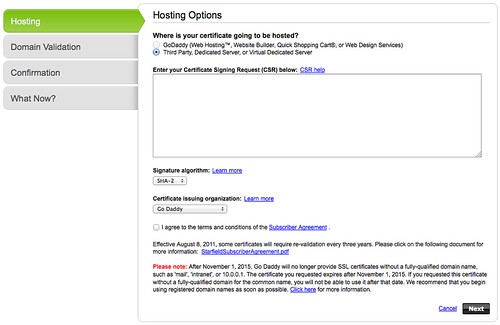
重簽 Godaddy SSL 憑證 (re-keying an SSL Certificate)

熱門議題 OpenSSL Security Advisory [07 Apr 2014] / CVE-2014-0160 的影響,要把所以 Web Server 用的 HTTPS 重新整理,由於使用 Godaddy 維護 SSL 憑證,所以,直接看 Godaddy 流程:Re-Keying an SSL Certificate

  1. Log in to your SSL Manager.
  2. Go to the Manage Certificates tab.
  3. In the Filters list, click Certificates.
  4. Select the certificate(s) you want to re-key, and then click Re-Key. The Re-Key Certificate page displays.
  5. If your domain name uses our shared hosting, and you want to switch to third-party hosting or one of our virtual private or dedicated servers: For What would you like to do?, select Un-install this certificate.
  6. In the CSR field, paste your new CSR, including ----BEGIN NEW CERTIFICATE REQUEST---- and ----END CERTIFICATE REQUEST----.
  7. Select a Signature algorithm and a Certificate issuing organization, and then click Re-Key. We'll send you an email message with instructions to validate and download your certificate.

NOTE: This operation removes your existing SSL certificate from your shared hosting account, causing temporary website downtime for up to 72 hours.

2014年2月27日 星期四

[Linux] 申請 Godaddy Wildcard Certificate 和設定 Nginx Web Server @ Ubuntu 12.04

ssl-01

在 Godaddy 購買 Domain Name,接著就來申請 SSL 憑證,依據需求就買了 wildcard certificate 版本。自簽憑證的經驗不少,但是還沒設定過 wildcard 版本 XD

ssl-03

首先先完成 Godaddy 的購買,可以參考 [筆記] SSL 憑證購買記

接著,很快就進入 Godaddy SSL 設定界面,並要求貼上 Certificate Signing Request(CSR) 資料。這邊需留意的是建立 CSR 的過程中,以前在 Common Name 總是輸入完整的 hostname (如 blog.changyy.org),現在要改輸入成 * 開頭(如: *.changyy.org),算是關鍵之處。

$ openssl req -new -newkey rsa:2048 -nodes -keyout wildcard.domainname.key -out wildcard.domainname.csr

最後再把 wildcard.domainname.csr 打開後,複製內文貼上即可進行。

ssl-04

由於是購買 wildcard 版本,如果 common name 不是輸入 * 開頭,會看到錯誤訊息,也是個不錯的防呆。

ssl-06

接著,再切換到下載頁面,就可以挑選屬於自己的 web server 資料。

對於 nginx 的部分,下載回來共有兩個 csr 檔案,對 apache web server 而言,可以分開設定剛剛好,但 nginx 只有 ssl_certificate 跟 ssl_certificate_key 兩個啊,因此,只要把 godaddy 給你的兩個 crt 串起來使用即可:

$ cp xxxx.crt hostname.crt
$ cat gd_bundle-g2-g1.crt >> hostname.crt


接著在 nginx 設定檔中,把 ssl_certificate 填 hostname.crt 而 ssl_certificate_key 則是最早建立 crt 的 key (此例 wildcard.domainname.key)