顯示具有 MAC 標籤的文章。 顯示所有文章

2026年3月11日 星期三

[macos] 快速設定 Mac Mini M4 32GB/1TB 並安裝設定 OpenClaw + Telegram + FileVault 排錯 @ Macbook M1


昨天弄出一個簡單的工具 macstrap ,方便未來快速批次處理 mac mini M4。然而,mac mini M4 一開始還是有幾個步驟需要人工處理的。

初次把 Mac mini 開機,過程會設定網路連線,以及設定一組帳密登入。進入系統後:
  • Sound: 聲音調成靜音
  • Energy: 開啟避免自動睡眠、電源失敗後可自動開機、網路喚醒
  • General: Sharing -> Remote Login: On
  • General: Sharing -> Remote Management: On -> 選項全開, 密碼設置, 指定使用者使用且選項全開
  • General: About -> Name -> 可以改成簡短的名稱,如 mac-mini ,好處就是可以用 ssh mac-mini.local 連線
  • General: Users & Group -> Automatically log in as -> user
  • 開啟 termnial -> 輸入 python3 -> 會觸動透過 Xcode 安裝 python3 環境 


如此就完成 mac mini 可被遠端操作的基本設定了,可以測試:
  • ssh user@mac-mini.local 
  • 開啟 螢幕共享 -> 輸入 mac-mini.local -> 選擇帳號登入
以上兩種就是可遠端的配置了,而多了 python3 的安裝,是為了用 macstrap 快速安置開發環境

```
% mkdir openclaw-on-mac-mini && cd openclaw-on-mac-mini
% python3 -m venv venv && source venv/bin/activate && pip install macstrap
% macstrap init --examples
% macstrap ssh-auth mac-mini.local --user user
...
✓  Passwordless SSH to mac-mini.local working.
...
✓  Sudo password stored in macOS Keychain
% macstrap run --config examples/ai-cli --config examples/openclaw  mac-mini.local 
...
```

如此系統就會安裝一些常見的 AI cli (OpenAI - Codex CLI, Google - Gemini CLI, Microsoft - Copilot CLI), Openclaw 跟 Docker Desktop 也安裝好了,而 Docker Desktop 需要登入 macOS 上先來個手動啟動,啟動後可以在設定區開啟 Start Docker Desktop when you sign into your computer,而這台 mac mini M4 是 32GB RAM 跟 1TB SSD ,因此可以多善用 Docker 來封裝一些任務做風險管控。

接著就是啟動 openclaw 的部分了,可以在 macos Desktop 啟動,也可以用 ssh 登入啟動,在此用後者:

```
% ssh user@mac-mini.local
user@mac-mini ~ % openclaw onboard

🦞 OpenClaw 2026.3.8 (3caab92)
   I'm not AI-powered, I'm AI-possessed. Big difference.

▄▄▄▄▄▄▄▄▄▄▄▄▄▄▄▄▄▄▄▄▄▄▄▄▄▄▄▄▄▄▄▄▄▄▄▄▄▄▄▄▄▄▄▄▄▄▄▄▄▄▄▄
██░▄▄▄░██░▄▄░██░▄▄▄██░▀██░██░▄▄▀██░████░▄▄▀██░███░██
██░███░██░▀▀░██░▄▄▄██░█░█░██░█████░████░▀▀░██░█░█░██
██░▀▀▀░██░█████░▀▀▀██░██▄░██░▀▀▄██░▀▀░█░██░██▄▀▄▀▄██
▀▀▀▀▀▀▀▀▀▀▀▀▀▀▀▀▀▀▀▀▀▀▀▀▀▀▀▀▀▀▀▀▀▀▀▀▀▀▀▀▀▀▀▀▀▀▀▀▀▀▀▀
                  🦞 OPENCLAW 🦞                    
 
┌  OpenClaw onboarding
│...

```

我們採用 QuickStart ,以及 Copilot (Github + local proxy) ,而 Copilot CLI 認證方式採用 `GitHub Copilot (GitHub device login) (Uses GitHub device flow)`,且模型就挑 `GPT-5 mini` 好了

主因是 Github Copilot 在 2026-03-11 的模型費用:

```
 Search models...

  Claude Sonnet 4.5 (default) ✓                                      1x
  Claude Haiku 4.5                                                0.33x
  Claude Opus 4.6                                                    3x
  Claude Opus 4.6 (fast mode) (Preview) (requires enablement)       30x
  Claude Opus 4.5                                                    3x
  Claude Sonnet 4                                                    1x
  Gemini 3 Pro (Preview)                                             1x
  GPT-5.3-Codex                                                      1x
  GPT-5.2-Codex                                                      1x
  GPT-5.2                                                            1x
  GPT-5.1-Codex-Max                                                  1x
  GPT-5.1-Codex                                                      1x
  GPT-5.1                                                            1x
  GPT-5.1-Codex-Mini (Preview)                                    0.33x
❯ GPT-5 mini                                                         0x
  GPT-4.1                                                            0x
```

若表現太差就換到 `Claude Sonnet 4.5`

接著就是跟龍蝦溝通的方式 `Select channel (QuickStart)`

```
◆  Select channel (QuickStart)
│  ● Telegram (Bot API) (recommended · newcomer-friendly)
│  ○ WhatsApp (QR link)
│  ○ Discord (Bot API)
│  ○ IRC (Server + Nick)
│  ○ Google Chat (Chat API)
│  ○ Slack (Socket Mode)
│  ○ Signal (signal-cli)
│  ○ iMessage (imsg)
│  ○ LINE (Messaging API)
│  ○ Feishu/Lark (飞书)
│  ○ Nostr (NIP-04 DMs)
│  ○ Microsoft Teams (Bot Framework)
│  ○ Mattermost (plugin)
│  ○ Nextcloud Talk (self-hosted)
│  ○ Matrix (plugin)
│  ○ BlueBubbles (macOS app)
│  ○ Zalo (Bot API)
│  ○ Zalo (Personal Account)
│  ○ Synology Chat (Webhook)
│  ○ Tlon (Urbit)
│  ○ Skip for now
```

就是一下 Telegram 吧,設定滿簡單的,只要到 Telegram BotFather 上註冊一個 Bot 即可,過程會給予 HTTP API token ,回 OpenClaw 貼上即可。

接著 Install missing skill dependencies 的部分,就挑一下 macOS 系列: apple-notes, apple-reminders, openai-whisper 等等:

◆  Install missing skill dependencies
│  ◻ Skip for now (Continue without installing dependencies)
│  ◻ 🔐 1password
│  ◼ 📝 apple-notes (Manage Apple Notes via the `memo` CLI on macOS 
│  (create, view, edit, delete, search, move,…)
│  ◼ ⏰ apple-reminders (Manage Apple Reminders via remindctl CLI 
│  (list, add, edit, complete, delete). Supports li…)
│  ◻ 🐻 bear-notes
│  ◻ 📰 blogwatcher
│  ◻ 🫐 blucli
│  ◻ 📸 camsnap
│  ◻ 🧩 clawhub
│  ◻ 🎛️ eightctl
│  ◻ 🧲 gifgrep
│  ◻ 🎮 gog
│  ◻ 📍 goplaces
│  ◻ 📧 himalaya
│  ◻ 📨 imsg
│  ◻ 📦 mcporter
│  ◻ 📊 model-usage
│  ◻ 🍌 nano-banana-pro
│  ◻ 📄 nano-pdf
│  ◻ 💎 obsidian
│  ◼ 🎙️ openai-whisper (Local speech-to-text with the Whisper CLI (no
│   API key). — Install OpenAI Whisper (brew))
│  ◻ 💡 openhue
│  ◻ 🧿 oracle
│  ◻ 🛵 ordercli
│  ◻ 👀 peekaboo
│  ◻ 🗣️ sag
│  ◻ 🌊 songsee
│  ◻ 🔊 sonoscli
│  ◻ 🧾 summarize
│  ◻ ✅ things-mac
│  ◻ 🎞️ video-frames
│  ◻ 📱 wacli
│  ◻ 𝕏 xurl

接著 hooks 就全裝,最後就差不多搞定了。

未來想要打開設定,可以改用 openclaw dashboard 指令,將允許在 http://localhost:12345/ 類似的網址瀏覽。

這邊提一下 telegram 連線有問題的處理方式:
  1. 先在 Telegram BotFather 那邊查看 Bot 的情況,像是用 `/mybots` ,接著可以查看指定 bot 的 api token
  2. 直接在 mac mini 上編輯 ~/.openclaw/openclaw.json 檔案,確認:
    • 查看 channels.telegram 的設定,如 enabled: true, dmPolicy: pairing, 以及可以順便更新一下 botToken 等
  3. 在 mac mini 使用指令 `openclaw gateway` 運行
  4. 在 Telegram Bot 上,打 `/start` 指令
  5. 在 mac mini 使用指令 `openclaw pairing list telegram`
  6. 如果有看到配對碼,就用 `openclaw pairing approve telegram <CODE>` 生效他
如果 mac mini 重啟後,容易 Telegram 沒反應,這時可以用 ssh user@mac-mini.local 試試,若會看到 `System successfully unlocked. You may now use SSH to authenticate normally.` ,大概是因為 FileVault 的關係,可以評估一下是否關閉:

user@mac-mini ~ % fdesetup status
FileVault is On.
user@mac-mini ~ % sudo fdesetup disable
Enter the user name:user
Enter the password for user 'user':
FileVault has been disabled.
user@mac-mini ~ % fdesetup status      
FileVault is Off.

最後,設定一下開機自動執行 openclaw ,這邊單純用 crontab 管理,還有其他更佳的方案,之後再來研究:

```
user@mac-mini ~ % which openclaw
/Users/user/.nvm/versions/node/v22.22.1/bin/openclaw

user@mac-mini ~ % crontab -l
@reboot PATH=$PATH:$HOME/.nvm/versions/node/v22.22.1/bin/ $HOME/.nvm/versions/node/v22.22.1/bin/openclaw gateway >> $HOME/openclaw.log 2>&1
```

2026年3月10日 星期二

[macOS] 使用 macstrap 批次快速設定 Mac Mini M4 與架設 OpenClaw 環境 @ macOS

最近拿到一台 Mac mini M4 32GB/1TB ,之前很習慣用 Notes 貼一下快速安裝的指令,想著想著自己十多年前都在用 ansible 管理百台 Ubuntu servers ,這個年代一直貼指令微遜 XD 就 vibe coding 一下,請 AI 小弟幫忙實現工具,於是乎就長出個 macstrap 工具,其特色就是讓不熟悉 ansible 的人也能快速上手,而安裝途徑是透過 ssh remote command ,這樣搞定一台後,未來有多台 mac mini 要初始化,也可以快速搞定。

首先,先把 Mac mini 開箱後,設定好登入的帳號密碼,接著在 System Settings -> General -> Sharing -> Remote login 打開,這樣就完成很基本的 ssh 可登入機制,然而 macstrap 是基於 python 的工具,所以 Mac mini 本地需要故意打一下 python 指令觸發系統去下載安裝 Python3

接下來就是 macstrap 領域了:

```
% cd /tmp
% python3 -m venv venv
% source /tmp/venv/bin/activate
% pip install macstrap
...
% macstrap --version 
macstrap, version 1.1.0
```

初始化一些範例來用:

```
% macstrap init --exmaples
% tree -L 1 examples
examples
├── ai-cli
├── openclaw
├── php8.3-dev
└── utilities-dev

5 directories, 0 files
```

設置連上 Mac mini 的帳密,假設 Mac mini IP 是 192.168.1.100 (或 mac-mini.local) 登入帳號是 macuser 且擁有 sudo 權限:

```
% macstrap ssh-auth mac-mini.local --user macuser
```

替 192.168.1.100 (或 mac-mini.local) 安裝 AI CLI:

```
% macstrap run --config examples/ai-cli mac-mini.local
...

TASK [nvm : Install global npm packages] *****
ok: [mac-mini.local] => (item=@github/copilot)
ok: [mac-mini.local] => (item=@anthropic-ai/claude-code)
ok: [mac-mini.local] => (item=@openai/codex)
ok: [mac-mini.local] => (item=@google/gemini-cli)

...

```

安裝 OpenClaw:

```
% macstrap run --config examples/openclaw mac-mini.local
...
TASK [nvm : Install global npm packages] *****
ok: [user-macmini.local] => (item=openclaw)
...
```

接著登入 mac-mini.local 後,就可以用 openclaw onboard 啟動他來做設定:

```
% ssh macuser@mac-mini.local
Now using node v22.22.1 (npm v10.9.4)
[env] node: v22.22.1 | npm: 10.9.4 | Python 3.9.6

% openclaw onboard

🦞 OpenClaw 2026.3.8 (3caab92)
   Runs on a Raspberry Pi. Dreams of a rack in Iceland.

▄▄▄▄▄▄▄▄▄▄▄▄▄▄▄▄▄▄▄▄▄▄▄▄▄▄▄▄▄▄▄▄▄▄▄▄▄▄▄▄▄▄▄▄▄▄▄▄▄▄▄▄
██░▄▄▄░██░▄▄░██░▄▄▄██░▀██░██░▄▄▀██░████░▄▄▀██░███░██
██░███░██░▀▀░██░▄▄▄██░█░█░██░█████░████░▀▀░██░█░█░██
██░▀▀▀░██░█████░▀▀▀██░██▄░██░▀▀▄██░▀▀░█░██░██▄▀▄▀▄██
▀▀▀▀▀▀▀▀▀▀▀▀▀▀▀▀▀▀▀▀▀▀▀▀▀▀▀▀▀▀▀▀▀▀▀▀▀▀▀▀▀▀▀▀▀▀▀▀▀▀▀▀
                  🦞 OPENCLAW 🦞                    
 
┌  OpenClaw onboarding
◇  Security ─────────────────────────────────────────────────────────────╮
│                                                                        │
│  Security warning — please read.                                       │
│                                                                        │
│  OpenClaw is a hobby project and still in beta. Expect sharp edges.    │
│  By default, OpenClaw is a personal agent: one trusted operator        │
│  boundary.                                                             │
│  This bot can read files and run actions if tools are enabled.         │
│  A bad prompt can trick it into doing unsafe things.                   │
│                                                                        │
│  OpenClaw is not a hostile multi-tenant boundary by default.           │
│  If multiple users can message one tool-enabled agent, they share      │
│  that delegated tool authority.                                        │
│                                                                        │
│  If you’re not comfortable with security hardening and access          │
│  control, don’t run OpenClaw.                                          │
│  Ask someone experienced to help before enabling tools or exposing it  │
│  to the internet.                                                      │
│                                                                        │
│  Recommended baseline:                                                 │
│  - Pairing/allowlists + mention gating.                                │
│  - Multi-user/shared inbox: split trust boundaries (separate           │
│    gateway/credentials, ideally separate OS users/hosts).              │
│  - Sandbox + least-privilege tools.                                    │
│  - Shared inboxes: isolate DM sessions (`session.dmScope:              │
│    per-channel-peer`) and keep tool access minimal.                    │
│  - Keep secrets out of the agent’s reachable filesystem.               │
│  - Use the strongest available model for any bot with tools or         │
│    untrusted inboxes.                                                  │
│                                                                        │
│  Run regularly:                                                        │
│  openclaw security audit --deep                                        │
│  openclaw security audit --fix                                         │
│                                                                        │
│  Must read: https://docs.openclaw.ai/gateway/security                  │
│                                                                        │
├────────────────────────────────────────────────────────────────────────╯
◆  I understand this is personal-by-default and shared/multi-user use requires
 lock-down. Continue?
│  ○ Yes / ● No

```

2025年4月11日 星期五

[macOS] 調整 MacBook screenshot 的畫質,從 png 調整成 jpg 縮小檔案大小 @ MacBook Air 15吋 / Apple M2

關於 MacBook Print Screen 的畫質太高這件事,其實困擾我很久了,以往都是 screenshot 後,自己縮一下圖再傳出去,一週做個不到五次。但如果和同事工作交流更加頻繁時,會懶得縮圖,使得 Mail/Line/Stack 傳的截圖傳遞檔案很大,觀看者也要花更多的時間處理

隨口問問 AI ,可以靠指令調整,像是把預設儲存方式改成 JPG 並調整品質,這樣就搞定了!以 MacBook Air M2 15吋為例,預設整個畫面 screenshot 是落在快 5MB 大小(跟畫面內容複雜度有關),調整後約 1.5MB

我自己就弄成兩個 script 方便開關調整:

% cat reduce-macos-screenshot-quality.sh
#!/bin/bash

defaults read com.apple.screencapture

defaults write com.apple.screencapture type jpg
killall SystemUIServer
defaults write com.apple.screencapture jpg-quality 60

defaults read com.apple.screencapture

% cat reset-macos-screenshot-quality.sh 
#!/bin/bash

defaults read com.apple.screencapture
#defaults write com.apple.screencapture type png

defaults delete com.apple.screencapture
killall SystemUIServer

defaults read com.apple.screencapture

預設的畫質:

% file raw.png 
~/User/Desktop/raw.png: PNG image data, 3420 x 2214, 8-bit/color RGBA, non-interlaced

調整後: 

% file reduce.jpg 
~/User/Desktop/reduce.jpg: JPEG image data, JFIF standard 1.01, aspect ratio, density 144x144, segment length 16, Exif Standard: [TIFF image data, big-endian, direntries=4, xresolution=62, yresolution=70, resolutionunit=2], baseline, precision 8, 3420x2214, components 3

% defaults read com.apple.screencapture
{
    "jpg-quality" = 60;
    type = jpg;
}

收工

其他資訊:

2016年10月4日 星期二

查看 APK 裡頭的 Package Name @ Mac OS 10.11.6

透過 aapt 工具,以 Mac OS 來說,大概落於 ~/Library/Android/sdk/build-tools/xxxx/aapt,用法:

$ ~/Library/Android/sdk/build-tools/23.0.2/aapt dump badging app-release.apk | grep package:\ name
package: name='aa.bb.cc' versionCode='###' versionName='######' platformBuildVersionName='#.#.#.####'

2016年8月28日 星期日

[Mac] TOTO LINK N150UA @ MacOSX 10.11.6

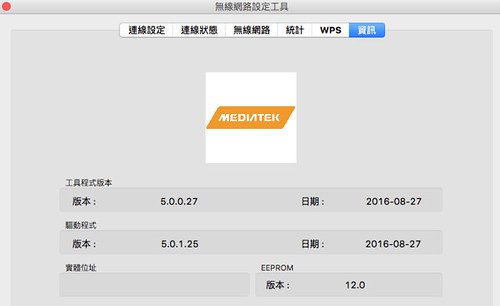
MTK Wireless Utility

經過黃色鬼屋買了一張 USB 無線網卡,結果就是一場災難的開始 XD (買的比網路上貴外,設定又如此搞剛)回來用 MacOSX 來測試,然後附贈的安裝 CD 跟 TOTO LINK (Ralink) 官網下載都無法成功設定,且文件上都說只支援 10.6 ~ 10.10 ,看來文件所敘無誤。

接著,開始翻他的硬體資訊,發現有 MediaTek 字樣!追了一下原來是 MediaTek 產出啊,網路上也看了幾篇 MTK 跨入無線網卡的新聞介紹,原來我 lag 那麼久 :P

最後,就是跑去 MediaTek 網站下載驅動程式(內含 Wireless Utility):MT7612_7610U_D5.0.1.25_SDK1.0.2.18_UI5.0.0.27_20151209
總之,裝了 MTK 的那包後,終於可以成功設定網路了 Orz 最大的缺點是安裝軟體時,還得自行閉上眼默認沒有簽署認證的程式包。

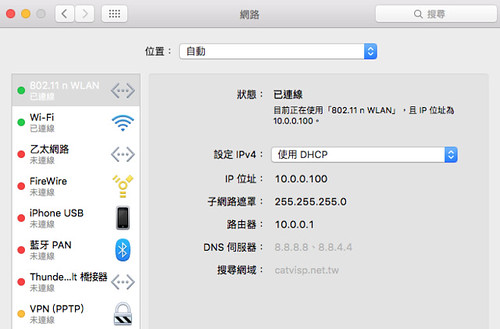
透過這次我也才明瞭在 MacOSX 設置 USB 無線網卡時,基本上都是透過第三方軟體設置的,且在 MacOSX 自身的網路偏好設定只能觀看而無法設定

MacOSX Wireless Utility

2016年8月8日 星期一

Command line 批次顯示圖片寬高 @ Mac OS X 10.11.6

使用 sips 指令即可:

$ sips
sips 10.4.4 - scriptable image processing system.
This tool is used to query or modify raster image files and ColorSync ICC profiles.
Its functionality can also be used through the "Image Events" AppleScript suite.
Try 'sips --help' or 'sips --helpProperties' for help using this tool


用法:

$ find . -name "*.jpg" -exec sips -g pixelHeights -g pixelWidth {} \;

2016年2月29日 星期一

關閉 Android Transfer 自動開啟服務 @ Mac OS X 10.11.3

好一陣子,每次手機插上 Mac OS X Usb 後,就會自動彈跳 Android Transfer ,有些不方便 :P 解法就是關閉相關程式,例如重新命名:

$ kill `pgrep "Android File Transfer Agent"`
$ cd $HOME/Library/Application\ Support/Google/Android\ File\ Transfer && mv Android\ File\ Transfer\ Agent.app/ Android\ File\ Transfer\ Agent-DISABLE.app/
$ cd /Applications/Android\ File\ Transfer.app/Contents/Resources/ && mv Android\ File\ Transfer\ Agent.app/ Android\ File\ Transfer\ Agent-DISABLE.app/


之後,有需要 Android Transfer 時,就自行去點擊開啟他吧!

2016年2月20日 星期六

使用 Jubler 調整字幕 srt 時間軸 @ Mac OS X 10.11.13

VLC Subtitle Shift time

又有一陣子沒在看影片,都忘了當初也做過一樣的事,因此來紀錄一下 Orz

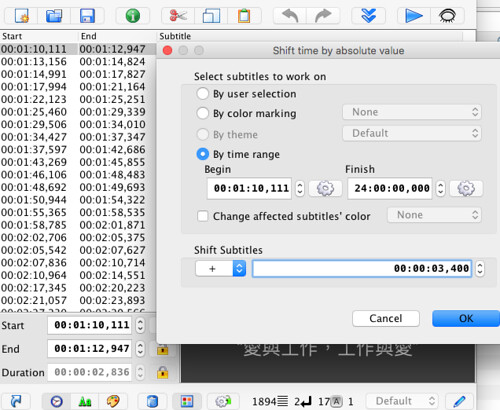
簡言之有一套免錢的軟體叫做 Jubler Subtitle Editor,這套需要 Java 執行環境,透過他就可以把字幕播放時間平移,以此達到修正字幕播放時間。

2015年10月16日 星期五

[OSX] 使用 ImageMagick convert 處理 SVG 轉 PNG @ Mac OS X 10.11

$ sudo port install ImageMagick
$ convert test.svg test.png


若需要指定尺寸:

$ convert -density 300 test.svg test.png

若需要指定背景:

$ convert -background transparent -density 300 test.svg test.png

2014年7月5日 星期六

[OSX] 移除 Avira Antivir 方式 @ Mac 10.9.3


在 Mac 用小紅傘一陣子了,但小紅傘一旦有新的軟體時,常常定時顯示出來,好不厭煩 XD 為了更新軟體,以前只要透過拖拉方式把小紅傘拖進垃圾桶即可移除,再裝新版即可,最近卻發現拖進垃圾桶沒反應,找了一下正確的反安裝流程:
  • 從 Finder -> Go -> Utilities -> Avira-Uninstall
  • 從 Spotlight -> 搜尋 Avira -> Avira-Uninstall
移除之後,就可以安裝新的 Avira Antivir 啦

2014年6月11日 星期三

[OSX] 關閉 Android Transfer AutoRun / Android File Transfer Agent @ Mac OSX 10.9.3

安裝 Android Transfer 後,可以讓 OSX 跟 Android 手機傳資料,但是,每次手機想透過 USB 線充電時,反而會使 OSX 彈跳出視窗,並且觀察充電情況,容易出現中斷等現象。

解法:
  1. 透過 Activity Monitor 把 Android File Transfer Agent 結束
  2. 把 Android File Transfer Agent 重新命名或刪掉

    $ mv /Applications/Android\ File\ Transfer.app/Contents/Resources/Android\ File\ Transfer\ Agent.app/ /Applications/Android\ File\ Transfer.app/Contents/Resources/Android\ File\ Transfer\ Agent.app.disable/

    $ mv ~/Library/Application\ Support/Google/Android\ File\ Transfer/Android\ File\ Transfer\ Agent.app/ ~/Library/Application\ Support/Google/Android\ File\ Transfer/Android\ File\ Transfer\ Agent.app.dislabe/
未來要傳輸檔案時,在手動去開啟 Android File Transfer 即可。

2014年4月12日 星期六

[OSX] 透過 USB 線使用 Android 手機讓 Macbook Pro 上網(Android Wi-Fi sharing via USB connection)


對於新一點的 Android 手機,在網路分享那塊有三種模式:
  • 可攜式 Wi-Fi 無線基地台 (Wi-Fi 行動熱點)
  • 藍牙網路共用
  • USB 網路共用
比較常用的就是讓 Android 手機當作一個無線 AP ,讓其他終端設備透過 Android 手機連出去網路,這個模式通常是 Android 手機可以透過 2G/3G/4G 電信網路連出去的情況。

然而,參加一些 conference 時,自設 Wi-Fi 行動熱點容易與現場的 Wi-Fi AP 訊號產生干擾,導致別人用大會無線網路品質不佳,所以最佳的方式就是透過 USB 網路共用!


對 Mac OSX 而言,需要解決的就是讓 OSX 辨識 USB 網路共用裝置,簡言之就是需要安裝 driver 才行 XD 所幸網路上有熱心方案:HoRNDIS: USB tethering driver for Mac OS X,如此一來,只要將手機開啓 USB 網路共用,而 OSX 可以偵測到就行能上網啦

2014年1月28日 星期二

[OSX] 使用 Mac OS X 內建 Mail app 收信筆記(UTF-8, Auto bcc) @ Mac 10.9

約莫用了快一個月收信了,其中 mail server 是 Microsoft Exchange 系統,有一些筆記:

自動密件自己(auto bcc):

新增:
$ defaults write com.apple.mail UserHeaders "{'Bcc'='myemail@domain.local’;}”


顯示:
$ defaults read com.apple.mail UserHeaders
{
    Bcc = "myemail@domain.local";
}

刪除:
$ defaults delete com.apple.mail UserHeaders


強制 UTF-8 編碼:

由於其他人常用 Outlook 收信,會發現他們的 outlook 無法判斷編碼(但 Webmail 顯示正常),解法就是在信件內容加上 UTF-8 特殊符號即可,例如擺在簽名檔等:

✉ : email@local.com

2014年1月24日 星期五

圓剛 H830M 三頻電視棒

H830M-01

準備回家過年了,剛好老鄉只有一台電視可用,想著想著,就乾脆買了一隻電視棒來用 XD 原本還想在 raspberry pi 架個 streaming server 的,也著手找尋有提供 Linux driver 的電視棒,但不知不覺發現有支援 Mac OS X 的,剛好有特價!?不知不覺手就滑了 XDDD

試了一下,這支電視棒的最大缺點可能是沒有遙控器 XD 但如果是重度的 Apple 派,或許可以用 Apple Remote ?

H830M-02

至於優點就是三頻(數位電視、有線電視、廣播)、體積小、支援 Mac OS X 吧!另外有送一隻小天線。哪天在外頭沒網路又想看電視、聽廣播時,可以拿出來用用吧!


H830M-04

2013年10月24日 星期四

[OSX] 製作 Mac OS X Mavericks USB 安裝碟 @ Mac 10.9

既然 Mac OS X Mavericks 已經大方到變成免費了!那製作 USB 安裝碟也是必要的技能啊

首先,在先從 App Store 下載 OS X Mavericks 安裝程式,下載完時,先不要去安裝他,可以用以下指令製作 USB 安裝碟,此處假設隨身碟是在 /Volumns/8GB:

$ sudo /Applications/Install\ OS\ X\ Mavericks.app/Contents/Resources/createinstallmedia --volume /Volumes/8GB --applicationpath /Applications/Install\ OS\ X\ Mavericks.app --nointeraction

如此一來就完成啦。

2013年10月23日 星期三

[OSX] 使用 Command line 啓動 VNC 和設定連線密碼 @ Mac OSX 10.8

如果說,都用 Mac OS X 遠端 Mac OS X,那的確不太需要設定 VNC 密碼,因為會轉換到 Mac OS X 自己的協定,但如果是從 Windows/Linux 連到 Mac OS X 的話,設定密碼還是安全一點點。

啓動 VNC:

$ sudo defaults write /var/db/launchd.db/com.apple.launchd/overrides.plist com.apple.screensharing -dict Disabled -bool false
$ sudo launchctl load /System/Library/LaunchDaemons/com.apple.screensharing.plist


設定 VNC 密碼:

$ sudo /System/Library/CoreServices/RemoteManagement/ARDAgent.app/Contents/Resources/kickstart -activate -configure -access -off -restart -agent -privs -all -allowAccessFor -allUsers -clientopts -setvncpw -vncpw VNC_PASSWORD
Starting...
bind(): Address already in use
com.apple.screensharing: Already loaded
Activated Remote Management.
Stopped ARD Agent.
Stopped VNC Privilege Proxy
buffalo: Set user remote access.
macports: Set user remote access.
ookon: Set user remote access.
Set the client options.
Setting allow all users to YES.
Setting all users privileges to ##########.
Done.