顯示具有 SSD 標籤的文章。 顯示所有文章

2024年6月29日 星期六

ThinkPad E15 開機無法偵測到 SSD 排除 - 2101: Detection error on Storage Device0 (M.2 Main Slot)

這台是 ThinkPad E15 2020年版,是疫情期間買給長輩用的平價筆電,在 2024.06 開機讀不到硬碟,由於已經沒有保固,再加上想要送回廠修理的方式,全台只有四個點且週末、假日不營業,實在不太方便,就乾脆自己修吧!


給原廠修的主因是想保有正版 Windows,省去煩惱一些資安問題,而自己處理則是可以加強隱私保護,確保沒人可以存取硬碟內的資訊,像是自己物理破壞掉也行。

研究了一下,據說 Windows 8 以後的筆電,會把 Windows 序號已經綁定在韌體上(BIOS?),因此筆電外殼也不會再貼序號貼紙,就這樣,只需看看能不能取得正版 Windows ISO 即可重新安裝:

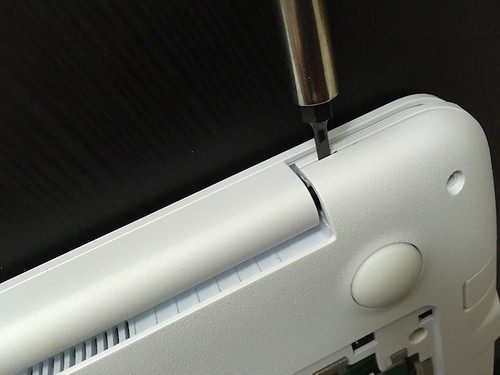
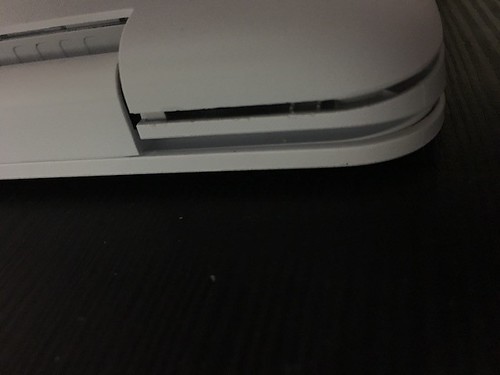
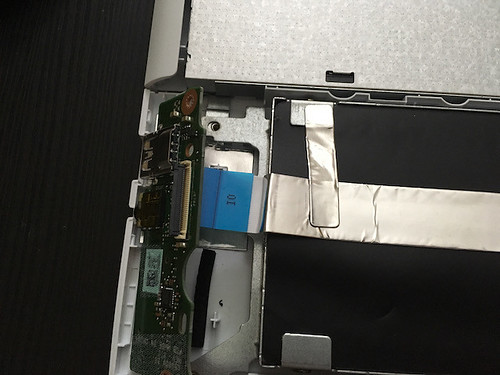
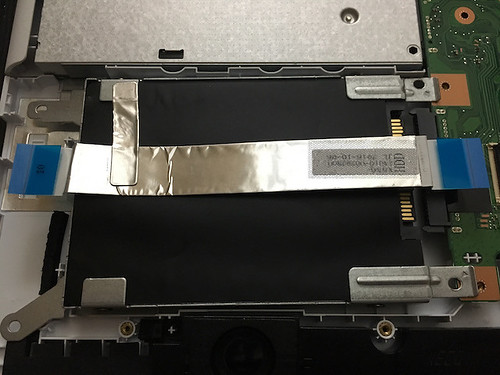
首先,先研究一下如何拆筆電後蓋殼子,隨意找一下,發現有個 Youtube 影片教學快速看一下,剛好家裡也有個塑膠墊片就拿來開了!第一次沒經驗也把塑膠墊片弄得變形 XD 整體上需要一點點技巧的,可直接看官網 Support 教學影片:Lenovo Support 拆解與更換影片 > 底蓋拆卸

先買了一個 SSD 外接盒(非必要)想試試看救資料,結果失敗 Orz 看來 SSD 真的一壞了就難靠個人救了,要也得交給專業的來。回過頭來,也買一個特價中 MSI M371 1TB NVMe M.2 SSD 來使用,接著使用微軟官網下載的 ISO 檔,實際測試安裝都是失敗告收 XD 使用 Windows 10 或 11 的 x64 ISO 製成的 USB 安裝碟,永遠卡在要指定驅動程式的步驟:


原先還誤以為 SSD 沒抓到,跑去研究更新 BIOS 等事情,最終回想起 Lenovo USB Recovery Creator 工具,透過 Lenovo USB Recovery Creator 工具可以找到符合自己筆電的還原檔案(總共約11GB)並製作成還原隨身碟,必須找另一台 Windows 環境來運行該程式。整體上花 10分鐘下載資料,製作 USB 開機碟還要花個 20 分鐘。


終於,可以用 USB 還原隨身碟安裝 Windows 10 了:


以上步驟筆記:
經過了上述流程,終於筆電開起來是一個 Windows 10 Home 環境,接著就是一連串的 Windows 更新(數小時),預計最後要升級到 Windows 11 才收工,努力了 Orz 這時記得要先調整電源方案,調整成使用電源供電中不休眠。

當 Windows 10 安全更新至最新後,一直沒法收到 Windows 11 通知,只有一些 Windows 11 的簡介,像是跳轉到微軟官網看。後來透過以下方式可以更主動升級到 Windows 11:

2023年10月12日 星期四

SSD 外接硬碟盒 與 USB3.2 Gen 1 / USB3.2 Gen 2 / USB3.2 Gen 2x2 / USB 4 規格 @ 以 2023 MacBook Air 15吋 M2 使用為例

最近準備升級工作環境,正在評估外接硬碟方案,主因是買的 Type-C 隨身碟很容易掛 :P 先對照著 2023 Macbook Air 15吋 M2 的規格:

兩個 Thunderbolt / USB 4 埠,可支援:

充電
DisplayPort
Thunderbolt 3 (速度最高可達 40Gb/s)
USB 4 (速度最高可達 40Gb/s)
USB 3.1 Gen 2 (速度最高可達 10Gb/s)


這這邊提到 USB4 和 USB 3.1 Gen 2,跟 chatGPT 請教一下,原來 USB3.2 的各代基本上也是用來簡述以前 USB 3.1, USB 3.0 等用法,直接查看 USB 3 WIKI - zh.wikipedia.org/zh-tw/USB_3.0
  • USB 3.2 Gen 1x1 == USB 3.2 Gen 1 == USB 3.1 Gen 1 == USB 3.0
  • USB 3.2 Gen 1x2 (只支援 Type-C)
  • USB 3.2 Gen 2x1 == USB 3.2 Gen 2 == USB 3.1 Gen 2
  • USB 3.2 Gen 2x2 (只支援 Type-C)
然後頻寬就 USB 3.2 Gen 1 = 5 Gbit/s, USB 3.2 Gen 2 = 10 Gbit/s,因此上述依序就是 5 Gbit/s, 10 Gbit/s, 10 Gbit/s, 20 Gbit/s ,這樣就好記許多。而上述通常會簡化成以下三款:
  • USB 3.2 Gen 1 = 5 Gbit/s 傳輸效率 = 理論上約略每秒 500MB 傳輸效率
  • USB 3.2 Gen 2 = 10 Gbit/s 傳輸效率 = 理論上約略每秒 1000MB 傳輸效率
  • USB 3.2 Gen 2x2 = 20 Gbit/s 傳輸效率 = 理論上約略每秒 2000MB 傳輸效率
而 MacBook Air 15吋 M2 版的規格描述就是 USB4 (40Gb/s) or USB 3.1 Gen 2 (10Gb/s)。若不需衝極值,就買支援 USB 3.1 Gen 2 版的外接硬碟即可。此刻也可以採買到 USB 4 的外接SSD盒,通常會詳加描述自己的散熱系統。

此外,在 SSD 規格上,常見 M.2 PCI Express 2280, M.2 PCI Express 2260, M.2 PCI Express 2242, 後面那串數字 2280, 2260, 2242 代表寬x長等於 22x80, 22x60, 22x42,而 PCI Express 也會看的 PCIe 3.0 和 PCIe 4.0 ,其中 PCIe 3.0 每個通道傳輸效率 8 Gbit/s 而 PCIe 4.0 每個通道傳輸效率 16 Gbit/s,例如一款產品名為 M.2 2280 PCIe Gen3x4 ,代表該 SSD 插槽規格為 M.2 規格,寬長 22x80 ,傳輸速度是 Gen3x4 = 8 Gbit/s x4 = 32 Gbit/s = 理論上傳輸效率約 4 GB/s

而上面的傳輸效率都是 "理論上" ,實際上傳輸速度還會跟 SSD 內部控制器晶片、NAND閃存類型以及操作的檔案大小和數量等有關。

關於 SSD 保固上,常見 5年保固 或 600 TBW 有限保固,後者代表寫入達 600 TB 的資料量概念,通常 SSD 空間越大時,保固的 XXX TBW 數字會越大,例如 1TB SSD 會有 600 TBW ,而 2TB 就會常看到 1000 TBW 等有限保固機制。

最後,回到最初的想法,會思考 SSD 外接盒起源於一顆 512GB USB3.2Gen1 隨身碟經常性備份資料或埋了很多零碎檔案後,容易壞掉 :P 

例如插上 Macbook 無法被偵測,甚至無法被修復,後來交叉用 Windows 11 修復,回來在 macOS 又可以辨識到...但這樣的日子太不安穩了,因此評估一下是否在掏錢買個 SSD + 外接盒方案,如此 SSD 可抽換+保固服務長


2020年2月8日 星期六

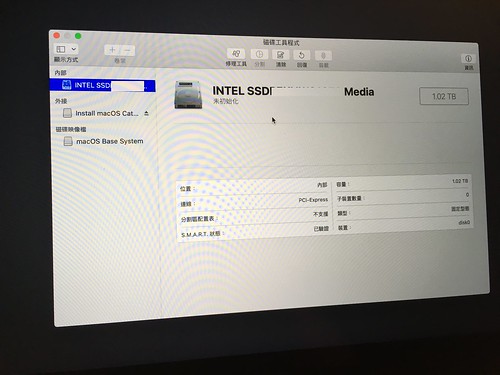
[macOS] 替 Macbook Pro 2015 13寸 升級為 1TB SSD / MacBook Pro (Retina, 13-inch, Early 2015) / MacBookPro12,1

MacbookProUpgradeSSD01

前陣子 幫 Macbook Pro 更換膨脹電池 時,意外發現這台 2015 年的 Macbook Pro 可以自行換 SSD,瞬間心花怒放 XD 實在是當年花了不少錢買了 256GB 的 Macbook Pro ,接著近半年想要編譯 Chromium / CEF 時,常常移來移去就是為了多生出個 40GB,更別說系統槽光 Xcode 要更新時必須砍掉 Xcode 重新安裝才行,不能當下直接更新成新版。就這樣,評估一下大家換 SSD 的心得就衝了。

首先 Apple SSD 是客製化的接頭,需要買一張轉卡。其次則是要買大廠 SSD 才不會踩到 macOS 深度睡眠的問題。於是乎就賭了一下,在蝦皮買了 250 元左右的轉卡(網路上也有人賣到 500),接著採購 INTEL 660p 1TB 的 SSD ,真是奢侈的空間啊!就這樣大概 4000 左右就完成更新了!而選擇買兩百多的轉卡,是因為覺得上頭沒有 IC?應當只是接頭轉換,再加上很多討論文就說買兩百多即可。而買 INTEL 660p 1TB (讀1800M/寫1800M) 而不買金士頓 A2000 1TB (讀2200M/寫2000M) 是覺得筆電已經五年前了,應當讀寫效率沒這麼好不需多追求多好,反正再過幾年說不定又換了筆電了?

而經歷過拆電池的洗禮,拆裝 SSD 變得十分簡單,反而出現的兩段插曲!

MacbookProUpgradeSSD03

MacbookProUpgradeSSD04

一則是 macOS USB 安裝碟出包,用去年做的 macOS USB 安裝碟開機會看到 macOS 多國語當機畫面,當下還以為硬體不合。後來換了一個 USB 重新製作就搞定

另一個則是 iCloud 同步問題,用了新硬碟後立刻重灌完畢,重灌後發現 "桌面與文件檔案夾" 並沒有自動同步,就是連目錄、檔案都沒看到任何蹤影,且連續兩天沒解決。試了很多怪招,像是回到舊硬碟關掉 iCloud、或是網路上常見的刪除 iCloud 帳號資料重新開機等等。後來覺得照片和 Safari 書籤/密碼都有同步,那就擺在個幾晚,果真第三天起床後就看到了!估計是 iCloud 的桌面被我擺太多東西,所以要花很多時間初始化同步環境。

當身邊就多了一隻 256GB SSD 時,覺得晾在很浪費,躊躇著到底要不要花錢買專用的外接盒,研究完想了兩天,牙一咬就下單了,後來得知連貴鬆鬆的 OWC-MAC Envoy Pro 外接盒不一定支援,例如 Apple 原廠 SSD 若是 Toshiba 就不行,有需要的話,建議可以先多問一下賣家。

MacbookProUpgradeSSD02

MacbookProUpgradeSSD05

看來年初繳的3C稅非常恐怖:
  • 轉卡含運: 250元
  • Intel 660p 1TB: 3900元
  • OWC-MAC Envoy Pro 外接盒: 3300元
再加上處理膨脹的電池問題,不多不少就剛好破萬 Orz

除了轉卡只能在蝦皮等非官方地方買外,其餘的則盡可能在知名網路購物平台購買,主要是東西很貴,不小心出問題很麻煩。

而除了 OWC 外,創建也有出一堆 Macbook SSD 升級包,像是升級包內的 SSD 不用轉卡,直接是 Apple 的形狀(?),但...真的貴不少!大概貴一倍吧,像是升級包 7000 元(含 SSD + 外接盒) 只能擁有 240GB 的空間,若是 1TB 可是要價 1萬五了! 可參考 JetDrive 855 關鍵字或是 PCHOME Apple專用★SSD ,真是商機無限啊。

最後 又逢全球疫情 "遠端工作" 的時機興起,剛好擴充完的筆電環境可以無憂無慮在家工作了 :P 

2017年5月28日 星期日

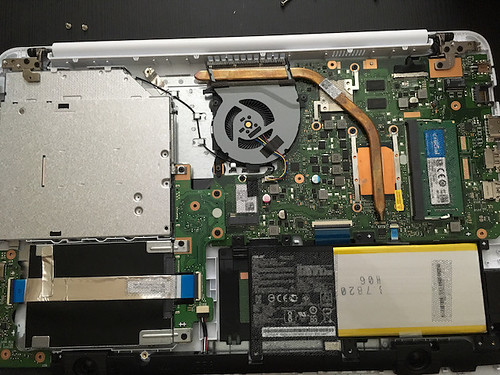
ASUS X556U 更換 SSD 筆記

mainboard

前幾天室友的 ACER 4810TZG 掛了,於是乎人生中第二台 ASUS 的筆電入手,找了許久不想買太舊也不想買太新,就挑了個接近兩萬且大螢幕的 ASUS X556U ,其特色是 CPU 是 i5-6198UD 吧,看起來不差勁 XD 可惜預設是 HDD 就真的悲劇了點,按了電源後到進入 Windows 10 桌面,大概要 3-5 分鐘吧,所以,讓我想把舊筆電的 120GB SSD 拿來頂用,果然效果奇佳,開機就不到 10 秒進入到 Windows 10 桌面。筆記一下做了哪些事:

首先,是下載 Windows 10 ISO 並製作成 USB 開機碟,找了良久,原來當年可以從微軟官網透過簡單的 JS Code 可下載各種版本的 Windows ISO 的部分已被拿掉,但在 macOS 環境上還是可以輕鬆下載 ISO - https://www.microsoft.com/zh-tw/software-download/windows10ISO, 而在 Windows 上會被引導下載 MediaCreationTool.exe 工具,就透過 MediaCreationTool.exe 引導而製作 USB 開機碟。

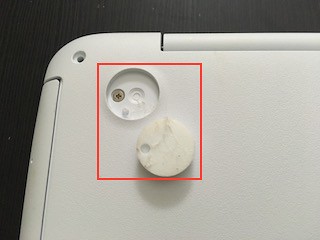
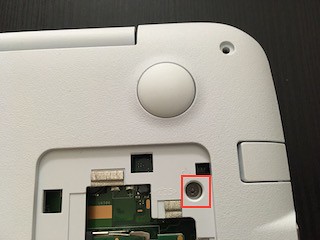
如此一來,就只剩下換掉硬碟的部分,先上網隨便找個 ASUS 筆電看一下,才知道換硬碟真麻煩,主因是螺絲有一個躲在墊子下方,而就算所有螺絲都弄下來,拆殼還是很麻煩 Orz 後來,某天晚上終於牙一咬動手了

step01 step02

先拆座墊!在拆記憶體旁的螺絲,就開始用一字慢慢橇開背殼,自己手工很差,所以都會有刮傷,反正自用啦 XD

step03 affected

如此一來,就看到硬碟所在之處,在拆兩個螺絲、拆掉兩邊排線後,再把旁邊的小板拿起來就可換硬碟了!

subboard disk-move